Begge dele sætter du op pr. postkasse i samme panel, Indstillinger for adressen. Her ligger også spamfilteret.
Åbn indstillingerne for postkassen
Gå til E-mail → Konti, klik på de tre prikker ud for adressen, og vælg Videresendelser eller Autosvar. Begge punkter åbner det samme panel i højre side.
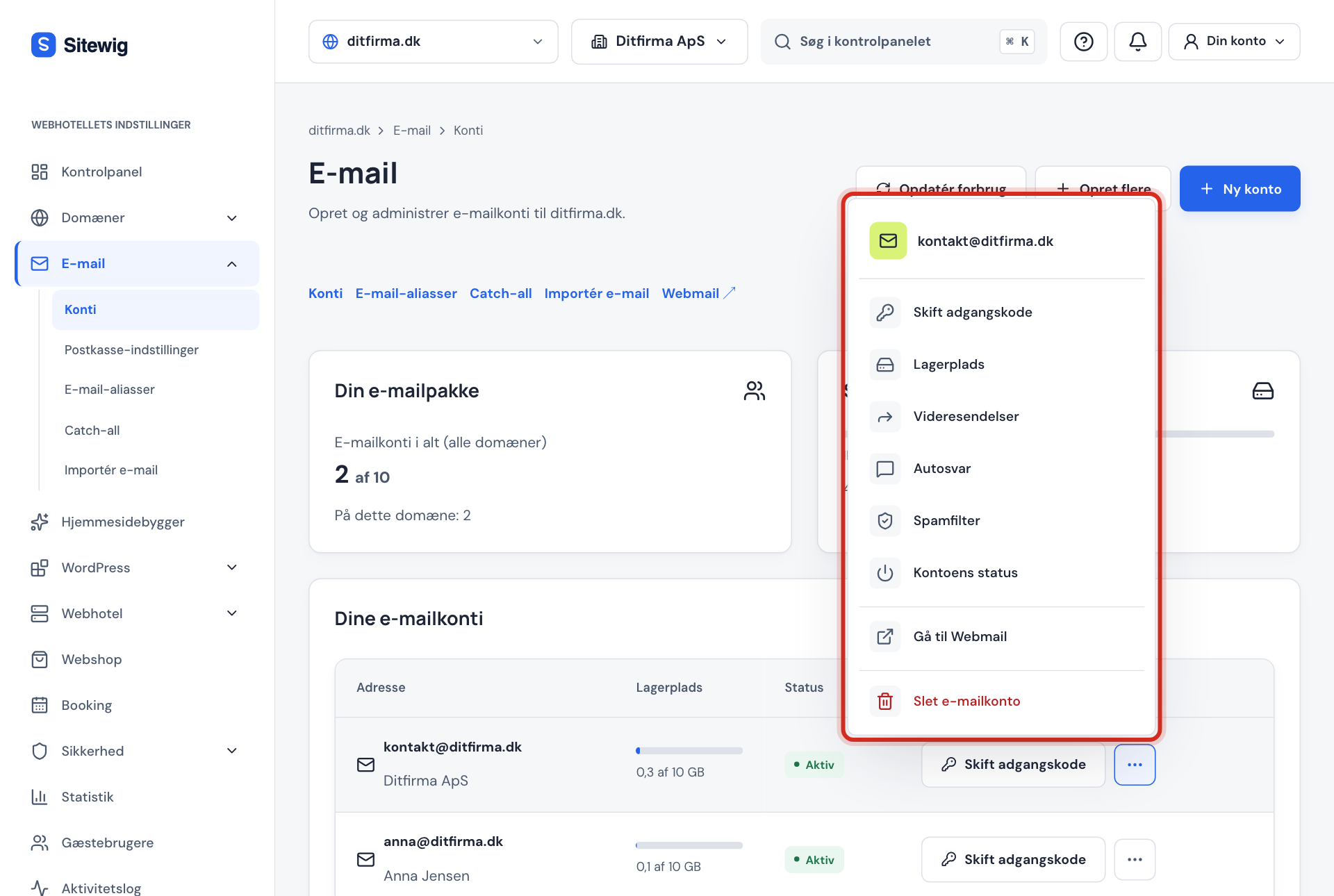
Videresend mail
Trin 1: Skriv modtageren
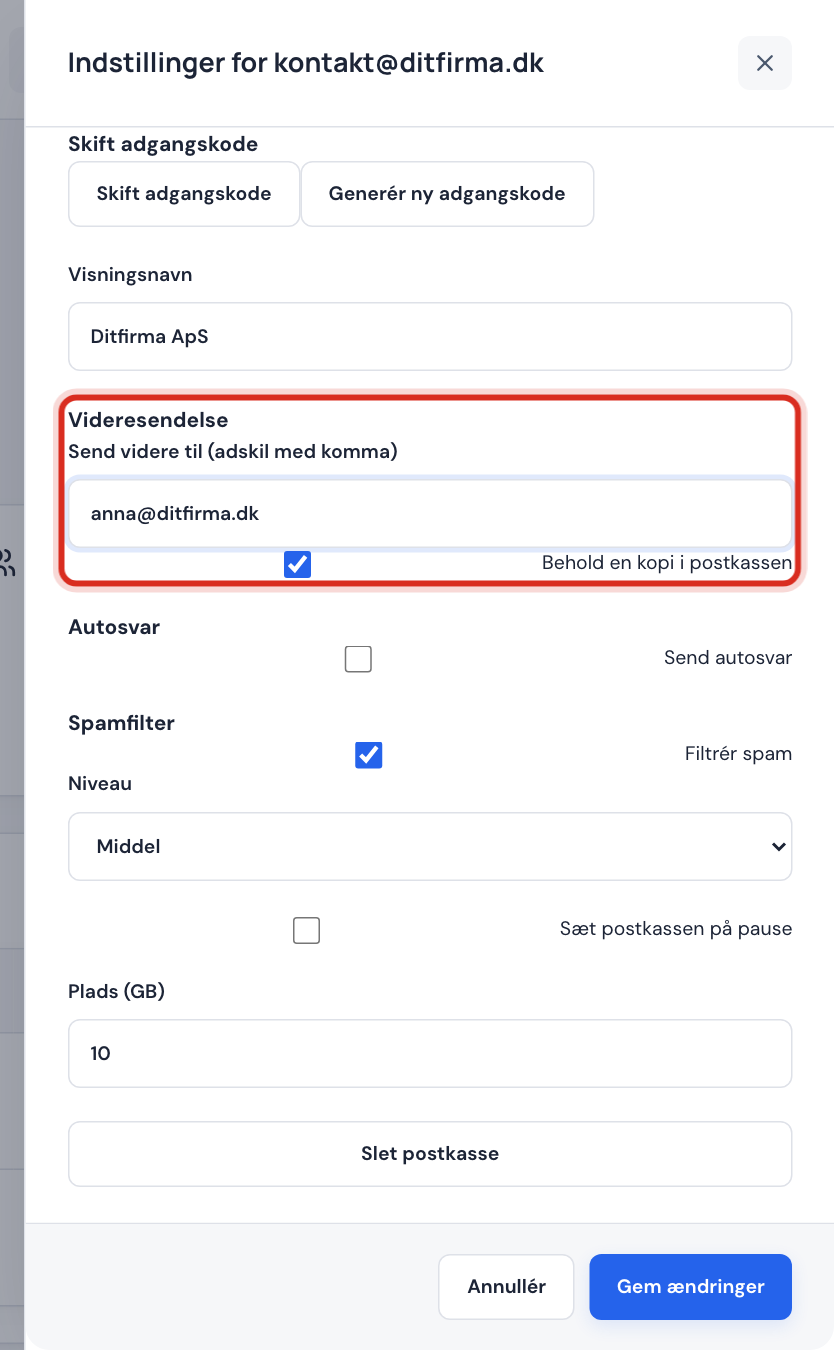
Under Videresendelse skriver du adressen i Send videre til (adskil med komma). Du kan skrive op til 20 adresser adskilt med komma.
Trin 2: Vælg, om der skal gemmes en kopi
Behold en kopi i postkassen er slået til fra start. Så ligger mailen både i postkassen og hos modtageren. Slår du det fra, gemmes mailen ikke hos Sitewig.
Trin 3: Gem
Klik Gem ændringer nederst i panelet. Du får beskeden Gemt.
Trin 4: Bekræft eksterne modtagere
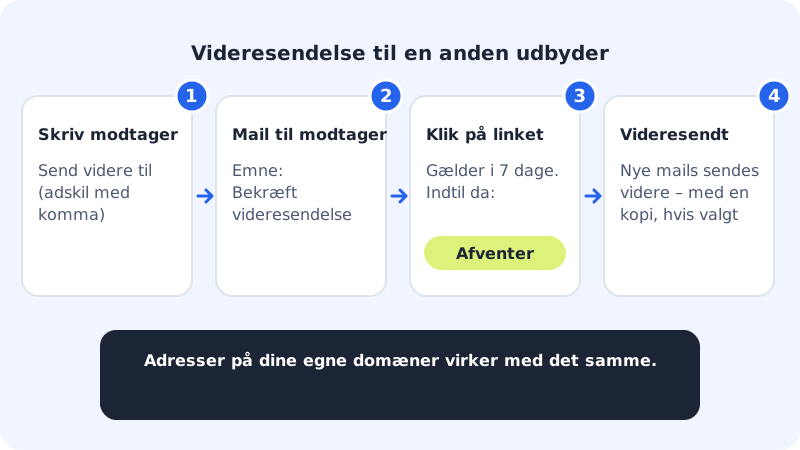
Ligger modtageren på et af dine egne domæner, virker videresendelsen med det samme. Er det en adresse hos en anden udbyder, får modtageren en mail med emnet Bekræft videresendelse fra …. Modtageren skal klikke på linket inden 7 dage. Indtil da står der Afventer bekræftelse ved Videresendelse, og der sendes intet videre.
Sæt et autosvar
Trin 1: Slå autosvar til
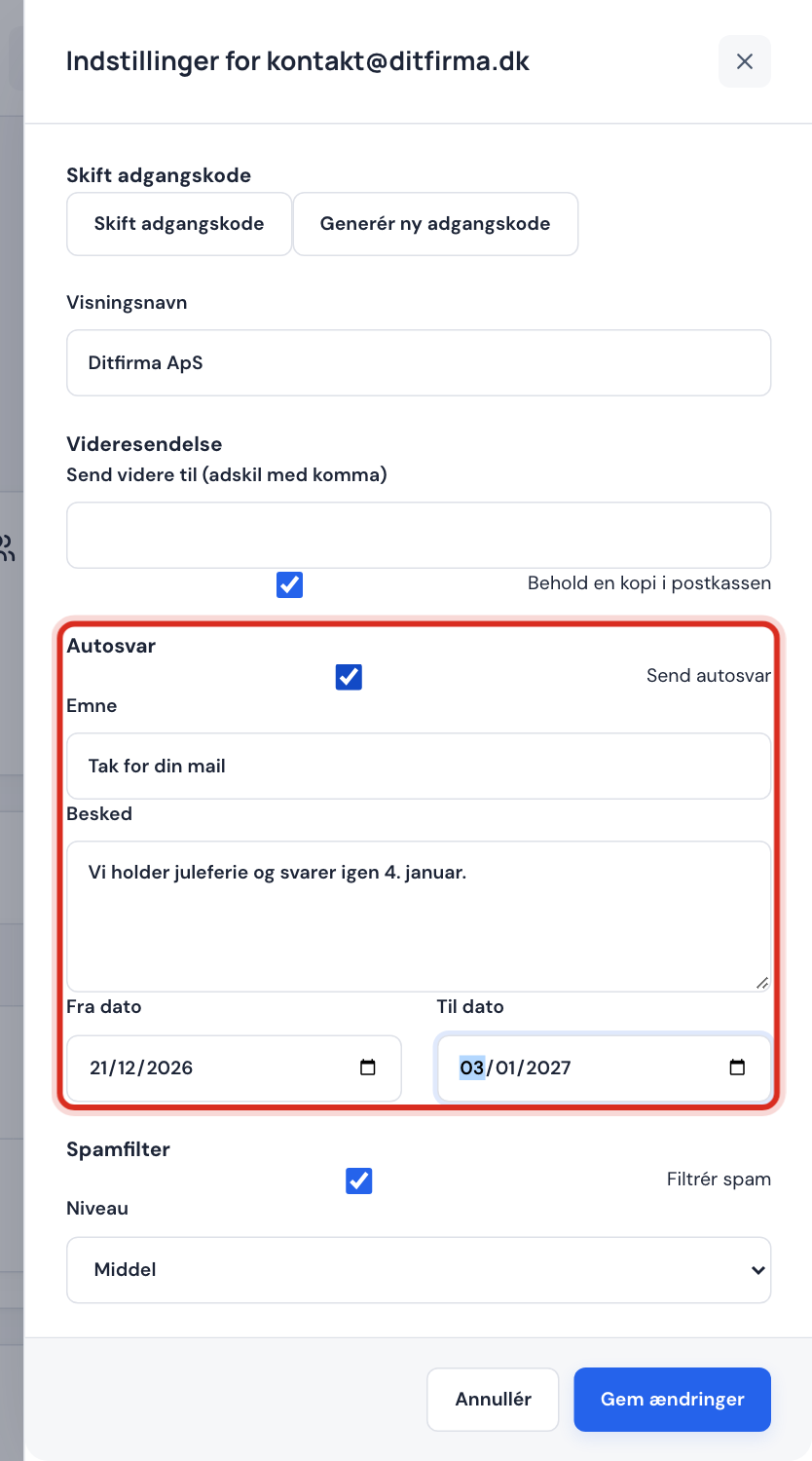
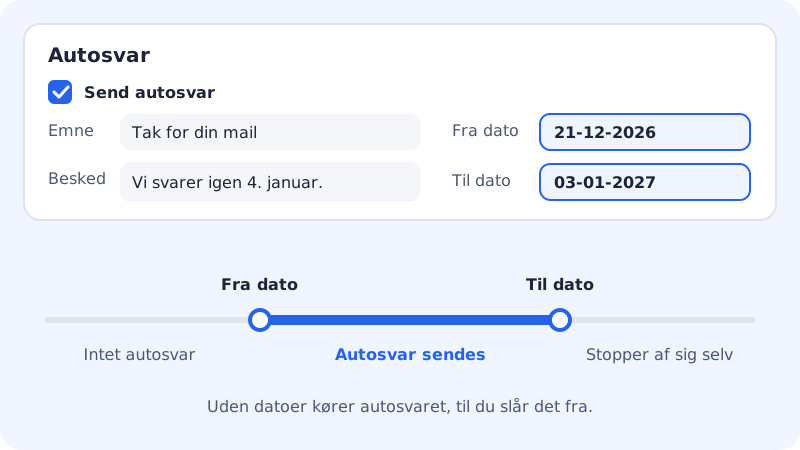
Sæt flueben i Send autosvar under Autosvar.
Trin 2: Skriv emne og besked
Skriv et Emne, fx Tak for din mail, og selve Beskeden – fx hvornår du er tilbage, og hvem man kan kontakte imens. Beskeden skal udfyldes.
Trin 3: Vælg periode
Vælg Fra dato og Til dato. Autosvaret starter og stopper så af sig selv. Lader du datoerne stå tomme, kører det, indtil du fjerner fluebenet.
Trin 4: Gem
Klik Gem ændringer.
Spamfilter
I samme panel kan du under Spamfilter slå Filtrér spam til eller fra og vælge Niveau: Lav, Middel eller Høj. Middel er standard. Vælg Høj, hvis der slipper meget spam igennem, og Lav, hvis rigtige mails ender som spam.
Ofte stillede spørgsmål
Kan jeg videresende til min Gmail?
Ja. Skriv Gmail-adressen i Send videre til, gem, og klik på linket i bekræftelsesmailen, som Gmail-kontoen modtager.
Kan en postkasse videresende til sig selv?
Nej, det afvises for at undgå en uendelig løkke.
Hvordan stopper jeg videresendelsen?
Slet adressen i Send videre til, og klik Gem ændringer.
Kan jeg bruge et alias i stedet?
Ja, hvis du vil have en ekstra adresse til samme indbakke. Se E-mail-aliasser.