Båda delarna ställer du in per brevlåda i samma panel, Inställningar för adressen. Där finns också spamfiltret.
Öppna inställningarna för brevlådan
Gå till E-post → Brevlådor, klicka på de tre prickarna vid adressen och välj Vidarebefordringar eller Autosvar. Båda alternativen öppnar samma panel på höger sida.
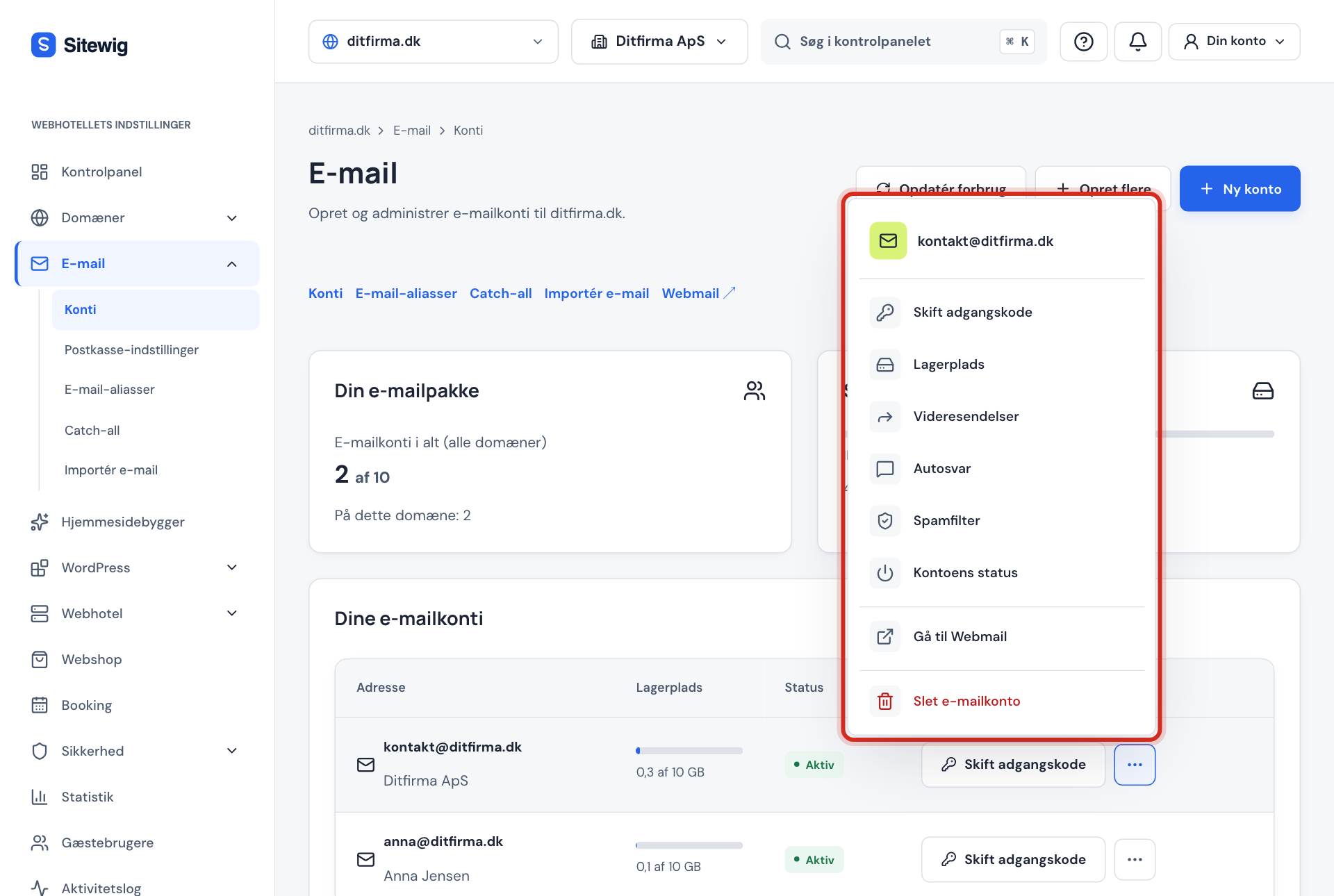
Vidarebefordra e-post
Steg 1: Skriv mottagaren
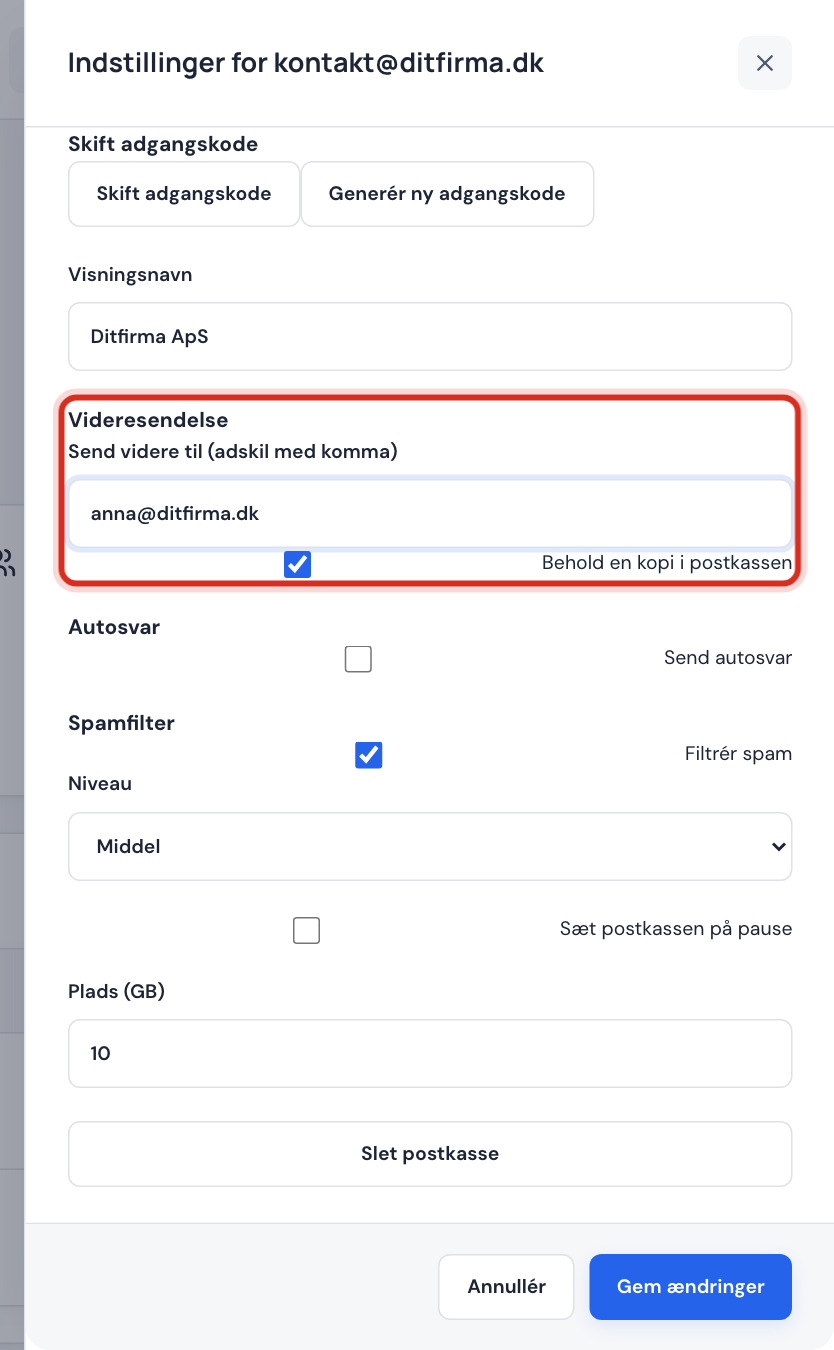
Under Vidarebefordran skriver du adressen i Vidarebefordra till (separera med komma). Du kan skriva upp till 20 adresser åtskilda med komma.
Steg 2: Välj om en kopia ska sparas
Behåll en kopia i brevlådan är påslaget från start. Då ligger mejlet både i brevlådan och hos mottagaren. Slår du av det sparas mejlet inte hos Sitewig.
Steg 3: Spara
Klicka på Spara ändringar längst ned i panelen. Du får meddelandet Sparat.
Steg 4: Bekräfta externa mottagare
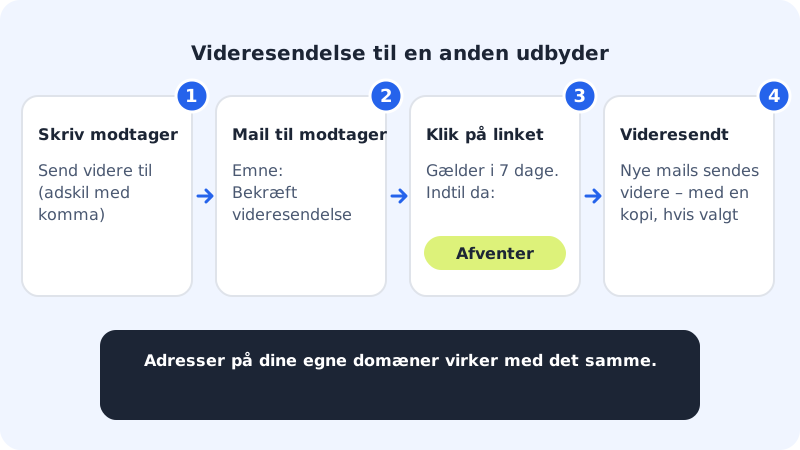
Ligger mottagaren på en av dina egna domäner fungerar vidarebefordran direkt. Är det en adress hos en annan leverantör får mottagaren ett mejl med ämnet Bekräfta vidarebefordran från …. Mottagaren måste klicka på länken inom 7 dagar. Tills dess står det Väntar på bekräftelse vid Vidarebefordran, och inget skickas vidare.
Ställ in ett autosvar
Steg 1: Slå på autosvar
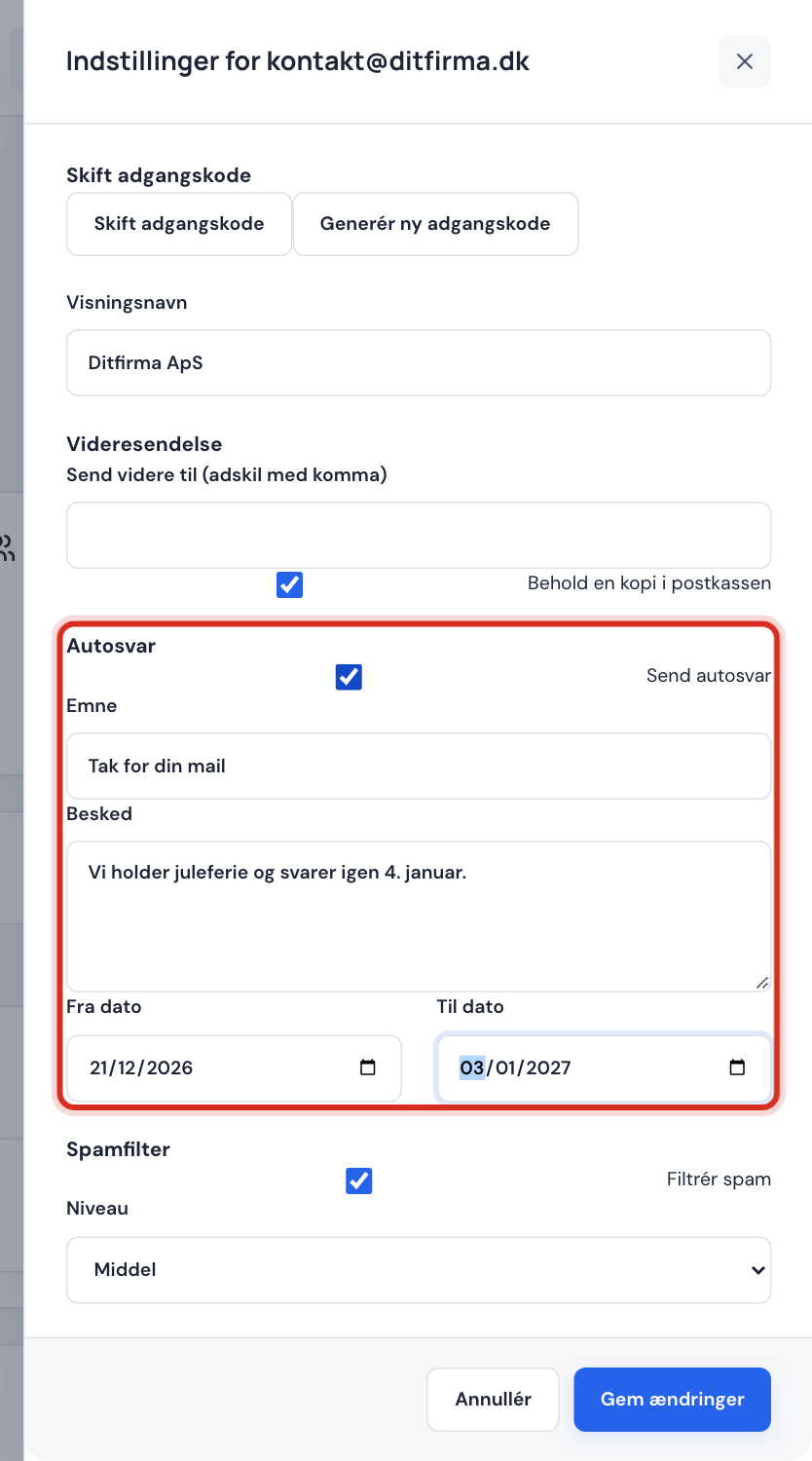
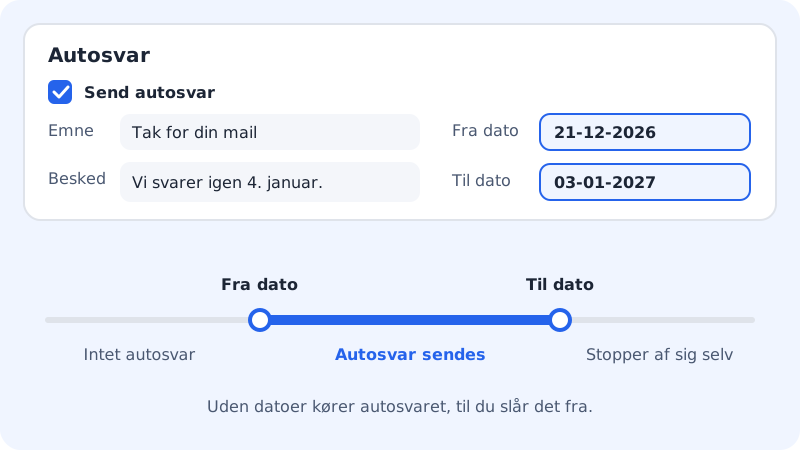
Sätt en bock i Skicka autosvar under Autosvar.
Steg 2: Skriv ämne och meddelande
Skriv ett Ämne, till exempel Tack för ditt mejl, och själva Meddelandet, till exempel när du är tillbaka och vem man kan kontakta under tiden. Meddelandet måste fyllas i.
Steg 3: Välj period
Välj Från datum och Till datum. Autosvaret startar och slutar då av sig självt. Lämnar du datumen tomma körs det tills du tar bort bocken.
Steg 4: Spara
Klicka på Spara ändringar.
Spamfilter
I samma panel kan du under Spamfilter slå Filtrera spam på eller av och välja Nivå: Låg, Medel eller Hög. Medel är standard. Välj Hög om mycket skräppost slinker igenom, och Låg om riktiga mejl hamnar som skräppost.
Vanliga frågor
Kan jag vidarebefordra till min Gmail?
Ja. Skriv Gmail-adressen i Vidarebefordra till, spara och klicka på länken i bekräftelsemejlet som Gmail-kontot får.
Kan en brevlåda vidarebefordra till sig själv?
Nej, det avvisas för att undvika en oändlig slinga.
Hur stoppar jag vidarebefordran?
Ta bort adressen i Vidarebefordra till och klicka på Spara ändringar.
Kan jag använda ett alias i stället?
Ja, om du vill ha en extra adress till samma inkorg. Läs E-postalias.