Das Passwort eines Postfachs ist vom Passwort für das Kontrollpanel getrennt. Hat jemand es vergessen, erstellt der Inhaber des Sitewig-Kontos im Kontrollpanel ein neues. Einen Link Passwort vergessen für einzelne Postfächer gibt es nicht.
Neues Passwort im Kontrollpanel erstellen
Schritt 1: E-Mail → Postfächer öffnen
Melde dich im Kontrollpanel an, wähle die Domain und gehe zu E-Mail → Postfächer.
Schritt 2: Auf Passwort ändern klicken
Suche die Adresse in der Liste Deine E-Mail-Konten und klicke in der Spalte Einstellungen auf Passwort ändern. Den Punkt findest du auch im Menü des Kontos (die drei Punkte).
Schritt 3: Passwort eingeben oder vorschlagen lassen
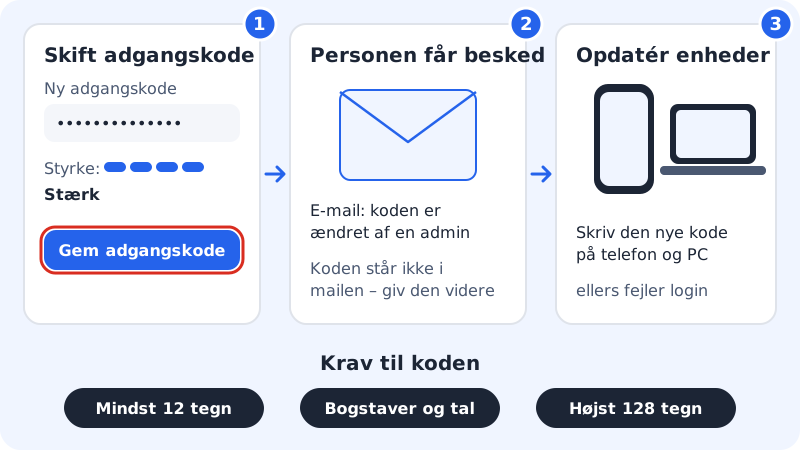
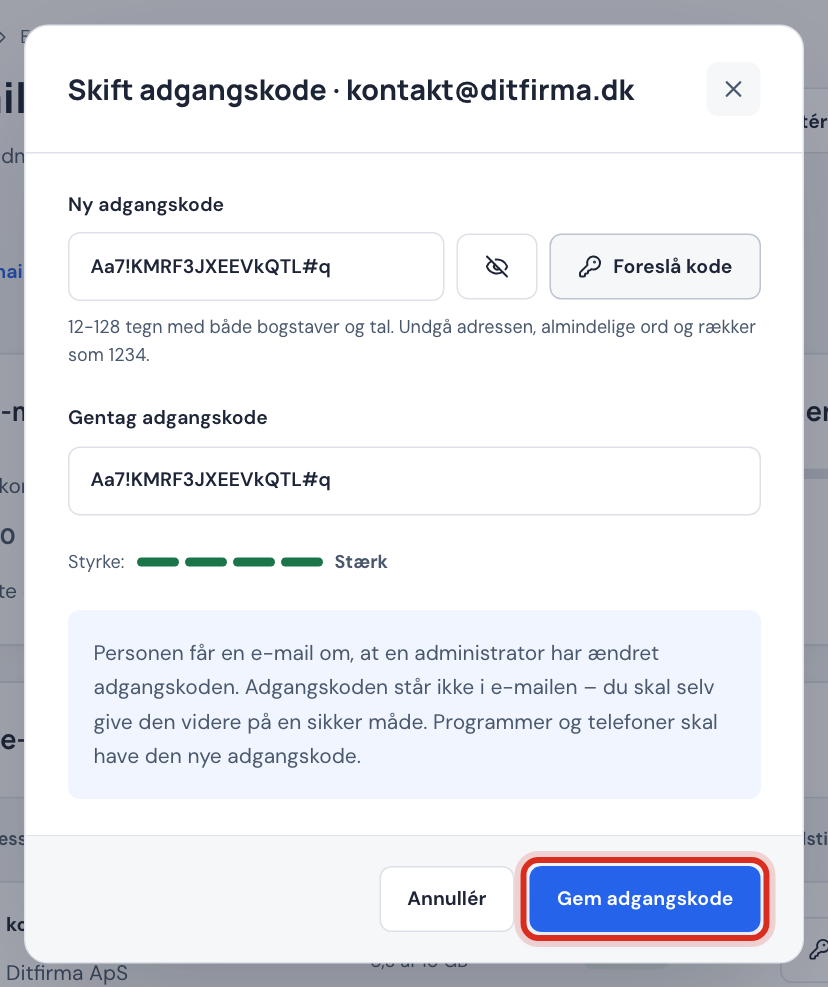
Gib das Passwort unter Neues Passwort und erneut unter Passwort wiederholen ein – oder klicke auf Passwort vorschlagen, dann werden beide Felder mit einem starken Passwort gefüllt. Mit dem Augen-Symbol siehst du das Passwort. Die Stärkeanzeige zeigt Schwach, Mittel, Gut oder Stark.
Schritt 4: Passwort speichern
Klicke auf Passwort speichern. Kopiere das Passwort, bevor du das Fenster schließt, und gib es auf sicherem Weg weiter.
Das passiert danach
- Die Person, die das Postfach nutzt, bekommt eine E-Mail, dass ein Administrator das Passwort geändert hat. Das Passwort selbst steht nicht in der E-Mail – du musst es selbst weitergeben.
- Das alte Passwort funktioniert nicht mehr. Handys und E-Mail-Programme mit dem alten Passwort können keine E-Mails abrufen oder senden, bis das neue eingegeben ist.
Passwort auf deinen Geräten aktualisieren
- iPhone/iPad: Einstellungen → (Apps →) Mail → Mail-Accounts → Konto wählen und das neue Passwort beim Eingangs- und beim Ausgangsserver eingeben.
- Android (Gmail-App): Die App fragt meist selbst nach dem neuen Passwort, wenn sie das nächste Mal E-Mails abruft.
- Outlook und Apple Mail: Das Programm fragt nach dem Passwort, sobald das alte abgelehnt wird. Gib das neue ein und speichere es.
Eigenes Passwort im Webmail ändern
Kennst du das aktuelle Passwort und möchtest nur ein neues, kannst du es selbst im Webmail ändern, ohne das Kontrollpanel zu nutzen. Aus Sicherheitsgründen ist die Zahl der Versuche hintereinander begrenzt.
Häufige Fragen
Kann ich das alte Passwort im Kontrollpanel sehen?
Nein. Passwörter werden nicht so gespeichert, dass sie angezeigt werden können. Du kannst nur ein neues erstellen.
Ist das Passwort des Postfachs dasselbe wie mein Passwort für das Kontrollpanel?
Nein. Das Kontrollpanel hat seine eigene Anmeldung. Das Postfach nutzt im Webmail und in E-Mail-Programmen sein eigenes Passwort.
Was bedeutet „Zu viele Versuche. Warte kurz und versuche es erneut.“?
Es wurden in kurzer Zeit viele Änderungen vorgenommen. Warte ein paar Minuten und versuche es erneut.