Deine Sitewig-Mail funktioniert in allen gängigen Mailprogrammen. Outlook und Thunderbird finden die Server selbst, wenn du deine E-Mail-Adresse eingibst. In den anderen Programmen gibst du die Serverdaten einmal ein: Das dauert pro Gerät meist 3–5 Minuten.
Das brauchst du
- Deine vollständige E-Mail-Adresse, z. B.
kontakt@deinefirma.de - Das Passwort des Postfachs (nicht das Passwort für das Kontrollpanel)
- Den Servernamen
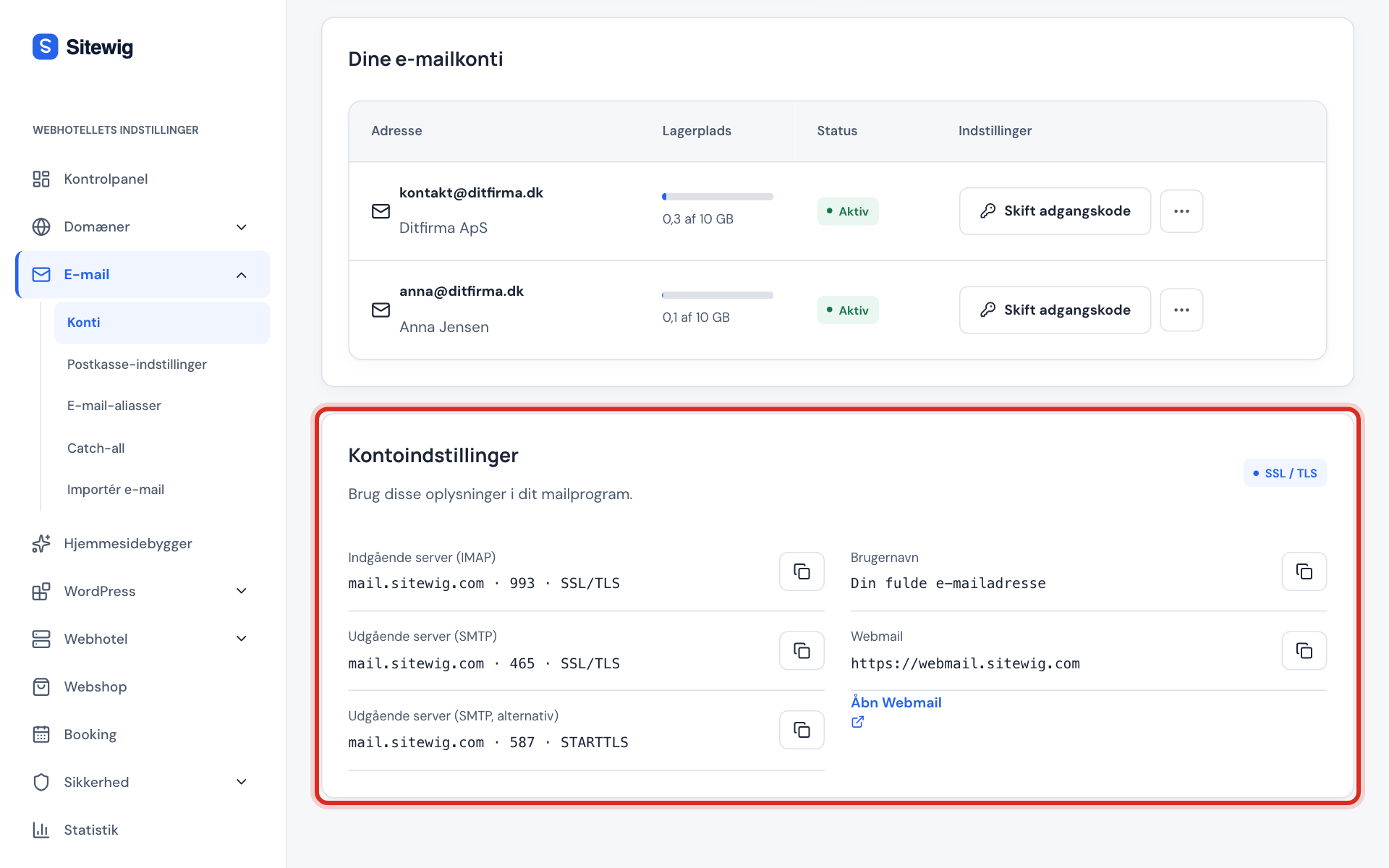
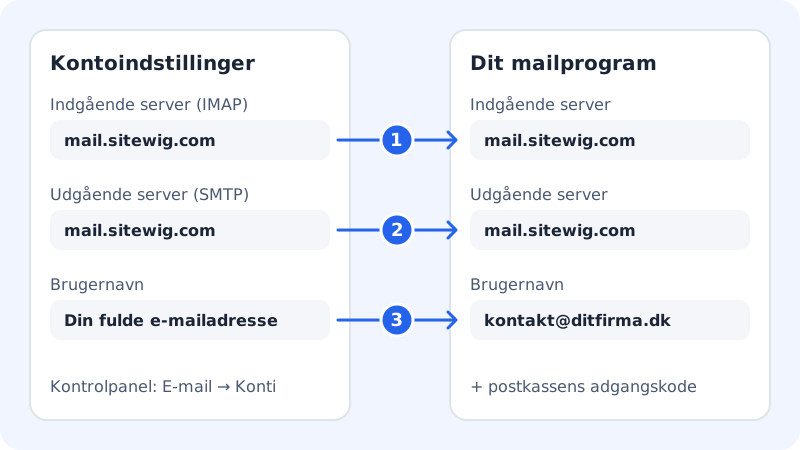
mail.sitewig.com: Er steht auch im Kontrollpanel unter E-Mail → Postfächer auf der Karte Kontoeinstellungen
Das gibst du in allen Programmen ein
- Kontotyp
- IMAP
- Posteingangsserver
mail.sitewig.com, Port993, SSL/TLS- Postausgangsserver
mail.sitewig.com, Port465, SSL/TLS (oder587, STARTTLS)- Benutzername
- Die vollständige E-Mail-Adresse
- Passwort
- Das Passwort des Postfachs
iPhone und iPad
Schritt 1: Ein Konto hinzufügen
Öffne Einstellungen, gehe zu Mail (in neueren iOS-Versionen unter Apps → Mail) und Mail-Accounts und tippe auf Account hinzufügen.
Schritt 2: Andere wählen
Tippe auf Andere und dann auf Mail-Account hinzufügen. Gib Name, E-Mail-Adresse und Passwort ein und tippe auf Weiter.
Schritt 3: Die Server eintragen
Wähle oben IMAP. Trage
mail.sitewig.comals Hostnamen für Posteingang und Postausgang ein und als Benutzernamen an beiden Stellen die vollständige E-Mail-Adresse. Tippe auf Weiter und Sichern.
Die ausführliche Anleitung mit Bildern findest du unter Deine Sitewig-Mail auf iPhone und iPad einrichten. Die Namen der Menüs können sich zwischen iOS-Versionen etwas unterscheiden.
Android (Gmail-App)
Die meisten Android-Handys nutzen die Gmail-App auch für andere E-Mail-Adressen. Die Namen in den Menüs können sich je nach Handy und App-Version etwas unterscheiden.
Schritt 1: Eine weitere Adresse hinzufügen
Öffne die Gmail-App, tippe auf dein Profilbild und wähle Weiteres Konto hinzufügen und dann Sonstige.
Schritt 2: Die Adresse eingeben und IMAP wählen
Gib die vollständige E-Mail-Adresse ein, tippe auf Weiter und wähle Privat (IMAP). Gib das Passwort des Postfachs ein.
Schritt 3: Posteingangsserver
Als Benutzername dient die ganze Adresse, als Server
mail.sitewig.com, Port993und als Sicherheitstyp SSL/TLS.Schritt 4: Postausgangsserver
Server
mail.sitewig.com, Port465und Sicherheitstyp SSL/TLS. Schalte Anmeldung erforderlich ein und nutze denselben Benutzernamen und dasselbe Passwort.Schritt 5: Abschließen
Wähle, wie oft die App E-Mails abrufen soll, und gib dem Konto einen Namen. Tippe auf Weiter.
Outlook (Windows und Mac)
Schritt 1: Die Einrichtung starten
Wähle in Outlook Konto hinzufügen (im neuen Outlook unter Einstellungen → Konten). Gib die vollständige E-Mail-Adresse ein.
Schritt 2: Outlook die Server finden lassen
Tippe auf Verbinden. Outlook findet die Server für deine Adresse selbst (automatische Einrichtung). Gib das Passwort ein, wenn du danach gefragt wirst, dann bist du fertig.
Schritt 3: Fragt Outlook nach Servern?
Wähle IMAP (ggf. über Erweiterte Einstellungen oder Manuell konfigurieren). Eingehend:
mail.sitewig.com, Port993, Verschlüsselung SSL/TLS. Ausgehend:mail.sitewig.com, Port465, Verschlüsselung SSL/TLS. Gib das Passwort ein und tippe auf Verbinden.
Apple Mail auf dem Mac
Schritt 1: Ein Konto hinzufügen
Öffne Mail, wähle Mail → Account hinzufügen, markiere Anderer Mail-Account und klicke auf Fortfahren.
Schritt 2: Name, Adresse und Passwort eingeben
Klicke auf Anmelden. Der Mac kann die Server nicht selbst finden, deshalb erscheinen weitere Felder.
Schritt 3: Die Server eintragen
Wähle IMAP und gib
mail.sitewig.comals Posteingangs- und als Postausgangsserver ein. Der Benutzername ist die vollständige Adresse. Klicke erneut auf Anmelden.
Kalender und Kontakte (CalDAV und CardDAV)
Mit den E-Mail-Paketen Essential und Unlimited kannst du auch Kalender und Kontakte zwischen Handy und Computer synchronisieren.
CalDAV und CardDAV
- Server
dav.sitewig.com- Port
443- Sicherheit
- SSL
- Benutzername
- Die vollständige E-Mail-Adresse
- Passwort
- Das Passwort des Postfachs
Auf dem iPhone fügst du sie unter Mail-Accounts → Account hinzufügen → Andere → CalDAV-Account hinzufügen (und CardDAV-Account hinzufügen) hinzu. In anderen Programmen heißt es meist Netzwerkkalender oder CalDAV.
Testen, ob es funktioniert
- Sende eine E-Mail vom neuen Konto an deine eigene Adresse.
- Prüfe, ob sie im Posteingang ankommt und ob sie sowohl im Programm als auch im Webmail unter Gesendet liegt.
Häufige Fragen
Kann ich ein Profil laden oder die automatische Einrichtung nutzen?
Noch nicht. Die Einstellungen müssen wie oben beschrieben manuell eingegeben werden.
Das Programm meldet, dass das Zertifikat des Servers nicht bestätigt werden kann. Was tue ich?
Prüfe, ob der Servername genau mail.sitewig.com lautet – nicht deine eigene Domain und nicht mit www. davor.
Kann ich dieselbe Adresse auf mehreren Geräten nutzen?
Ja. Mit IMAP kannst du die Adresse auf beliebig vielen Geräten einrichten, und alle zeigen denselben Posteingang.