Le mot de passe d'une boîte mail est distinct de celui du panneau de contrôle. Si quelqu'un l'a oublié, le propriétaire du compte Sitewig en crée un nouveau dans le panneau de contrôle. Il n'existe pas de lien Mot de passe oublié pour chaque boîte mail.
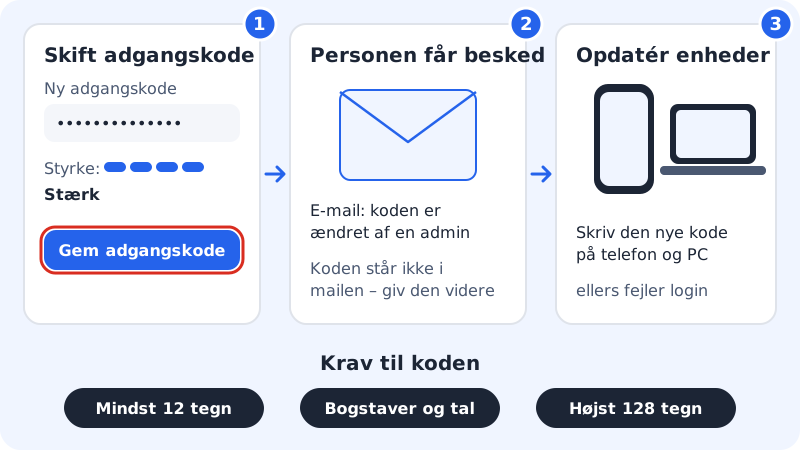
Créer un nouveau mot de passe dans le panneau de contrôle
Étape 1: Ouvrez E-mail → Boîtes mail
Connectez-vous au panneau de contrôle, choisissez le domaine et allez dans E-mail → Boîtes mail.
Étape 2: Cliquez sur Changer le mot de passe
Repérez l'adresse dans la liste Vos comptes e-mail et cliquez sur Changer le mot de passe dans la colonne Paramètres. L'option se trouve aussi dans le menu du compte (les trois points).
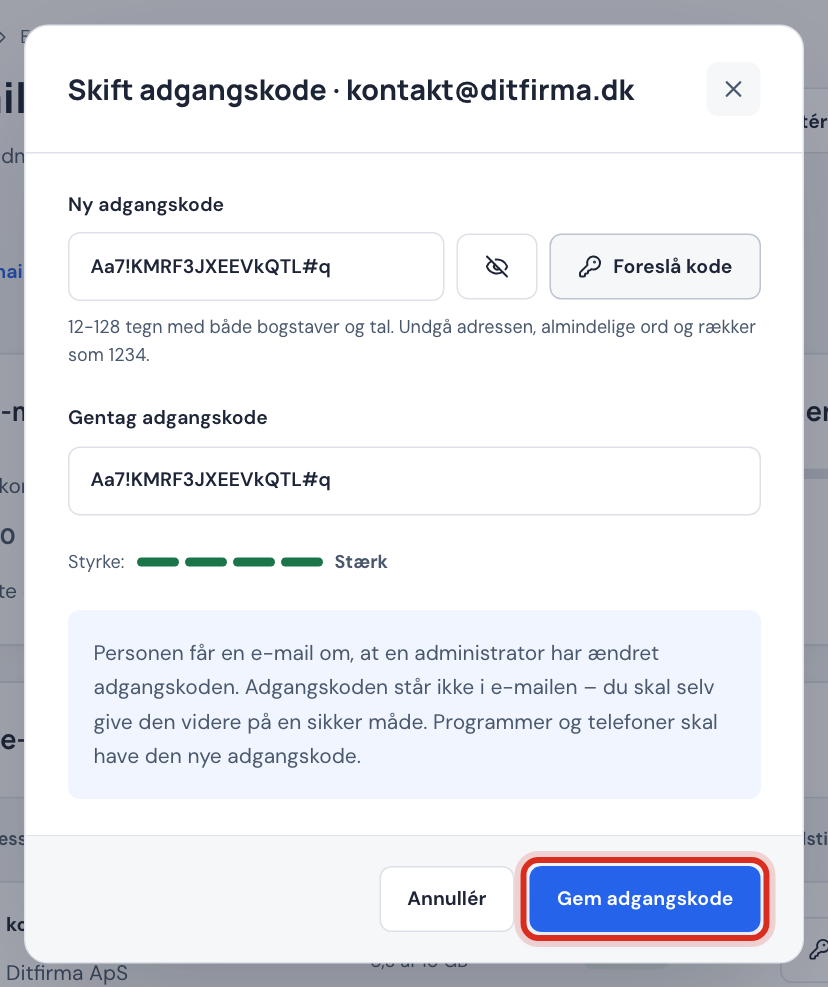
Étape 3: Saisissez ou générez un mot de passe
Saisissez le mot de passe dans Nouveau mot de passe puis à nouveau dans Répéter le mot de passe – ou cliquez sur Proposer un mot de passe pour remplir les deux champs avec un mot de passe robuste. Le bouton en forme d'œil affiche le mot de passe. L'indicateur de robustesse affiche Faible, Moyen, Bon ou Fort.
Étape 4: Enregistrez le mot de passe
Cliquez sur Enregistrer le mot de passe. Copiez-le avant de fermer la fenêtre et transmettez-le de façon sécurisée.
Ce qui se passe ensuite
- La personne qui utilise la boîte mail reçoit un e-mail indiquant qu'un administrateur a changé le mot de passe. Le mot de passe lui-même n'y figure pas – c'est à vous de le transmettre.
- L'ancien mot de passe ne fonctionne plus. Les téléphones et logiciels de messagerie qui l'utilisent ne peuvent ni recevoir ni envoyer d'e-mails tant que le nouveau n'a pas été saisi.
Mettre à jour le mot de passe sur vos appareils
- iPhone/iPad : Réglages → (Apps →) Mail → Comptes de messagerie → choisissez le compte et saisissez le nouveau mot de passe pour le serveur de réception et le serveur d'envoi.
- Android (application Gmail) : l'application demande généralement le nouveau mot de passe d'elle-même lors de la prochaine récupération des e-mails.
- Outlook et Apple Mail : le logiciel demande le mot de passe lorsque l'ancien est refusé. Saisissez le nouveau et enregistrez-le.
Changer votre propre mot de passe dans le webmail
Si vous connaissez le mot de passe actuel et voulez simplement en changer, vous pouvez le faire vous-même dans le webmail, sans passer par le panneau de contrôle. Pour des raisons de sécurité, le nombre de tentatives successives est limité.
Questions fréquentes
Puis-je voir l'ancien mot de passe dans le panneau de contrôle ?
Non. Les mots de passe ne sont pas stockés d'une manière qui permette de les afficher. Vous pouvez seulement en créer un nouveau.
Le mot de passe de la boîte mail est-il le même que celui du panneau de contrôle ?
Non. Le panneau de contrôle a sa propre connexion. La boîte mail utilise son propre mot de passe dans le webmail et dans les logiciels de messagerie.
Que signifie « Trop de tentatives. Patientez un peu et réessayez. » ?
De nombreux changements ont été effectués en peu de temps. Attendez quelques minutes, puis réessayez.