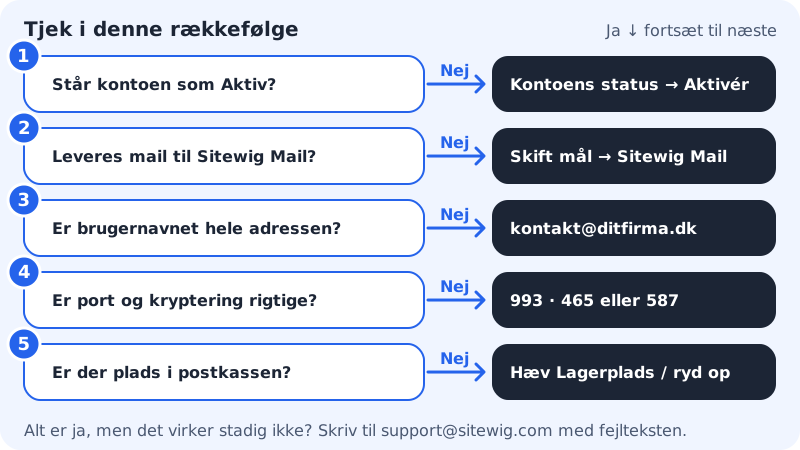
Wenn E-Mails nicht funktionieren, liegt es fast immer an einer von fünf Ursachen. Geh sie der Reihe nach durch: Die meisten Probleme sind nach den ersten drei gelöst.
Herausfinden, wo es hakt
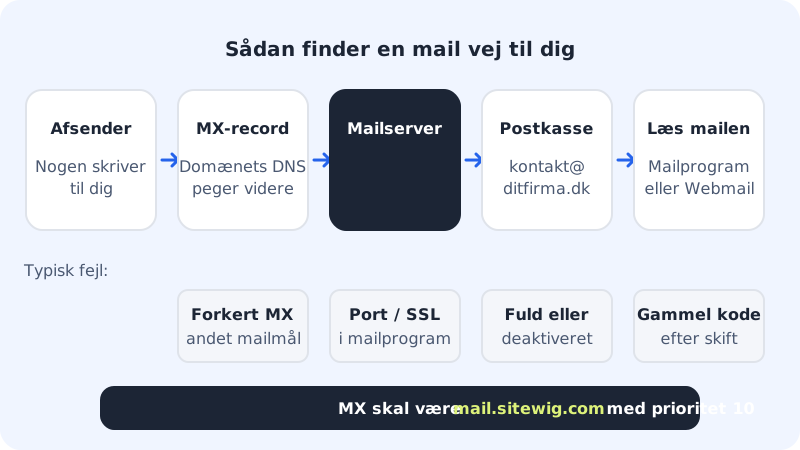
- Kannst du nirgends senden oder empfangen? Beginne mit dem Kontostatus und dem Passwort (Prüfung 1 und 3).
- Funktioniert das Webmail, aber nicht das Handy? Dann liegt der Fehler in den Einstellungen des Handys (Prüfung 3 und 4).
- Kannst du senden, aber nicht empfangen? Prüfe das Mailziel der Domain und den Speicherplatz (Prüfung 2 und 5).
Die fünf Prüfungen durchgehen
Schritt 1: Den Kontostatus prüfen
Gehe zu E-Mail → Postfächer und sieh dir die Spalte Status neben der Adresse an. Nur Aktiv funktioniert. Steht dort Deaktiviert, wähle im Kontomenü Kontostatus und klicke auf Konto aktivieren. Wartet auf Aktivierung bedeutet, dass das Konto gerade angelegt wird: Warte einen Moment und klicke auf Verbrauch aktualisieren.
Schritt 2: Prüfen, ob die Domain E-Mails an Sitewig Mail zustellt
Siehst du unter E-Mail → Postfächer die Meldung E-Mail ist für die Domain nicht aktiviert, werden die E-Mails der Domain an einen anderen Ort zugestellt. Gehe zu Meine Domains, öffne die Domain, klicke auf Ziel ändern und wähle unter Wohin soll E-Mail zugestellt werden? Sitewig Mail.
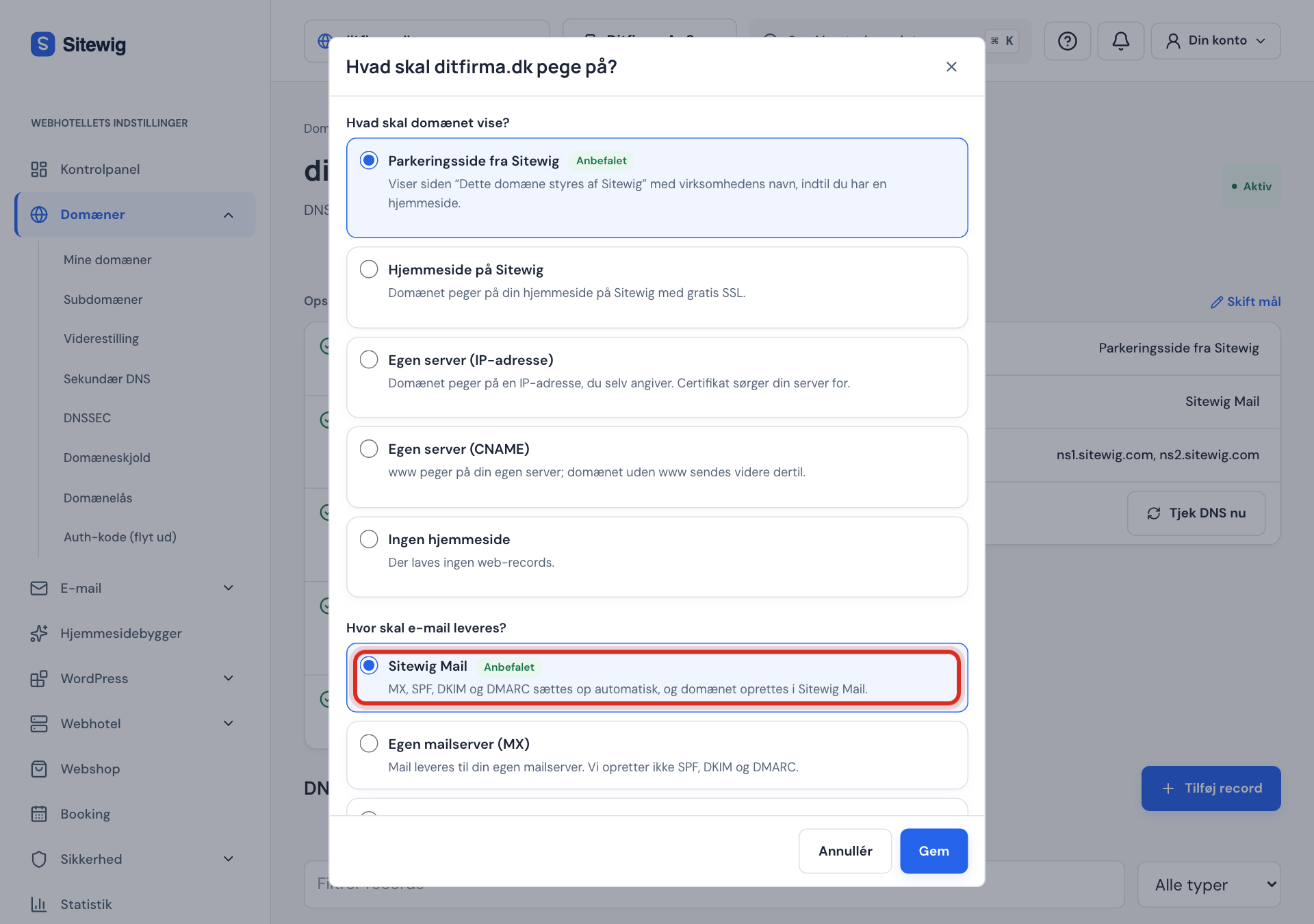
Sitewig Mail als Mailziel wählen In der DNS-Tabelle auf der Domainseite muss ein MX-Eintrag stehen, der auf
mail.sitewig.commit Priorität 10 zeigt.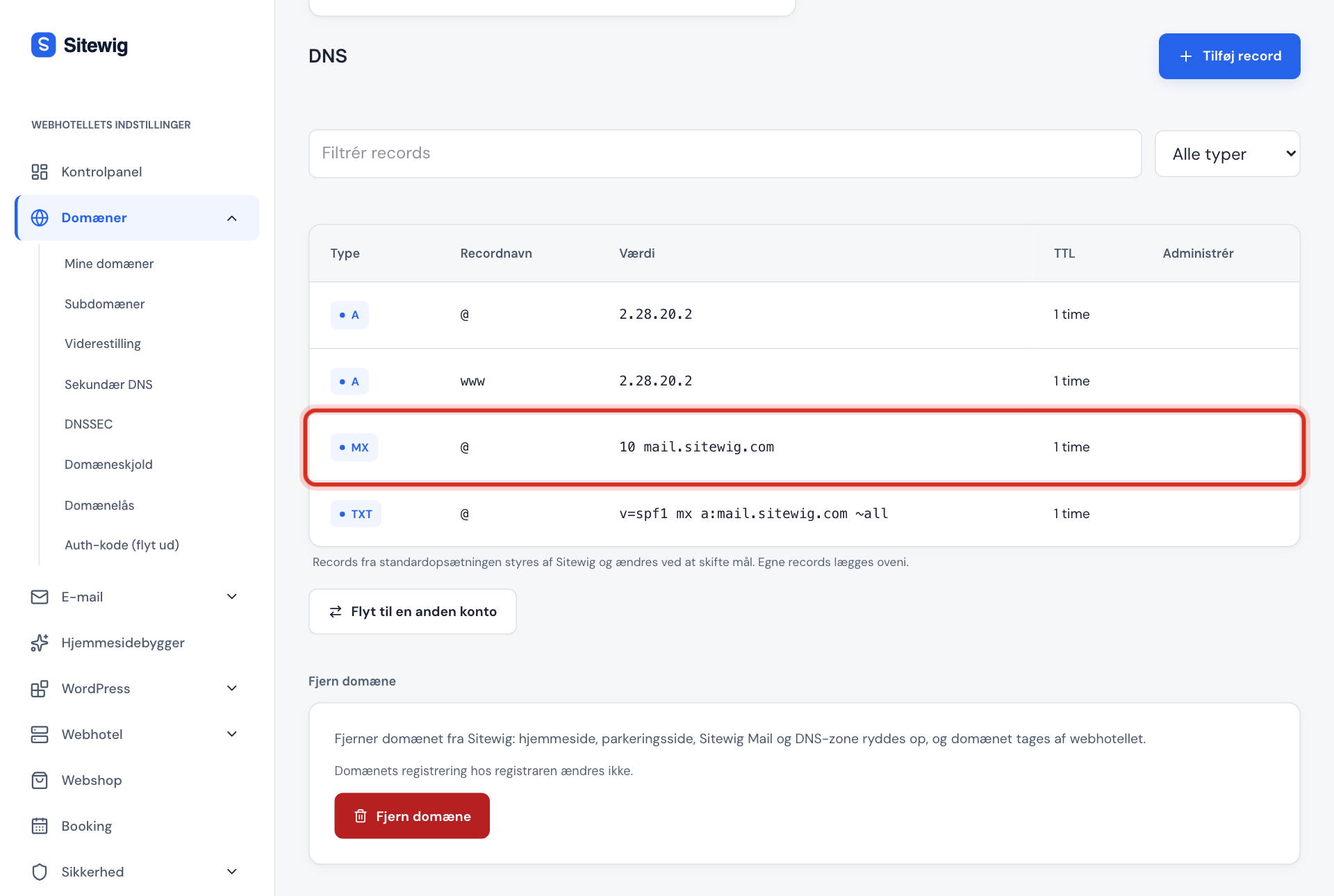
Der MX-Eintrag muss auf mail.sitewig.com zeigen Schritt 3: Benutzername und Passwort prüfen
Der Benutzername ist die vollständige E-Mail-Adresse, z. B.
kontakt@deinefirma.de. Das Passwort ist das des Postfachs, nicht das des Kontrollpanels. Wurde das Passwort kürzlich geändert, muss das neue auf allen Geräten eingegeben werden. Unsicher? Erstelle ein neues Passwort und teste es zuerst im Webmail.Schritt 4: Ports und Verschlüsselung prüfen
Eingehend:
mail.sitewig.com, Port993, SSL/TLS. Ausgehend:mail.sitewig.com, Port465mit SSL/TLS oder587mit STARTTLS, und Authentifizierung eingeschaltet. Alle Werte findest du unter Servereinstellungen für dein Mailprogramm.Schritt 5: Den Speicherplatz prüfen
Ist das Postfach voll, kann es keine neuen E-Mails empfangen. Sieh dir die Spalte Speicher unter E-Mail → Postfächer an und gib dem Postfach mehr Platz oder räume auf, siehe Speicherplatz und Kontingent.
Die richtigen DNS-Einträge für Sitewig Mail
| Typ | Name | Wert | Priorität |
|---|---|---|---|
| MX | @ | mail.sitewig.com | 10 |
| TXT (SPF) | @ | v=spf1 mx a:mail.sitewig.com ~all | - |
Nutzt die Domain die Nameserver von Sitewig und das Mailziel Sitewig Mail, legt Sitewig diese Einträge für dich an.
Den Support kontaktieren
Funktioniert es immer noch nicht, schreib an support@sitewig.com und schicke dazu:
- die betroffene E-Mail-Adresse,
- welches Programm oder welches Handy du nutzt,
- die genaue Fehlermeldung (gern als Screenshot),
- ob das Problem das Senden, das Empfangen oder beides betrifft.
Schreibe niemals das Passwort in die E-Mail an den Support.
Häufige Fragen
Der Absender bekommt die Fehlermeldung, dass das Postfach voll ist. Was tue ich?
Gib dem Postfach mehr Speicherplatz unter E-Mail → Postfächer → Kontomenü → Speicher oder räume große E-Mails und den Papierkorb auf.
Meine E-Mails landen bei den Empfängern im Spam. Warum?
Prüfe, ob der SPF-Eintrag der Domain dem in der Tabelle oben entspricht. Verschickst du Newsletter an viele Empfänger, nutze dafür einen Newsletter-Dienst statt deines normalen Postfachs.
Kann ich selbst testen, ob der Mailserver antwortet?
Im Kontrollpanel gibt es noch kein Testwerkzeug. Der schnellste Test ist, dich im Webmail anzumelden und dir selbst eine E-Mail zu schicken: Funktioniert das dort, liegt der Fehler in deinem Mailprogramm.