Quand l'e-mail ne fonctionne pas, c'est presque toujours à cause de l'une de ces cinq choses. Passez-les en revue dans l'ordre : la plupart des problèmes sont résolus après les trois premières.
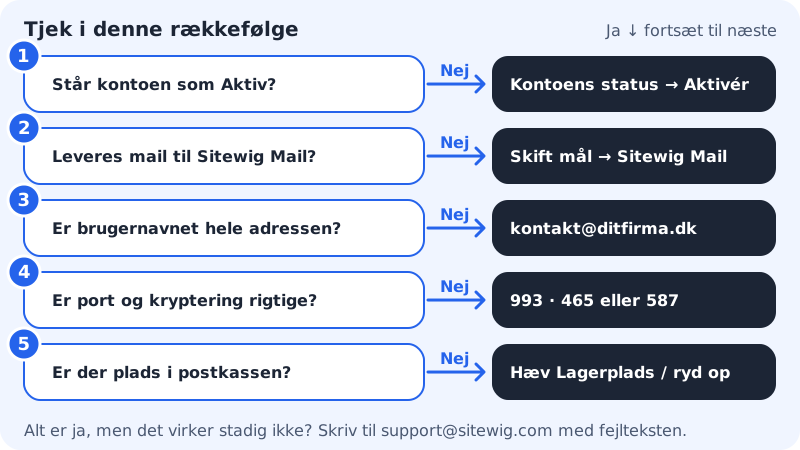
Repérer où cela coince
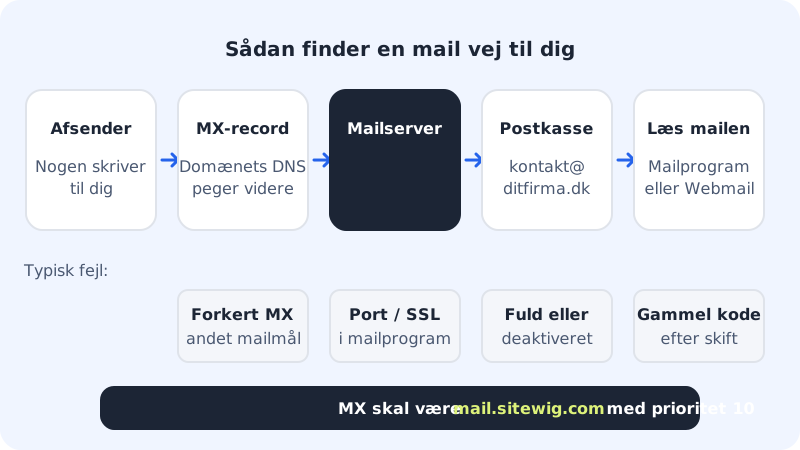
- Vous ne pouvez ni envoyer ni recevoir, nulle part ? Commencez par le statut du compte et le mot de passe (vérifications 1 et 3).
- Le webmail fonctionne, mais pas le téléphone ? L'erreur se trouve alors dans les réglages du téléphone (vérifications 3 et 4).
- Vous pouvez envoyer, mais pas recevoir ? Vérifiez la cible e-mail du domaine et le stockage (vérifications 2 et 5).
Passer en revue les cinq vérifications
Étape 1: Vérifiez le statut du compte
Allez dans E-mail → Boîtes mail et regardez la colonne Statut à côté de l'adresse. Seul Active fonctionne. Si vous voyez Désactivée, choisissez Statut de la boîte mail dans le menu du compte et cliquez sur Activer la boîte mail. En attente d'activation signifie que le compte est en cours de création : patientez un instant, puis cliquez sur Actualiser l'utilisation.
Étape 2: Vérifiez que le domaine livre son e-mail à Sitewig Mail
Si vous voyez L'e-mail n'est pas activé pour le domaine sous E-mail → Boîtes mail, l'e-mail du domaine est livré ailleurs. Allez dans Mes domaines, ouvrez le domaine, cliquez sur Changer la cible et choisissez Sitewig Mail sous Où l'e-mail doit-il être distribué ?.
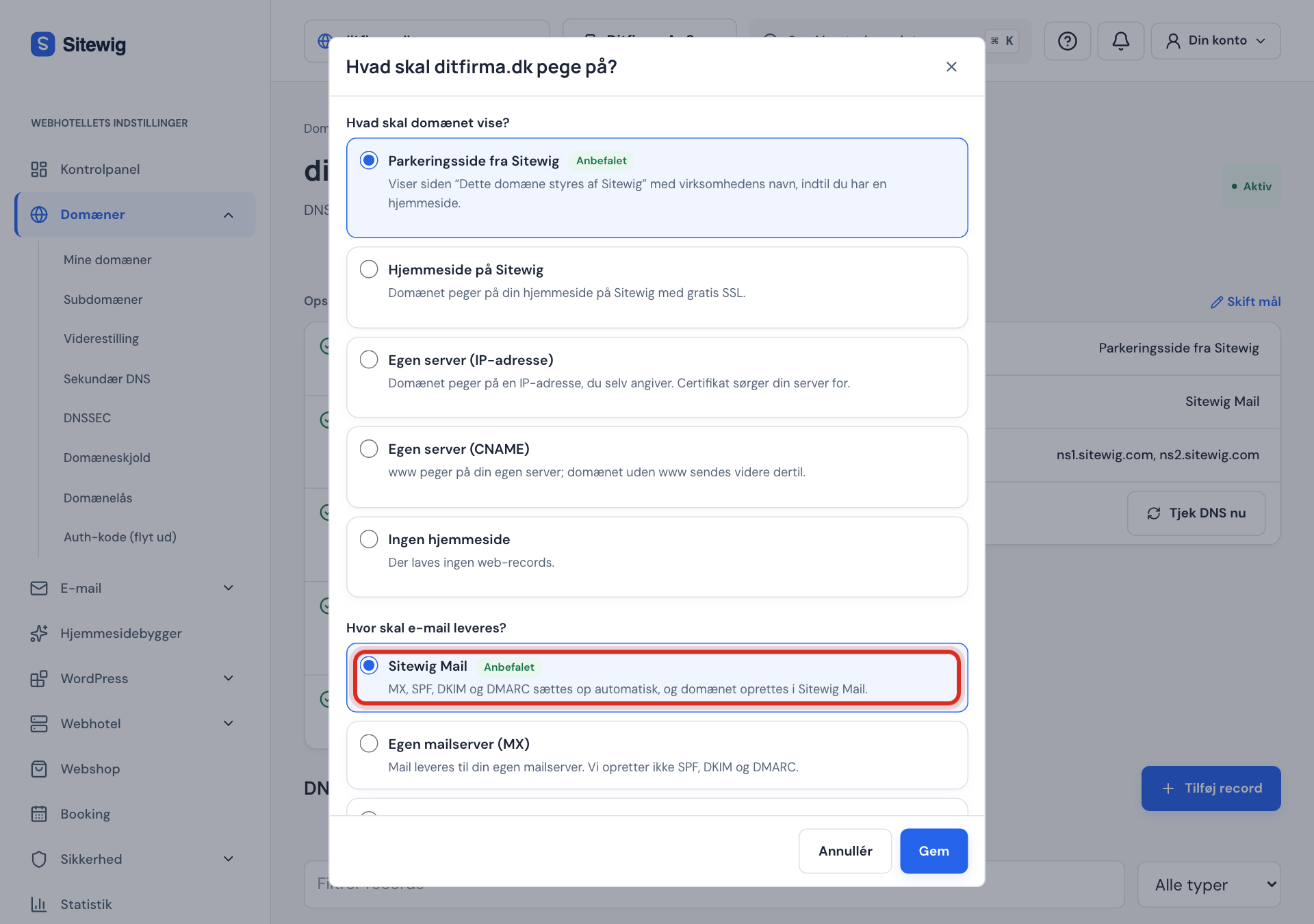
Choisissez Sitewig Mail comme cible e-mail Dans le tableau DNS de la page du domaine, vous devez voir un enregistrement MX qui pointe vers
mail.sitewig.comavec la priorité 10.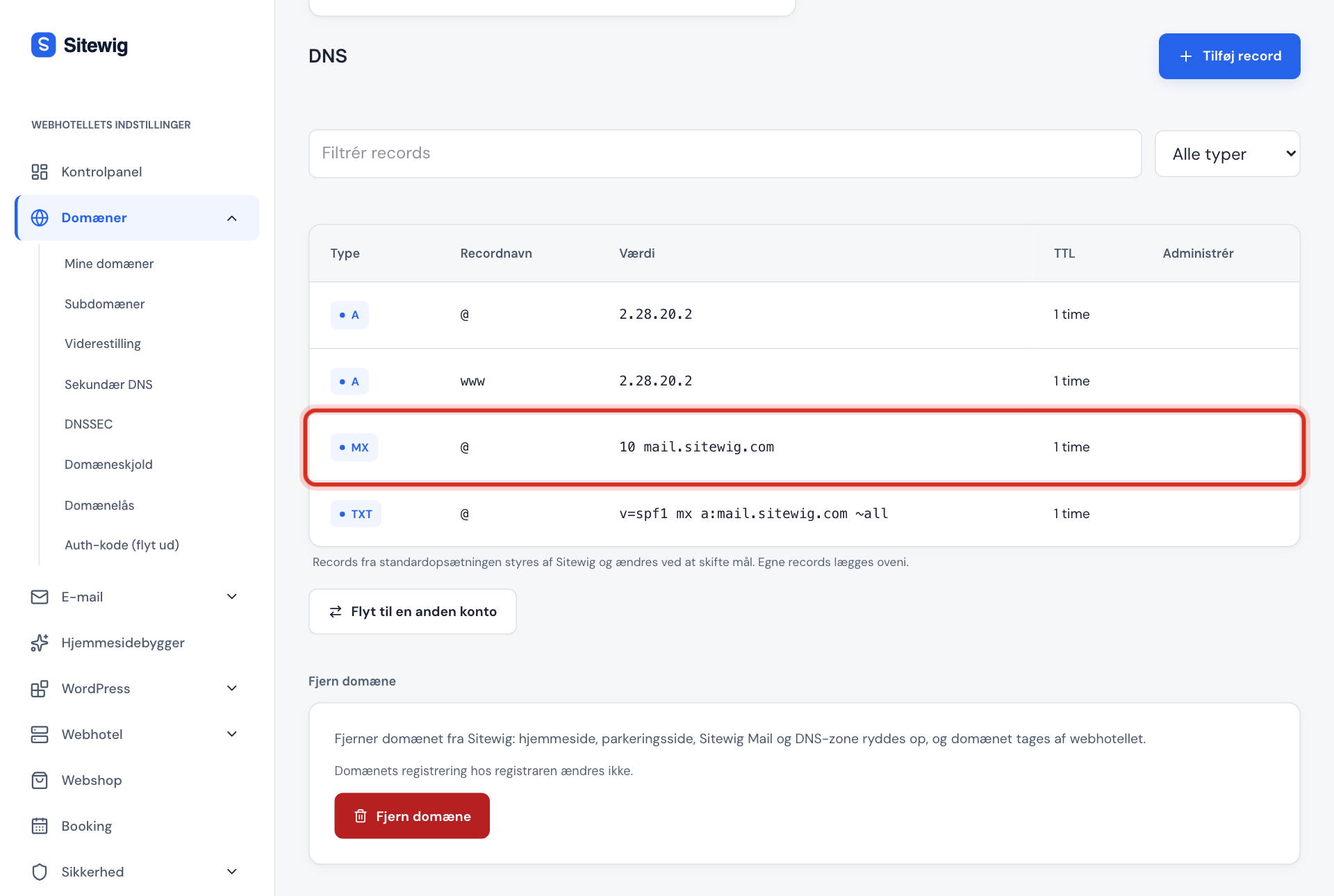
L'enregistrement MX doit pointer vers mail.sitewig.com Étape 3: Vérifiez l'identifiant et le mot de passe
L'identifiant est l'adresse e-mail complète, par exemple
contact@votreentreprise.fr. Le mot de passe est celui de la boîte mail, pas celui du panneau de contrôle. Si le mot de passe a été changé récemment, le nouveau doit être saisi sur tous les appareils. Un doute ? Créez un nouveau mot de passe et essayez d'abord dans le webmail.Étape 4: Vérifiez les ports et le chiffrement
Entrant :
mail.sitewig.com, port993, SSL/TLS. Sortant :mail.sitewig.com, port465avec SSL/TLS ou587avec STARTTLS, et authentification activée. Retrouvez toutes les valeurs dans Paramètres de serveur pour votre logiciel de messagerie.Étape 5: Vérifiez le stockage
Si la boîte mail est pleine, elle ne peut pas recevoir de nouveaux e-mails. Consultez la colonne Stockage sous E-mail → Boîtes mail, puis donnez plus d'espace à la boîte mail ou faites du tri – voir Espace de stockage et quota.
Les bons enregistrements DNS pour Sitewig Mail
| Type | Nom | Valeur | Priorité |
|---|---|---|---|
| MX | @ | mail.sitewig.com | 10 |
| TXT (SPF) | @ | v=spf1 mx a:mail.sitewig.com ~all | - |
Si le domaine utilise les serveurs de noms de Sitewig et la cible e-mail Sitewig Mail, Sitewig crée ces enregistrements pour vous.
Contacter le support
Si cela ne fonctionne toujours pas, écrivez à support@sitewig.com en indiquant :
- l'adresse e-mail concernée,
- le logiciel ou le téléphone que vous utilisez,
- le message d'erreur exact (idéalement avec une capture d'écran),
- si le problème concerne l'envoi, la réception ou les deux.
N'écrivez jamais le mot de passe dans l'e-mail adressé au support.
Questions fréquentes
L'expéditeur reçoit une erreur indiquant que la boîte mail est pleine. Que faire ?
Donnez plus d'espace de stockage à la boîte mail sous E-mail → Boîtes mail → menu du compte → Stockage, ou faites du tri parmi les gros e-mails et dans la corbeille.
Mes e-mails arrivent en spam chez les destinataires. Pourquoi ?
Vérifiez que l'enregistrement SPF du domaine correspond à celui du tableau ci-dessus. Si vous envoyez des newsletters à de nombreux destinataires, utilisez un service de newsletter plutôt que votre boîte mail habituelle.
Puis-je tester moi-même si le serveur de messagerie répond ?
Il n'y a pas encore d'outil de test dans le panneau de contrôle. Le test le plus rapide consiste à vous connecter au webmail et à vous envoyer un e-mail : si cela fonctionne là, l'erreur vient de votre logiciel de messagerie.