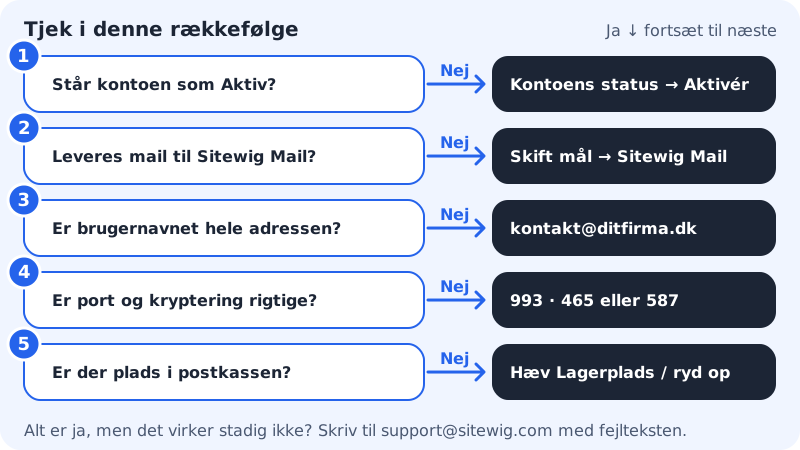
När e-posten inte fungerar beror det nästan alltid på en av fem saker. Gå igenom dem i ordning: de flesta problem är lösta efter de tre första.
Ta reda på var det går fel
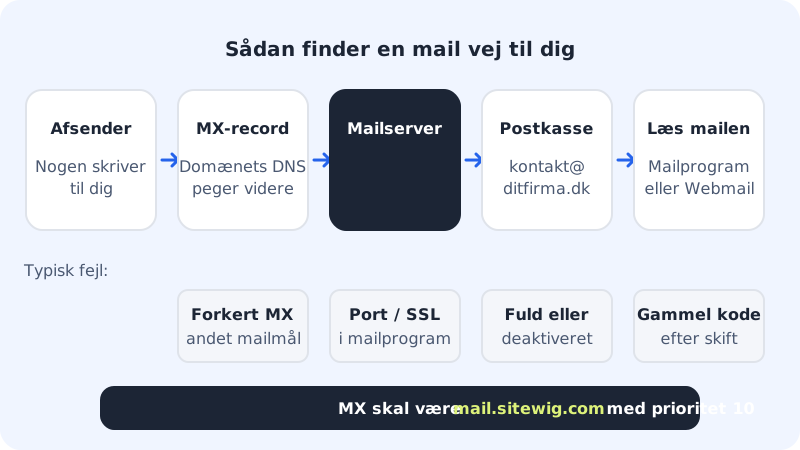
- Kan du varken skicka eller ta emot någonstans? Börja med brevlådans status och lösenordet (kontroll 1 och 3).
- Fungerar webbmejlen men inte telefonen? Då ligger felet i telefonens inställningar (kontroll 3 och 4).
- Kan du skicka men inte ta emot? Kontrollera domänens e-postmål och lagringsutrymmet (kontroll 2 och 5).
Gå igenom de fem kontrollerna
Steg 1: Kontrollera brevlådans status
Gå till E-post → Brevlådor och titta i kolumnen Status vid adressen. Bara Aktiv fungerar. Står det Inaktiverad väljer du Brevlådans status i brevlådans meny och klickar på Aktivera brevlåda. Väntar på aktivering betyder att brevlådan håller på att skapas: vänta en stund och klicka på Uppdatera förbrukning.
Steg 2: Kontrollera att domänen levererar e-post till Sitewig Mail
Ser du E-post är inte aktiverad för domänen på E-post → Brevlådor levereras domänens e-post någon annanstans. Gå till Mina domäner, öppna domänen, klicka på Byt mål och välj Sitewig Mail under Vart ska e-posten levereras?.
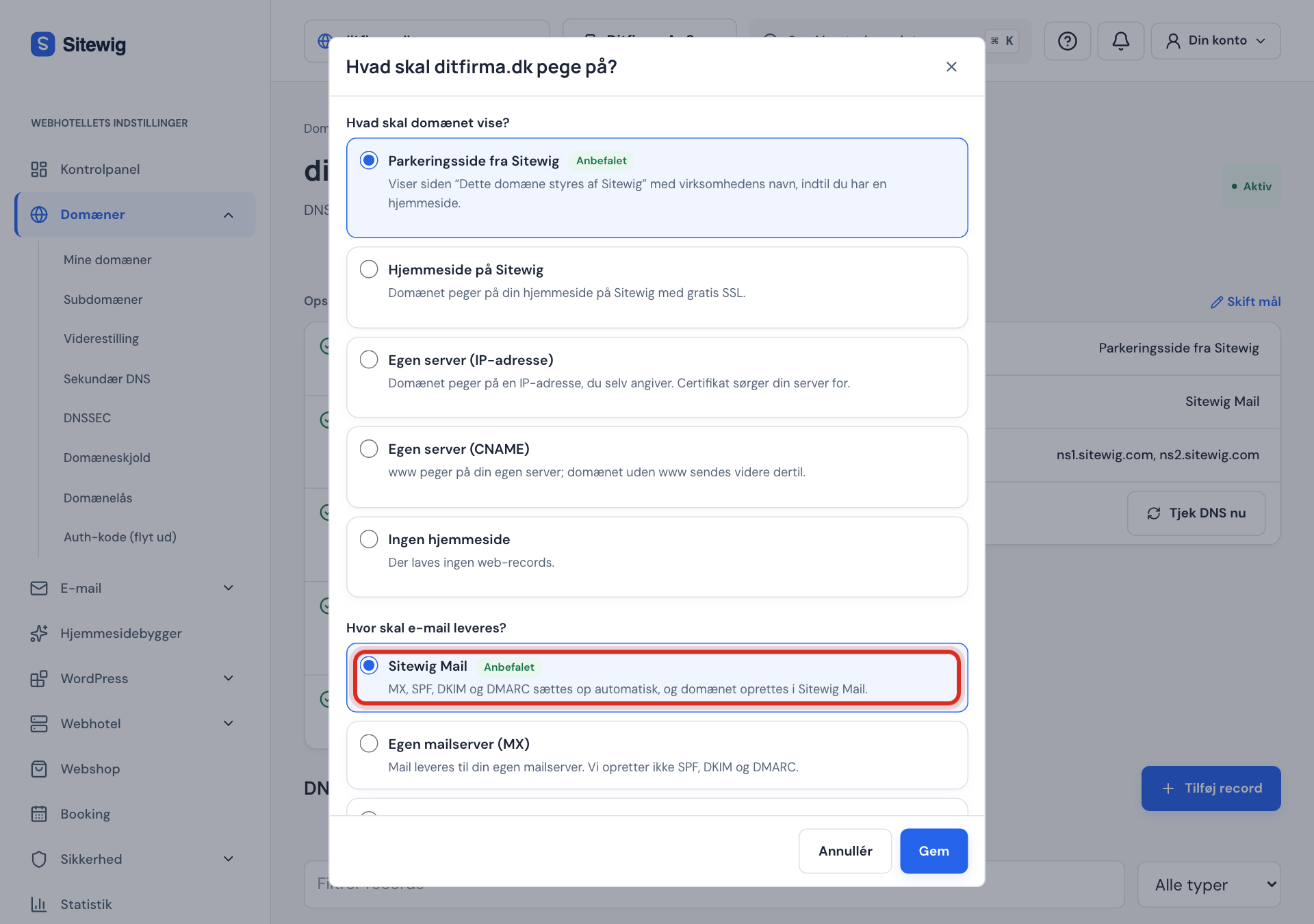
Välj Sitewig Mail som e-postmål I tabellen DNS på domänsidan ska det stå en MX-post som pekar på
mail.sitewig.commed prioritet 10.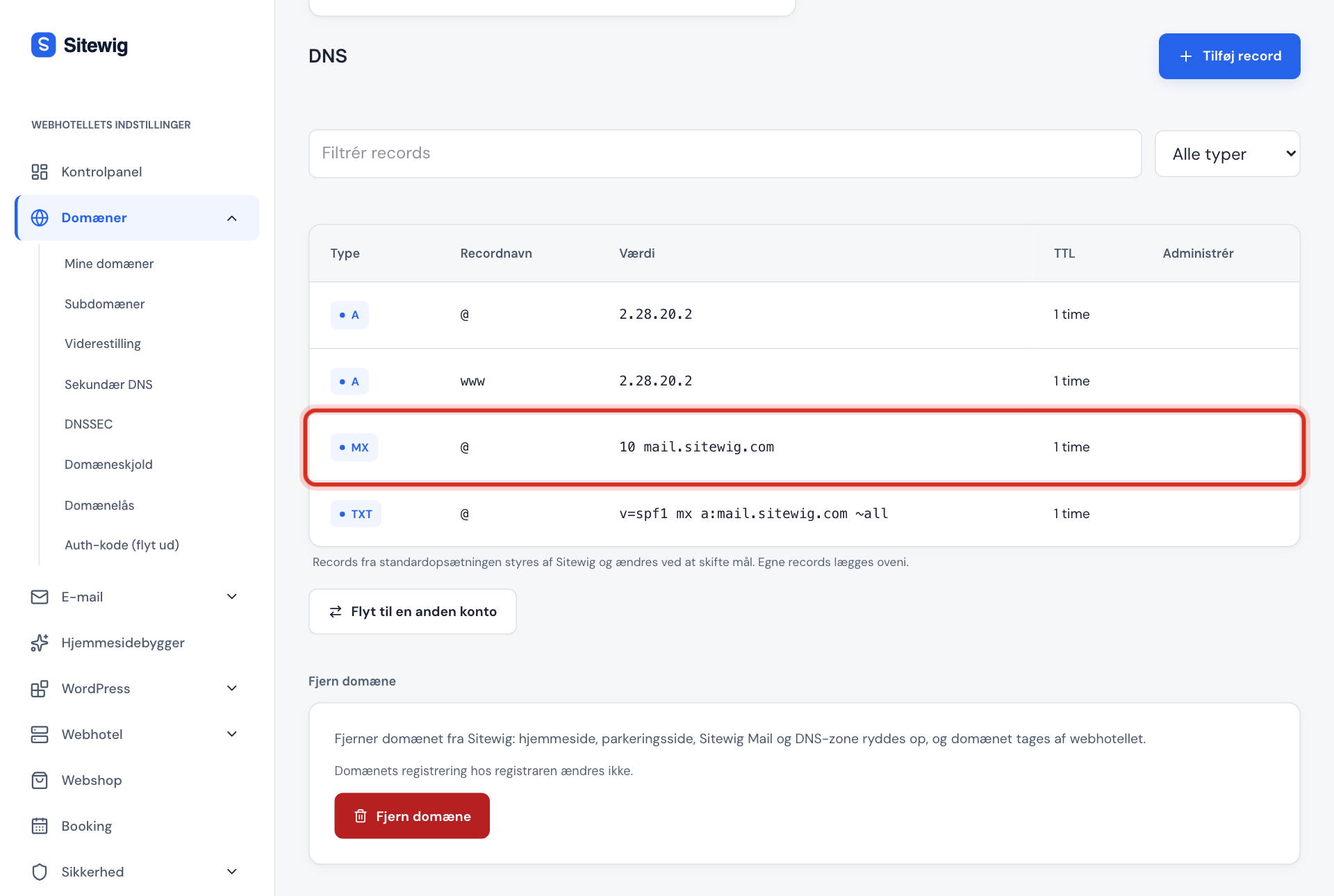
MX-posten ska peka på mail.sitewig.com Steg 3: Kontrollera användarnamn och lösenord
Användarnamnet är hela e-postadressen, till exempel
kontakt@dittforetag.se. Lösenordet är brevlådans, inte kontrollpanelens. Om lösenordet nyligen har bytts måste det nya skrivas in på alla enheter. Osäker? Skapa ett nytt lösenord och testa i webbmejlen först.Steg 4: Kontrollera portar och kryptering
Inkommande:
mail.sitewig.com, port993, SSL/TLS. Utgående:mail.sitewig.com, port465med SSL/TLS eller587med STARTTLS, och autentisering påslagen. Se alla värden i Serverinställningar för ditt e-postprogram.Steg 5: Kontrollera lagringsutrymmet
Är brevlådan full kan den inte ta emot ny e-post. Titta i kolumnen Lagring på E-post → Brevlådor och ge brevlådan mer utrymme eller rensa upp, läs Lagringsutrymme och kvot.
Rätt DNS-poster för Sitewig Mail
| Typ | Namn | Värde | Prioritet |
|---|---|---|---|
| MX | @ | mail.sitewig.com | 10 |
| TXT (SPF) | @ | v=spf1 mx a:mail.sitewig.com ~all | - |
Använder domänen Sitewigs namnservrar och e-postmålet Sitewig Mail skapar Sitewig de här posterna åt dig.
Kontakta supporten
Fungerar det fortfarande inte skriver du till support@sitewig.com och skickar med:
- den e-postadress det gäller,
- vilket program eller vilken telefon du använder,
- det exakta felmeddelandet (gärna en skärmbild),
- om problemet gäller att skicka, att ta emot eller båda.
Skriv aldrig lösenordet i mejlet till supporten.
Vanliga frågor
Avsändaren får ett felmeddelande om att brevlådan är full. Vad gör jag?
Ge brevlådan mer lagringsutrymme under E-post → Brevlådor → brevlådans meny → Lagring, eller rensa bort stora mejl och töm papperskorgen.
Mina mejl hamnar som skräppost hos mottagarna. Varför?
Kontrollera att domänens SPF-post ser ut som i tabellen ovan. Skickar du nyhetsbrev till många mottagare ska du använda en tjänst för nyhetsbrev i stället för din vanliga brevlåda.
Kan jag själv testa om e-postservern svarar?
Det finns ännu inget testverktyg i kontrollpanelen. Det snabbaste testet är att logga in i webbmejlen och skicka ett mejl till dig själv: fungerar det där ligger felet i ditt e-postprogram.