Databasens lösenord visas bara en enda gång, när databasen skapas, och kan inte hämtas igen senare. Har du tappat bort det skapar du ett nytt med ett enkelt klick. Det nya lösenordet skapas automatiskt: du kan inte välja det själv.
Skapa ett nytt lösenord
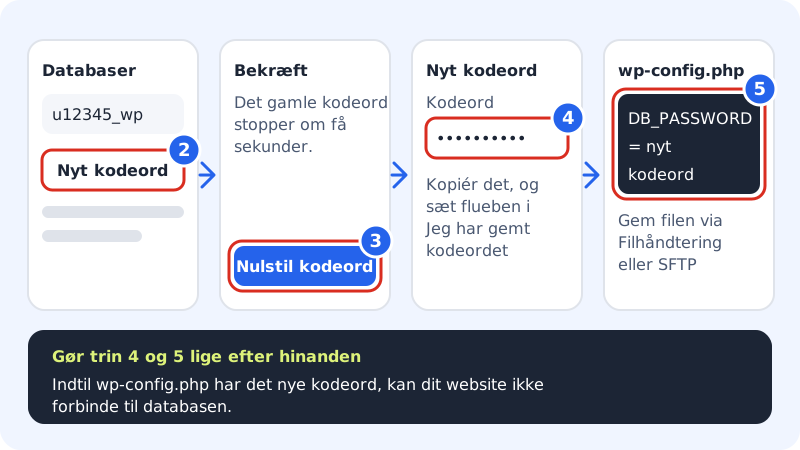
Steg 1: Öppna Databaser
Gå till Webbhotell → Databaser i kontrollpanelen.
Steg 2: Klicka på Nytt lösenord
Hitta databasen, t.ex.
u12345_wp, och klicka på Nytt lösenord till höger på raden.Steg 3: Bekräfta
Läs meddelandet om att det gamla lösenordet slutar fungera om några sekunder och klicka på Återställ lösenord.
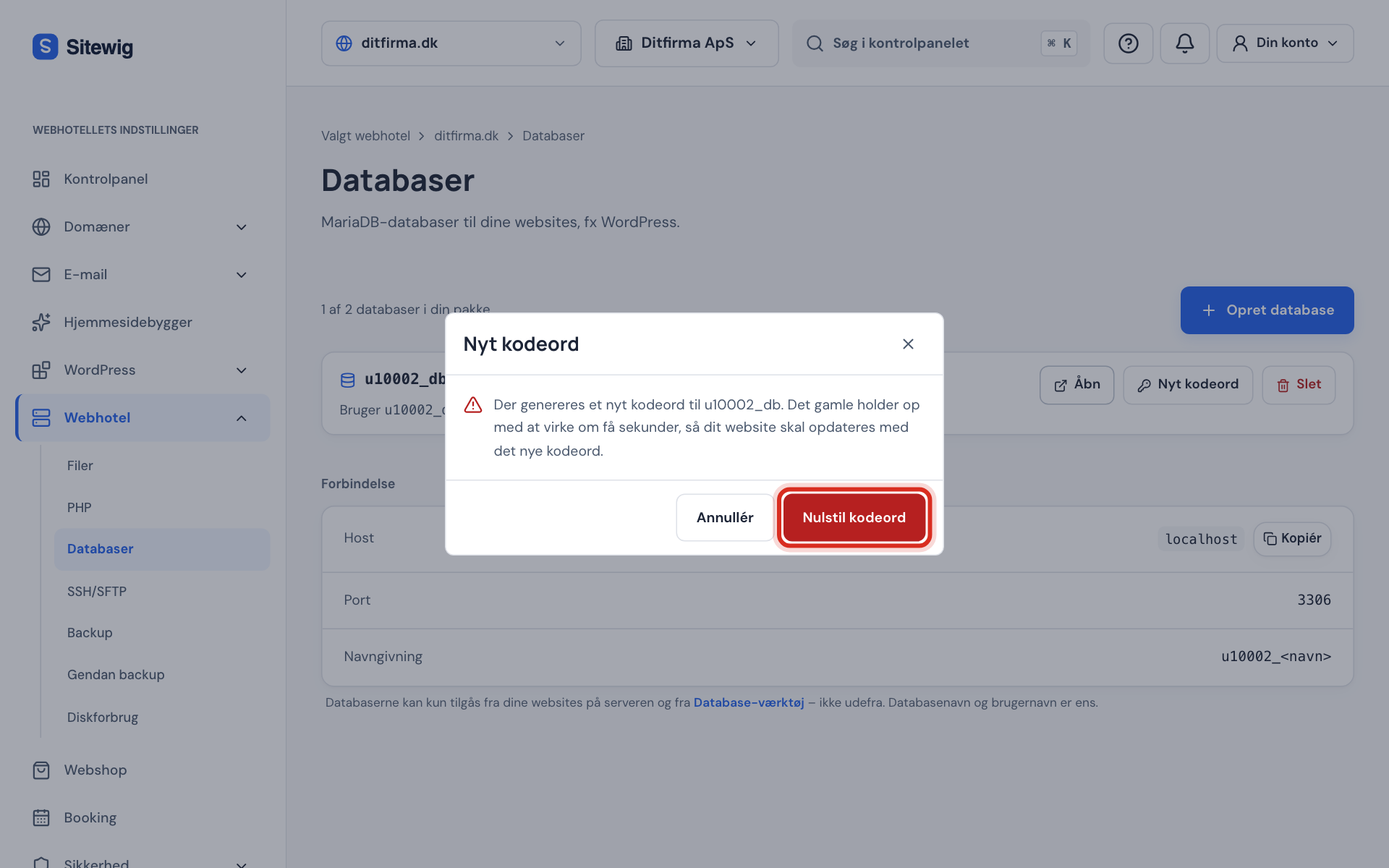
Bekräfta att ett nytt lösenord ska skapas Steg 4: Kopiera det nya lösenordet
Fönstret visar användarnamn och det nya lösenordet. Kopiera lösenordet med kopieringsknappen, kryssa i Jag har sparat lösenordet och klicka på Stäng.
Steg 5: Uppdatera din hemsida direkt
Öppna
wp-config.phpmed Filhanteraren eller SFTP och ersätt värdet iDB_PASSWORDmed det nya lösenordet. Använder du ett annat program eller ditt eget skript, ändra lösenordet i dess konfigurationsfil. Spara filen.Steg 6: Kontrollera att hemsidan fungerar
Ladda om din hemsida. Får du fortfarande ett databasfel, kontrollera att det inte har kommit med ett blanksteg eller ett citattecken för mycket när du klistrade in lösenordet.
Raden i wp-config.php
- DB_PASSWORD
- Det nya lösenordet inom enkla citattecken, t.ex.
define('DB_PASSWORD', 'nytt-losenord');
Vanliga frågor
Kan supporten berätta det gamla lösenordet för mig?
Nej. Lösenordet kan inte hämtas igen, inte heller av oss. Det enda sättet är att skapa ett nytt.
Kan jag välja lösenordet själv?
Nej. Sitewig skapar alltid ett långt, slumpmässigt lösenord så att databasen är väl skyddad. Spara det i din lösenordshanterare.
Ändrar det nya lösenordet något i själva databasen?
Nej. Dina tabeller och data är oförändrade. Det är bara inloggningen till databasen som får ett nytt lösenord.
Varför är knappen Nytt lösenord grå?
Medan en databas raderas kan du inte ändra den. Knappen är också grå om webbhotellet inte är aktivt.