Passordet til databasen vises bare én gang, når databasen opprettes, og kan ikke hentes fram igjen senere. Har du mistet det, lager du et nytt med ett enkelt klikk. Det nye passordet lages automatisk – du kan ikke velge det selv.
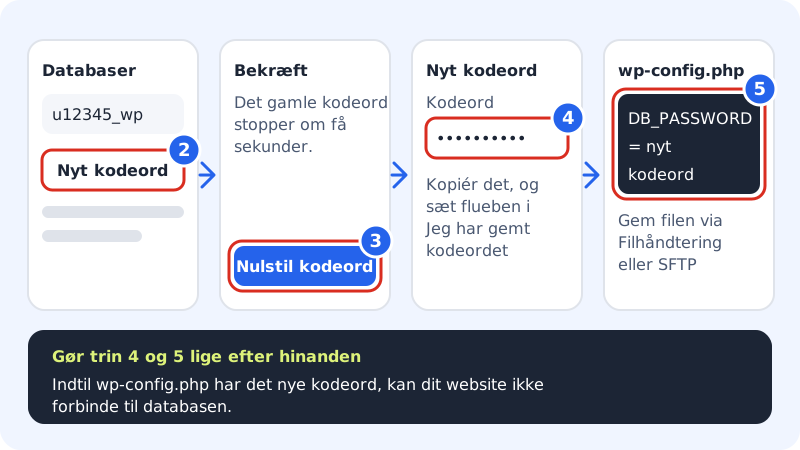
Lag et nytt passord
Trinn 1: Åpne Databaser
Gå til Webhotell → Databaser i kontrollpanelet.
Trinn 2: Klikk Nytt passord
Finn databasen, f.eks.
u12345_wp, og klikk Nytt passord til høyre på linjen.Trinn 3: Bekreft
Les meldingen om at det gamle passordet stopper om noen sekunder, og klikk Tilbakestill passord.
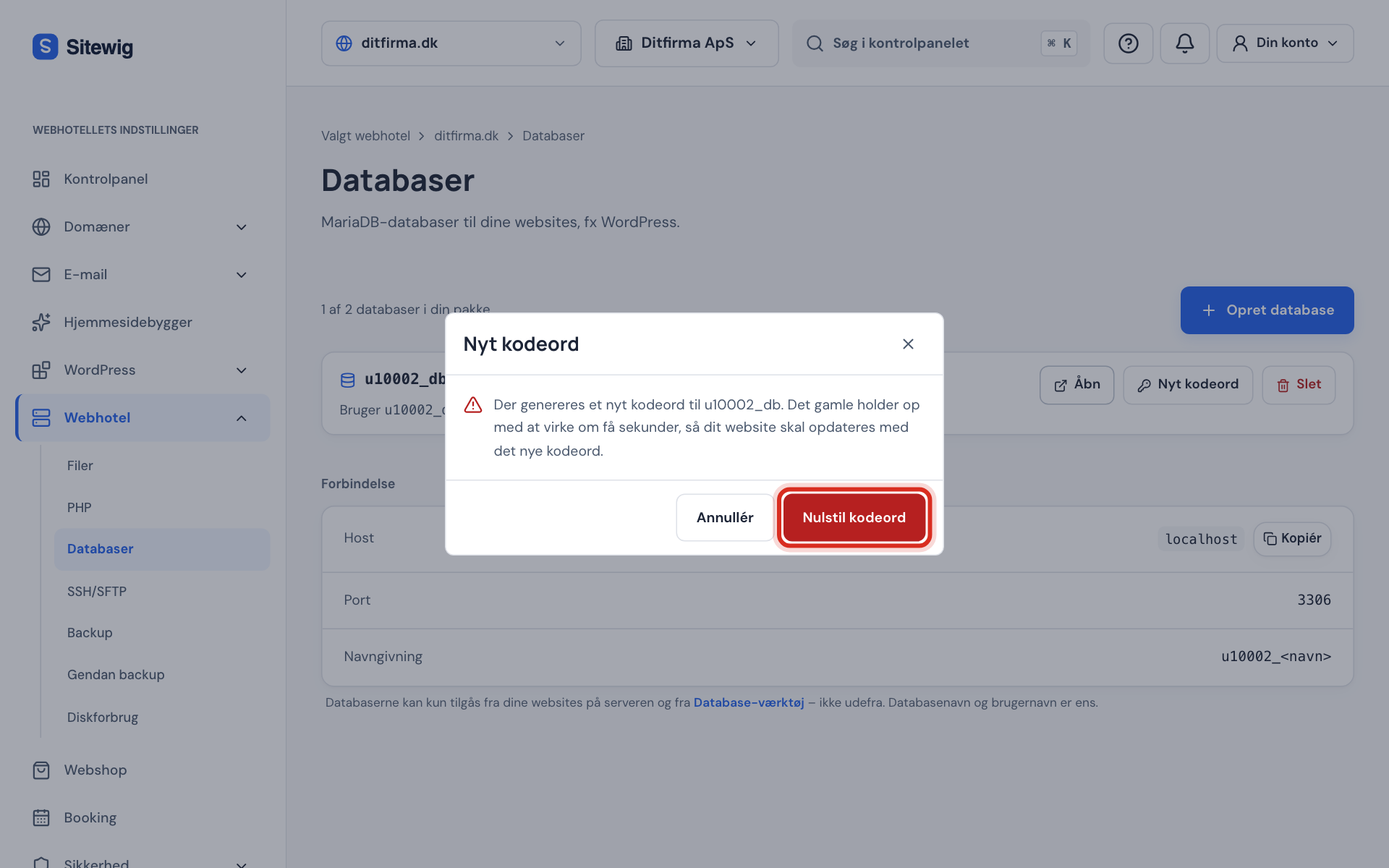
Bekreft at det skal lages et nytt passord Trinn 4: Kopier det nye passordet
Vinduet viser brukernavn og det nye passordet. Kopier passordet med kopieringsknappen, huk av for Jeg har lagret passordet og klikk Lukk.
Trinn 5: Oppdater nettsiden din med en gang
Åpne
wp-config.phpmed Filbehandling eller SFTP, og erstatt verdien iDB_PASSWORDmed det nye passordet. Bruker du et annet program eller ditt eget skript, retter du passordet i konfigurasjonsfilen. Lagre filen.Trinn 6: Sjekk at nettsiden fungerer
Last nettsiden på nytt. Får du fortsatt en databasefeil, sjekker du at det ikke har kommet med et mellomrom eller et anførselstegn for mye da du limte inn passordet.
Linjen i wp-config.php
- DB_PASSWORD
- Det nye passordet i enkle anførselstegn, f.eks.
define('DB_PASSWORD', 'nytt-passord');
Vanlige spørsmål
Kan supporten fortelle meg det gamle passordet?
Nei. Passordet kan ikke hentes fram igjen, heller ikke av oss. Den eneste veien er å lage et nytt.
Kan jeg velge passordet selv?
Nei. Sitewig lager alltid et langt, tilfeldig passord, slik at databasen er godt beskyttet. Lagre det i passordbehandleren din.
Endrer det nye passordet noe i selve databasen?
Nei. Tabellene og dataene dine er uendret. Det er bare påloggingen til databasen som får et nytt passord.
Hvorfor er knappen Nytt passord grå?
Mens en database slettes, kan du ikke endre den. Knappen er også grå hvis webhotellet ikke er aktivt.