Databasens kodeord vises kun én gang, når databasen oprettes, og det kan ikke hentes igen senere. Har du mistet det, laver du et nyt med et enkelt klik. Det nye kodeord laves automatisk – du kan ikke selv vælge det.
Lav et nyt kodeord
Trin 1: Åbn Databaser
Gå til Webhotel → Databaser i kontrolpanelet.
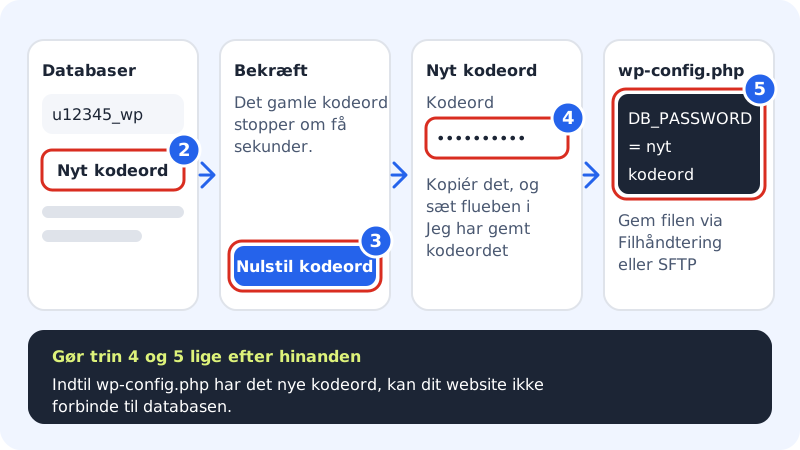
Trin 2: Klik Nyt kodeord
Find databasen, fx
u12345_wp, og klik Nyt kodeord til højre på linjen.Trin 3: Bekræft
Læs beskeden om, at det gamle kodeord stopper om få sekunder, og klik Nulstil kodeord.
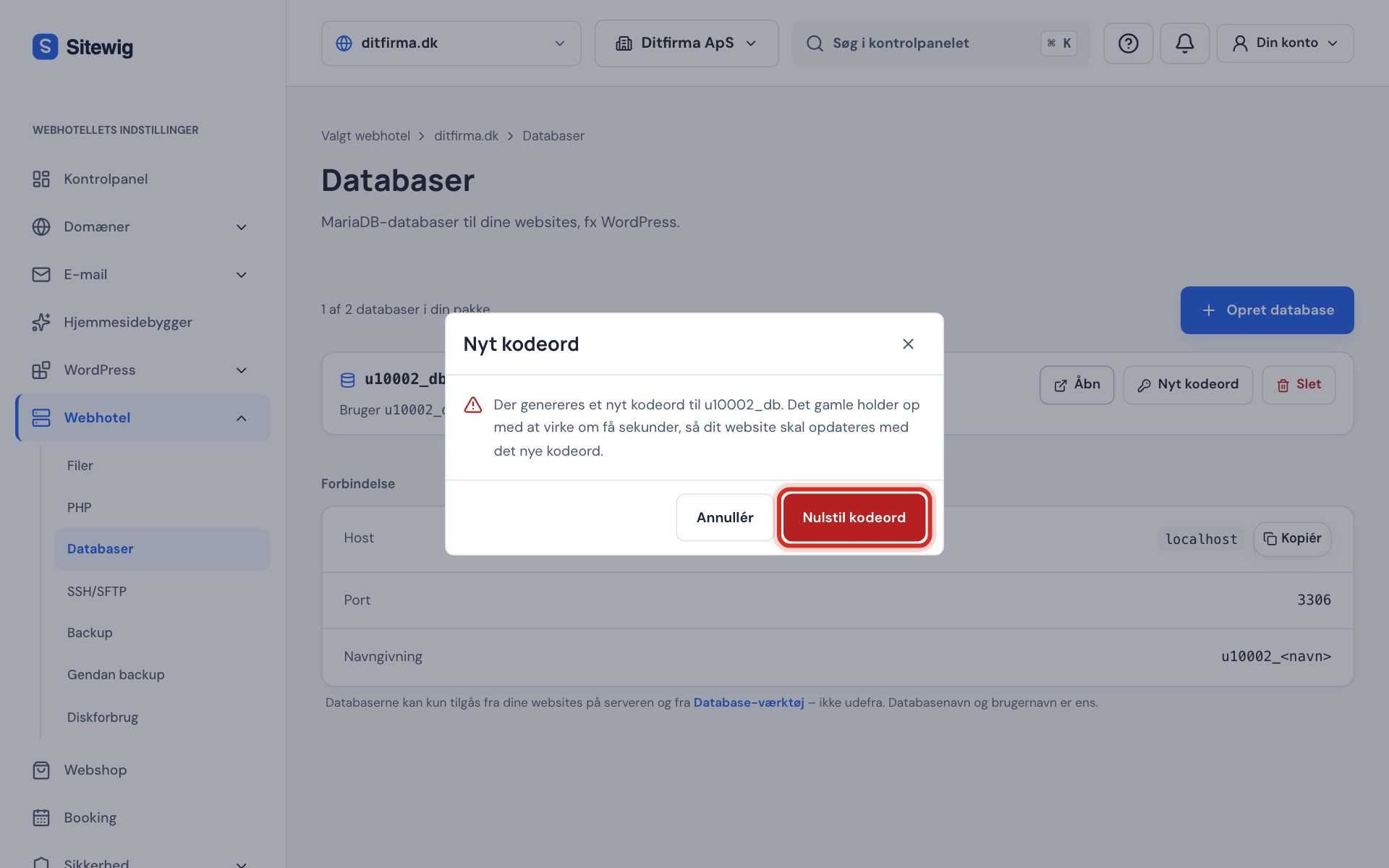
Bekræft, at der skal laves et nyt kodeord Trin 4: Kopiér det nye kodeord
Vinduet viser brugernavn og det nye kodeord. Kopiér kodeordet med kopiknappen, sæt flueben i Jeg har gemt kodeordet, og klik Luk.
Trin 5: Opdatér dit website med det samme
Åbn
wp-config.phpmed Filhåndtering eller SFTP, og erstat værdien iDB_PASSWORDmed det nye kodeord. Bruger du et andet program eller dit eget script, så ret kodeordet i dets konfigurationsfil. Gem filen.Trin 6: Tjek at websitet virker
Genindlæs dit website. Får du stadig en databasefejl, så tjek, at der ikke er kommet et mellemrum eller et anførselstegn for meget med, da du indsatte kodeordet.
Linjen i wp-config.php
- DB_PASSWORD
- Det nye kodeord i enkelte anførselstegn, fx
define('DB_PASSWORD', 'nyt-kodeord');
Ofte stillede spørgsmål
Kan supporten fortælle mig det gamle kodeord?
Nej. Kodeordet kan ikke hentes igen – heller ikke af os. Den eneste vej er at lave et nyt.
Kan jeg selv vælge kodeordet?
Nej. Sitewig laver altid et langt, tilfældigt kodeord, så databasen er godt beskyttet. Gem det i din kodeordsmanager.
Ændrer det nye kodeord noget i selve databasen?
Nej. Dine tabeller og data er uændrede. Det er kun login til databasen, der får et nyt kodeord.
Hvorfor er knappen Nyt kodeord grå?
Mens en database bliver slettet, kan du ikke ændre den. Knappen er også grå, hvis webhotellet ikke er aktivt.