Flyttar du din hemsida till Sitewig ska databasen med. Det enklaste är att ta en SQL-fil (en "dump") hos din gamla leverantör och läsa in den i en tom databas hos Sitewig. Det tar vanligtvis 5–15 minuter.
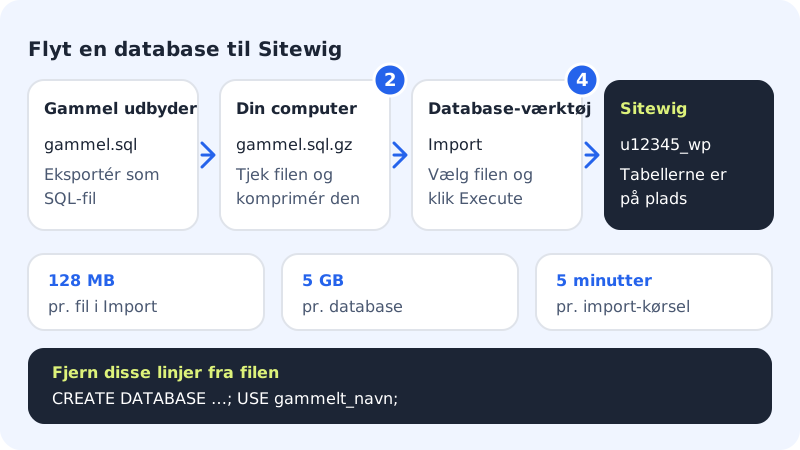
Innan du börjar
- Du har en SQL-fil från din gamla leverantör, t.ex.
gammal.sqlellergammal.sql.gz. Den skapas oftast med phpMyAdmin eller ett liknande verktyg under Export. - Filen är högst 128 MB. Är den större, komprimera den (se steg 2).
- Du har en databas hos Sitewig som får skrivas över, helst en helt ny och tom.
Gränser för import
- Filstorlek per uppladdning
- 128 MB (en komprimerad fil räknas med sin komprimerade storlek)
- Tid per import
- Upp till 5 minuter
- Storlek per databas
- Högst 5 GB
- Teckenuppsättning i nya databaser
utf8mb4/utf8mb4_unicode_ci
Importera filen
Steg 1: Skapa en tom databas
Gå till Webbhotell → Databaser, klicka på Skapa databas och ge den ett namn, t.ex.
wp. Spara användarnamnet och lösenordet som visas efteråt: du behöver dem både i Databasverktyg och på din hemsida. Läs Så skapar du en databas.Steg 2: Kontrollera och komprimera SQL-filen
Öppna filen i en textredigerare och sök efter rader som börjar med
CREATE DATABASEellerUSE. Radera dem. Din databasanvändare har bara åtkomst till sin egen databas och får inte skapa eller byta till andra, så de raderna gör att importen stannar.Är filen stor, packa den som
.sql.gz(gzip). En SQL-fil blir ofta bara en tiondel så stor när den är komprimerad.Steg 3: Öppna Databasverktyg
Gå till Databasverktyg (genväg på kontrollpanelens startsida) och klicka på Öppna vid den nya databasen. Skriv lösenordet och klicka på Login.
Steg 4: Välj Import och starta
Klicka på Import i menyn. Välj din fil under File upload och klicka på Execute. Låt fliken vara öppen tills det står hur många frågor som har körts.
Steg 5: Kontrollera tabellerna
Titta på listan över tabeller till vänster. För WordPress ska du t.ex. se
wp_posts,wp_optionsochwp_users(prefixet kan vara ett annat änwp_).Steg 6: Rätta din hemsidas anslutning
Din hemsida ska nu använda den nya databasen. För WordPress ändrar du
DB_NAME,DB_USER,DB_PASSWORDochDB_HOSTiwp-config.php. Värden är alltidlocalhost. Läs Hitta värdnamn, port och användarnamn.
Om importen misslyckas
| Felmeddelande (i Databasverktyg) | Det betyder | Så löser du det |
|---|---|---|
Access denied for user … to database … | Filen försöker skapa eller använda en annan databas | Radera raderna CREATE DATABASE och USE … i filen |
| Unable to upload a file eller Too big POST data | Filen är över 128 MB | Komprimera till .sql.gz, eller dela upp filen i flera mindre |
| Sidan stannar eller ger timeout | Importen tar mer än 5 minuter | Dela upp filen, t.ex. en fil per stor tabell |
| Table … already exists | Databasen är inte tom | Använd en ny, tom databas, eller radera tabellerna först |
| Konstiga tecken som ä i stället för ä | Fel teckenuppsättning i exporten | Exportera igen med teckenuppsättningen utf8mb4 hos den gamla leverantören |
Vanliga frågor
Kan jag importera en fil som är större än 128 MB?
Inte i ett stycke i webbläsaren. Komprimera filen, eller dela upp den i flera filer, och importera dem en i taget. Går det inte, kontakta supporten så hittar vi en lösning tillsammans med dig.
Kan jag importera från kommandoraden över SSH?
Det kan vi inte lova ännu. SSH finns på webbhotellet, men vi har inte dokumenterat import med kommandoradsverktyg därifrån. Använd Databasverktyg, eller kontakta supporten vid mycket stora databaser.
Måste databasen heta samma sak som hos min gamla leverantör?
Nej. Databasens namn står inte i själva tabellerna. Du behöver bara skriva det nya namnet, t.ex. u12345_wp, i din hemsidas konfiguration.
Flyttar jag även mina WordPress-filer på det här sättet?
Nej, en SQL-fil innehåller bara databasen. Bilder, teman och tillägg ligger i mappen wp-content, som du flyttar med Filhanteraren eller SFTP.