Flytter du dit website til Sitewig, skal databasen med. Den nemmeste vej er at tage en SQL-fil (et "dump") hos din gamle udbyder og indlæse den i en tom database hos Sitewig. Det tager typisk 5–15 minutter.
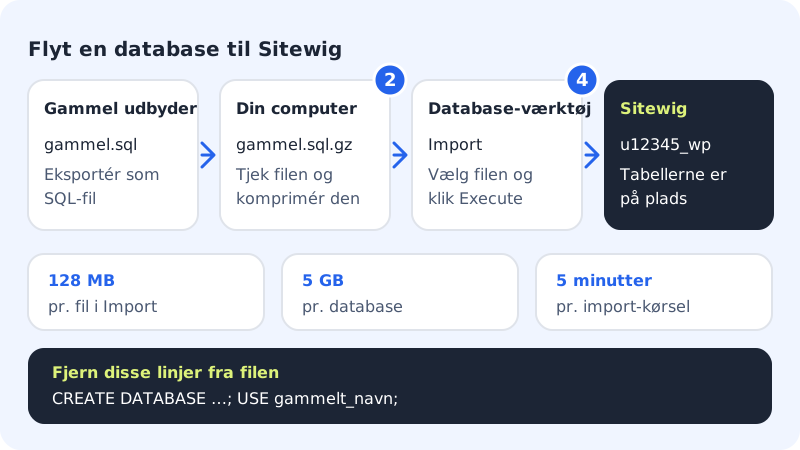
Før du går i gang
- Du har en SQL-fil fra din gamle udbyder, fx
gammel.sqlellergammel.sql.gz. Den laves typisk med phpMyAdmin eller et lignende værktøj under Eksport. - Filen fylder højst 128 MB. Er den større, så komprimér den (se trin 2).
- Du har en database hos Sitewig, der må overskrives – helst en helt ny og tom.
Grænser for import
- Filstørrelse pr. upload
- 128 MB (en komprimeret fil tæller med sin komprimerede størrelse)
- Tid pr. import
- Op til 5 minutter
- Størrelse pr. database
- Højst 5 GB
- Tegnsæt i nye databaser
utf8mb4/utf8mb4_unicode_ci
Importér filen
Trin 1: Opret en tom database
Gå til Webhotel → Databaser, klik Opret database, og giv den et navn, fx
wp. Gem brugernavnet og kodeordet, der vises bagefter – du skal bruge dem både i Database-værktøj og på dit website. Se Sådan opretter du en database.Trin 2: Tjek og komprimér SQL-filen
Åbn filen i en teksteditor, og søg efter linjer, der begynder med
CREATE DATABASEellerUSE. Slet dem. Din databasebruger har kun adgang til sin egen database og må ikke oprette eller skifte til andre, så de linjer får importen til at stoppe.Er filen stor, så pak den som
.sql.gz(gzip). En SQL-fil fylder ofte kun en tiendedel, når den er komprimeret.Trin 3: Åbn Database-værktøj
Gå til Database-værktøj (genvej på forsiden af kontrolpanelet), og klik Åbn ud for den nye database. Skriv kodeordet, og klik Login.
Trin 4: Vælg Import og start
Klik Import i menuen. Vælg din fil under File upload, og klik Execute. Lad fanen være åben, til der står, hvor mange forespørgsler der er udført.
Trin 5: Kontrollér tabellerne
Tjek listen over tabeller til venstre. For WordPress skal du fx se
wp_posts,wp_optionsogwp_users(præfikset kan være et andet endwp_).Trin 6: Ret dit websites forbindelse
Dit website skal nu bruge den nye database. For WordPress retter du
DB_NAME,DB_USER,DB_PASSWORDogDB_HOSTiwp-config.php. Værten er altidlocalhost. Se Find værtsnavn, port og brugernavn.
Hvis importen fejler
| Fejlbesked (i Database-værktøj) | Det betyder | Sådan løser du det |
|---|---|---|
| Access denied for user … to database … | Filen prøver at oprette eller bruge en anden database | Slet linjerne CREATE DATABASE og USE … i filen |
| Unable to upload a file eller Too big POST data | Filen er over 128 MB | Komprimér til .sql.gz, eller del filen op i flere mindre |
| Siden stopper eller giver timeout | Importen tager mere end 5 minutter | Del filen op, fx én fil pr. stor tabel |
| Table … already exists | Databasen er ikke tom | Brug en ny, tom database – eller slet tabellerne først |
| Mærkelige tegn som æ i stedet for æ | Forkert tegnsæt i eksporten | Eksportér igen med tegnsættet utf8mb4 hos den gamle udbyder |
Ofte stillede spørgsmål
Kan jeg importere en fil, der er større end 128 MB?
Ikke i ét stykke i browseren. Komprimér filen, eller del den op i flere filer, og importér dem én ad gangen. Kan det ikke lade sig gøre, så kontakt support – så finder vi en løsning sammen med dig.
Kan jeg importere fra kommandolinjen over SSH?
Det kan vi ikke love endnu. SSH er tilgængeligt på webhotellet, men vi har ikke dokumenteret import med kommandolinjeværktøjer derfra. Brug Database-værktøj, eller kontakt support ved meget store databaser.
Skal databasen hedde det samme som hos min gamle udbyder?
Nej. Navnet på databasen står ikke i selve tabellerne. Du skal bare skrive det nye navn, fx u12345_wp, i dit websites konfiguration.
Flytter jeg også mine WordPress-filer på denne måde?
Nej, en SQL-fil indeholder kun databasen. Billeder, temaer og plugins ligger i mappen wp-content, som du flytter med Filhåndtering eller SFTP.