Flytter du nettsiden din til Sitewig, må databasen være med. Den enkleste veien er å ta en SQL-fil (en «dump») hos den gamle leverandøren og laste den inn i en tom database hos Sitewig. Det tar vanligvis 5–15 minutter.
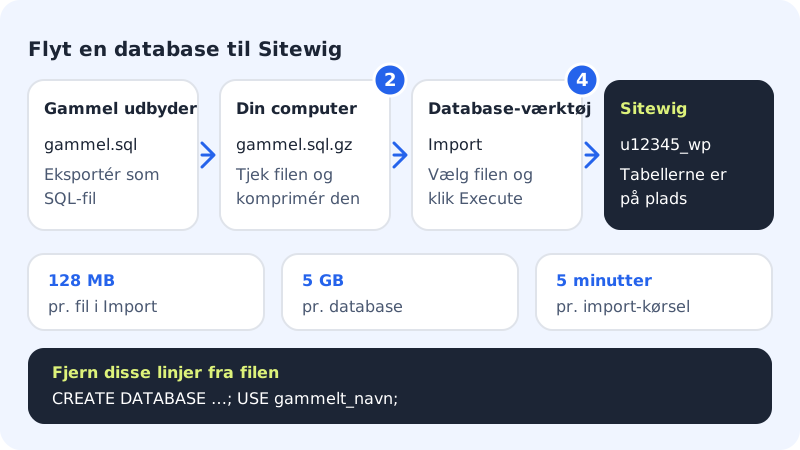
Før du begynner
- Du har en SQL-fil fra den gamle leverandøren, f.eks.
gammel.sqlellergammel.sql.gz. Den lages vanligvis med phpMyAdmin eller et lignende verktøy under Eksport. - Filen er maks 128 MB. Er den større, komprimerer du den (se trinn 2).
- Du har en database hos Sitewig som kan overskrives, helst en helt ny og tom.
Grenser for import
- Filstørrelse per opplasting
- 128 MB (en komprimert fil teller med komprimert størrelse)
- Tid per import
- Opptil 5 minutter
- Størrelse per database
- Maks 5 GB
- Tegnsett i nye databaser
utf8mb4/utf8mb4_unicode_ci
Importer filen
Trinn 1: Opprett en tom database
Gå til Webhotell → Databaser, klikk Opprett database og gi den et navn, f.eks.
wp. Lagre brukernavnet og passordet som vises etterpå – du trenger dem både i Databaseverktøy og på nettsiden din. Se Slik oppretter du en database.Trinn 2: Sjekk og komprimer SQL-filen
Åpne filen i et tekstredigeringsprogram og søk etter linjer som begynner med
CREATE DATABASEellerUSE. Slett dem. Databasebrukeren din har bare tilgang til sin egen database og kan ikke opprette eller bytte til andre, så disse linjene får importen til å stoppe.Er filen stor, pakker du den som
.sql.gz(gzip). En SQL-fil er ofte bare en tidel så stor når den er komprimert.Trinn 3: Åpne Databaseverktøy
Gå til Databaseverktøy (snarvei på forsiden av kontrollpanelet) og klikk Åpne ved den nye databasen. Skriv passordet og klikk Login.
Trinn 4: Velg Import og start
Klikk Import i menyen. Velg filen din under File upload og klikk Execute. La fanen stå åpen til det står hvor mange spørringer som er utført.
Trinn 5: Kontroller tabellene
Sjekk listen over tabeller til venstre. For WordPress skal du f.eks. se
wp_posts,wp_optionsogwp_users(prefikset kan være et annet ennwp_).Trinn 6: Rett tilkoblingen til nettsiden din
Nettsiden din skal nå bruke den nye databasen. For WordPress endrer du
DB_NAME,DB_USER,DB_PASSWORDogDB_HOSTiwp-config.php. Verten er alltidlocalhost. Se Finn vertsnavn, port og brukernavn.
Hvis importen feiler
| Feilmelding (i Databaseverktøy) | Det betyr | Slik løser du det |
|---|---|---|
Access denied for user … to database … | Filen prøver å opprette eller bruke en annen database | Slett linjene CREATE DATABASE og USE … i filen |
| Unable to upload a file eller Too big POST data | Filen er over 128 MB | Komprimer til .sql.gz, eller del filen opp i flere mindre |
| Siden stopper eller gir tidsavbrudd | Importen tar mer enn 5 minutter | Del filen opp, f.eks. én fil per store tabell |
| Table … already exists | Databasen er ikke tom | Bruk en ny, tom database, eller slett tabellene først |
| Rare tegn som æ i stedet for æ | Feil tegnsett i eksporten | Eksporter på nytt med tegnsettet utf8mb4 hos den gamle leverandøren |
Vanlige spørsmål
Kan jeg importere en fil som er større enn 128 MB?
Ikke i ett stykke i nettleseren. Komprimer filen, eller del den opp i flere filer og importer dem én om gangen. Går det ikke, kontakter du supporten, så finner vi en løsning sammen med deg.
Kan jeg importere fra kommandolinjen over SSH?
Det kan vi ikke love ennå. SSH er tilgjengelig på webhotellet, men vi har ikke dokumentert import med kommandolinjeverktøy derfra. Bruk Databaseverktøy, eller kontakt supporten ved svært store databaser.
Må databasen hete det samme som hos den gamle leverandøren?
Nei. Navnet på databasen står ikke i selve tabellene. Du skriver bare det nye navnet, f.eks. u12345_wp, i konfigurasjonen til nettsiden din.
Flytter jeg WordPress-filene mine på denne måten også?
Nei, en SQL-fil inneholder bare databasen. Bilder, temaer og utvidelser ligger i mappen wp-content, som du flytter med Filbehandling eller SFTP.