Dateien, die du per FTP oder im Dateimanager löschst, landen in keinem Papierkorb. Dafür erstellt Sitewig jede Nacht ein Backup deines Webhostings und bewahrt es 30 Tage auf (90 Tage mit Max) – und du kannst selbst eine Kopie zurückholen. Mit Daneben wird nichts von dem überschrieben, was aktuell da ist, sodass du genau die Dateien herauspicken kannst, die dir fehlen.
Die selbst durchgeführte Wiederherstellung ist in Starter, Pro, Business und Max enthalten.
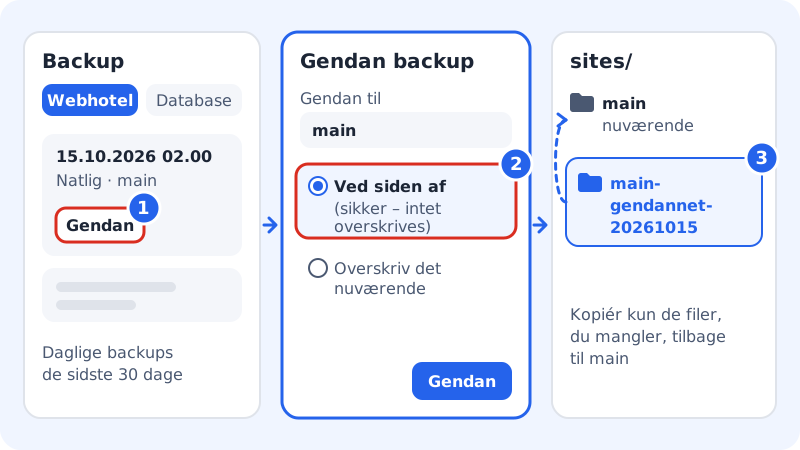
Daneben wiederherstellen
Schritt 1: Backup öffnen
Melde dich im Kontrollpanel an und wähle Webhosting → Backup. Wähle den Tab Webhosting.
Schritt 2: Ein Backup von vor dem Fehler finden
Die Liste zeigt Zeitpunkt, Typ und Inhalt, zum Beispiel Nächtlich und main. Wähle ein Backup von vor dem Löschen oder Überschreiben der Dateien und klicke auf Wiederherstellen.
Schritt 3: Ziel und Methode wählen
Wähle unter Wiederherstellen nach die Website, zum Beispiel
main. Wähle Daneben (sicher – nichts wird überschrieben) und klicke auf Wiederherstellen. Wirst du gebeten zu bestätigen, dass du es bist, tu das.Schritt 4: Auf die Wiederherstellung warten
Unter Wiederherstellungen kannst du den Status verfolgen. Steht dort Fertig, liegt die Kopie bereit.
Schritt 5: Fehlende Dateien kopieren
Verbinde dich mit deinem FTP-Programm oder dem Dateimanager. Die wiederhergestellte Kopie liegt in
sitesin einem Ordner mit dem Datum im Namen, zum Beispielsites/main-gendannet-20261015. Kopiere die fehlenden Dateien nachsites/main/public.
Die ganze Website muss zurück
Ist die ganze Website kaputt, kannst du stattdessen Aktuellen Stand überschreiben wählen. Dann wird der Ordner der Website auf den Stand zum Zeitpunkt des Backups zurückgesetzt, und alle späteren Änderungen im Ordner gehen verloren. Mehr dazu unter aus einem Backup wiederherstellen.
Häufige Fragen
Lösche ich die Dateien, wenn ich einen FTP-Benutzer lösche?
Nein. Löschst du einen FTP-Benutzer, verliert er nur den Zugriff. Die Dateien im Webhosting bleiben erhalten.
Kann ich eine einzelne Datei wiederherstellen, ohne den ganzen Ordner zurückzuholen?
Ja, mit Einzelne Dateien wiederherstellen auf der Seite Backup. Siehe einzelne Dateien wiederherstellen.
Kann ich selbst sofort ein Backup erstellen, bevor ich etwas ändere?
Der Button Jetzt Backup erstellen setzt das Paket Business oder Max voraus. In den anderen Paketen kannst du dir mit deinem FTP-Programm eine Kopie der Dateien herunterladen, bevor du loslegst.