Manchmal brauchst du nur eine Datei: ein Bild, das gelöscht wurde, oder eine Konfigurationsdatei, die versehentlich geändert wurde. Dann ist es unnötig, die ganze Website wiederherzustellen. Mit Einzelne Dateien wiederherstellen wählst du genau die Dateien und Ordner, die du zurückhaben willst, oder lädst sie als gesammelte Kopie herunter.
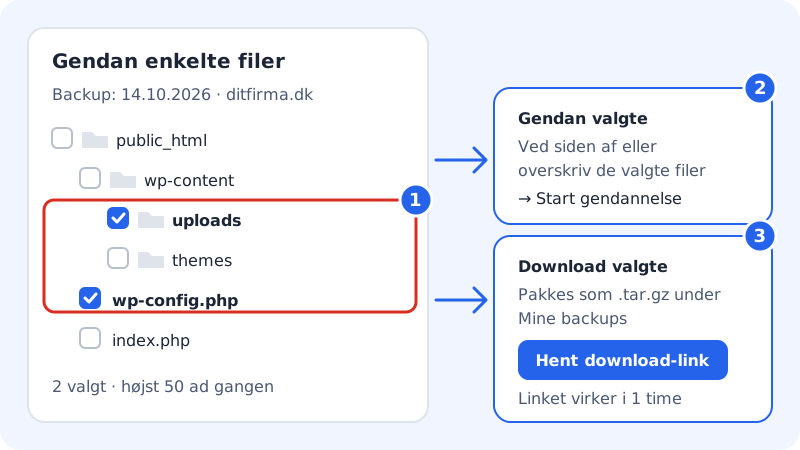
Einzelne Dateien wiederherstellen
Schritt 1: Die Karte finden
Gehe zu Webhosting → Backup und scrolle zur Karte Einzelne Dateien wiederherstellen.
Schritt 2: Backup und Website wählen
Wähle das Backup vom richtigen Datum und die Website, zu der die Dateien gehören. Tippe auf Dateien anzeigen.
Schritt 3: Dateien und Ordner markieren
Navigiere durch die Ordner und setze ein Häkchen bei den Dateien oder Ordnern, die du zurückhaben willst. Du kannst höchstens 50 auf einmal wählen.
Schritt 4: Wiederherstellen oder herunterladen
Tippe auf Ausgewählte wiederherstellen und wähle zwischen Daneben (sicher – nichts wird überschrieben) und Ausgewählte Dateien auf der Website überschreiben. Tippe auf Wiederherstellung starten. Du bekommst eine E-Mail, wenn sie fertig ist.
Möchtest du lieber eine Kopie, tippe auf Ausgewählte herunterladen – oder auf Gesamtes Backup herunterladen, wenn du alles willst.
Deine Kopie unter Meine Backups holen
Hast du dich fürs Herunterladen entschieden, packen wir die Dateien in eine .tar.gz-Datei. Die Kopie erscheint in der Karte Meine Backups, zuerst mit dem Status Wird gepackt und dann Bereit.
- Tippe neben der Kopie auf Download-Link abrufen.
- Tippe auf Herunterladen, um die Datei auf deinem Computer zu speichern.
- Der Link funktioniert 1 Stunde. Ist er abgelaufen, tippe erneut auf Download-Link abrufen.
Häufige Fragen
Wie öffne ich eine .tar.gz-Datei?
Auf Mac und Linux kannst du doppelt auf die Datei klicken. Unter Windows 11 kann der Explorer sie direkt öffnen; bei älteren Windows-Versionen kannst du ein kostenloses Entpackprogramm nutzen.
Kann ich einzelne Tabellen einer Datenbank wiederherstellen?
Nein, nicht über das Kontrollpanel. Datenbanken werden als Ganzes über den Tab Datenbank auf der Seite Backup wiederhergestellt.