Les fichiers que vous supprimez par FTP ou dans le gestionnaire de fichiers ne vont pas dans une corbeille. En revanche, Sitewig sauvegarde votre hébergement chaque nuit et conserve la sauvegarde 30 jours (90 jours avec Max), et vous pouvez récupérer une copie vous-même. Avec À côté, rien de ce qui existe n'est écrasé : vous récupérez exactement les fichiers qui vous manquent.
La restauration en libre-service est incluse dans Starter, Pro, Business et Max.
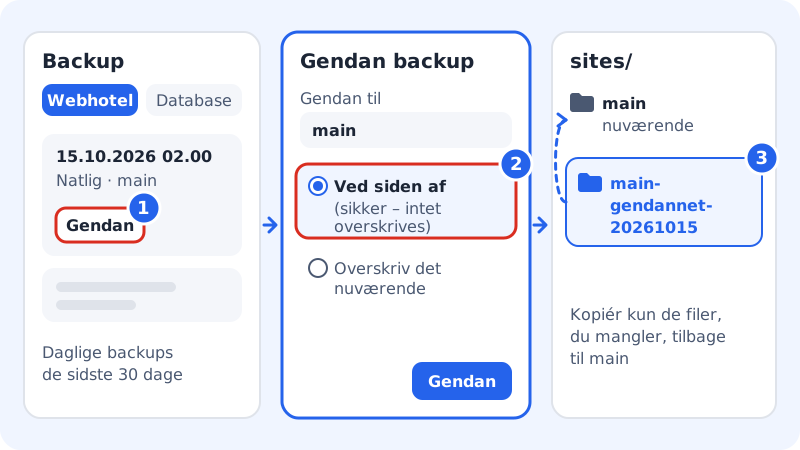
Restaurer à côté
Étape 1: Ouvrez Sauvegarde
Connectez-vous au panneau de contrôle et choisissez Hébergement → Sauvegarde. Sélectionnez l'onglet Hébergement.
Étape 2: Trouvez une sauvegarde antérieure à l'erreur
La liste indique l'heure, le type et le contenu, par exemple Nocturne et main. Choisissez une sauvegarde antérieure à la suppression ou à l'écrasement des fichiers, puis cliquez sur Restaurer.
Étape 3: Choisissez la destination et la méthode
Sous Restaurer vers, choisissez le site, par exemple
main. Sélectionnez À côté (sûr : rien n'est écrasé) et cliquez sur Restaurer. Si l'on vous demande de confirmer votre identité, faites-le.Étape 4: Attendez la restauration
Sous Restaurations, vous suivez l'état. Quand il indique Terminée, la copie est prête.
Étape 5: Copiez les fichiers qui vous manquent
Connectez-vous avec votre logiciel FTP ou le gestionnaire de fichiers. La copie restaurée se trouve dans
sites, dans un dossier dont le nom contient la date, par exemplesites/main-gendannet-20261015. Copiez les fichiers qui vous manquent danssites/main/public.
Il faut tout remettre
Si tout le site est endommagé, vous pouvez choisir Écraser l'existant à la place. Le dossier du site revient alors à son état au moment de la sauvegarde, et toutes les modifications ultérieures dans ce dossier disparaissent. Pour en savoir plus, lisez restaurer depuis une sauvegarde.
Questions fréquentes
Est-ce que je supprime les fichiers si je supprime un utilisateur FTP ?
Non. Quand vous supprimez un utilisateur FTP, il perd seulement son accès. Les fichiers restent sur l'hébergement.
Puis-je restaurer un seul fichier sans restaurer tout le dossier ?
Oui, avec Restaurer des fichiers individuels sur la page Sauvegarde. Voir restaurer des fichiers individuels.
Puis-je faire moi-même une sauvegarde tout de suite, avant de modifier quelque chose ?
Le bouton Faire une sauvegarde maintenant nécessite l'offre Business ou Max. Sur les autres offres, vous pouvez télécharger une copie des fichiers avec votre logiciel FTP avant de commencer.