Filer du raderar med FTP eller i Filhantering hamnar inte i en papperskorg. Däremot tar Sitewig en backup av ditt webbhotell varje natt och sparar den i 30 dagar (90 dagar med Max), och du kan själv hämta tillbaka en kopia. Med Bredvid skrivs inget av det nuvarande över, så du kan plocka exakt de filer som saknas.
Självbetjänad återställning ingår i Starter, Pro, Business och Max.
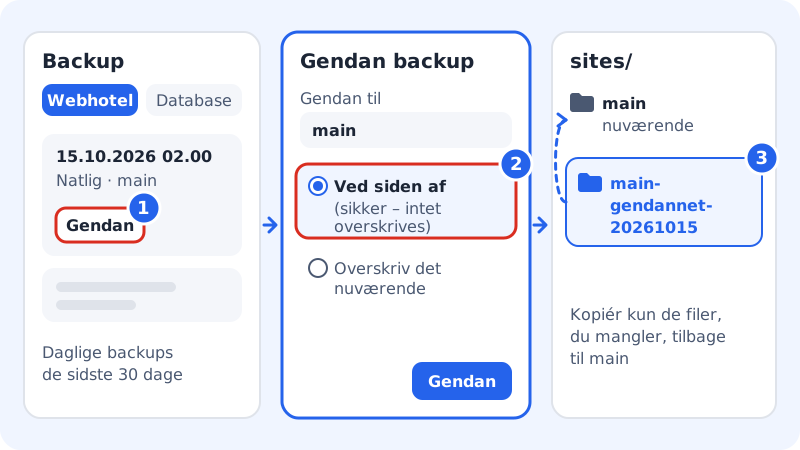
Återställ bredvid
Steg 1: Öppna Backup
Logga in i kontrollpanelen och välj Webbhotell → Backup. Välj fliken Webbhotell.
Steg 2: Hitta en backup från före felet
Listan visar tidpunkt, typ och innehåll, till exempel Nattlig och main. Välj en backup från före du raderade eller skrev över filerna och klicka på Återställ.
Steg 3: Välj mål och metod
Under Återställ till väljer du hemsidan, till exempel
main. Välj Bredvid (säkert – inget skrivs över) och klicka på Återställ. Blir du ombedd att bekräfta att det är du, gör det.Steg 4: Vänta på återställningen
Under Återställningar kan du följa statusen. När den står som Klar ligger kopian redo.
Steg 5: Kopiera de filer som saknas
Anslut med ditt FTP-program eller Filhantering. Den återställda kopian ligger i
sitesi en mapp med datumet i namnet, till exempelsites/main-gendannet-20261015. Kopiera de filer som saknas tillsites/main/public.
Hela hemsidan ska tillbaka
Är hela hemsidan trasig kan du i stället välja Skriv över det nuvarande. Då sätts hemsidans mapp tillbaka till hur den såg ut vid backuptillfället, och alla senare ändringar i mappen försvinner. Läs mer i återställ från backup.
Vanliga frågor
Raderas filerna om jag raderar en FTP-användare?
Nej. När du raderar en FTP-användare förlorar den bara åtkomsten. Filerna på webbhotellet ligger kvar.
Kan jag återställa en enstaka fil utan att återställa hela mappen?
Ja, med Återställ enskilda filer på sidan Backup. Se återställ enskilda filer.
Kan jag ta en backup själv just nu, innan jag ändrar något?
Knappen Ta backup nu kräver paketet Business eller Max. På de andra paketen kan du hämta en kopia av filerna med ditt FTP-program innan du börjar.