Kan du motta, men ikke sende, ligger feilen nesten alltid i innstillingene for utgående server (SMTP). Kan du verken sende eller motta, er det vanligvis passordet. Start med å teste i Webmail, så vet du med en gang om feilen ligger i kontoen eller i programmet ditt.
Utgående server (SMTP)
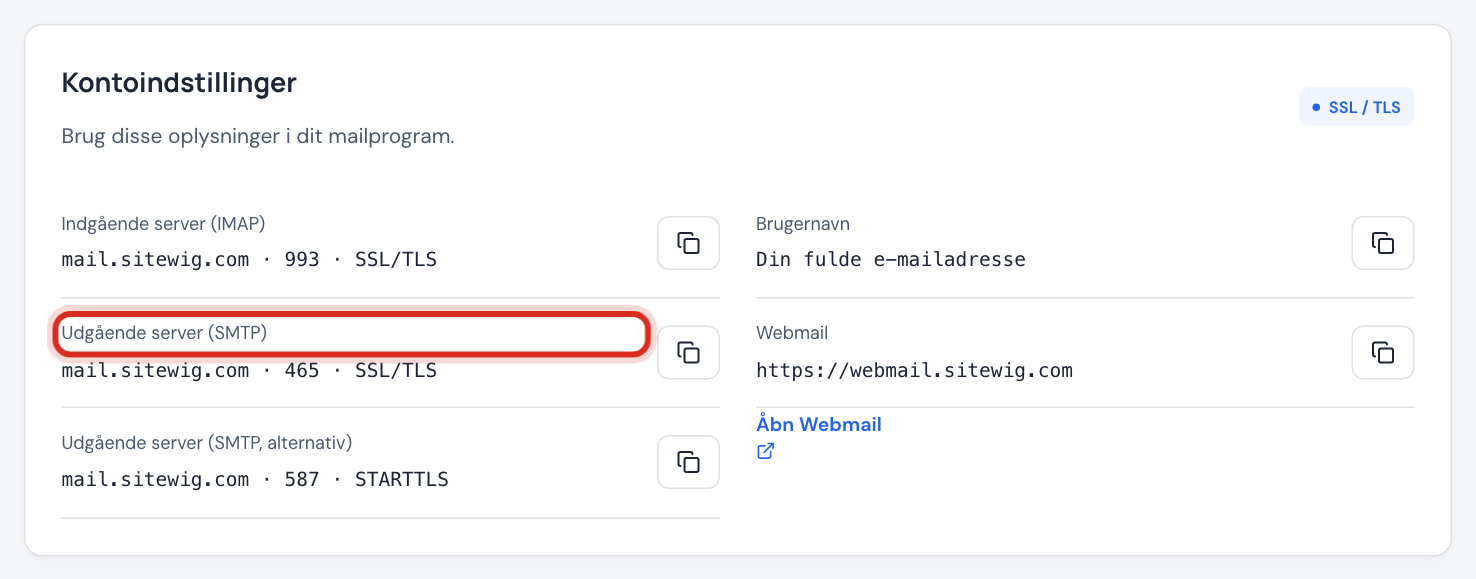
- Server
mail.sitewig.com- Port
465med SSL/TLS, eller587med STARTTLS- Godkjenning
- Ja, samme brukernavn og passord som for innkommende
- Brukernavn
- Hele e-postadressen din, for eksempel
kontakt@ditfirma.dk
Finn feilen
Trinn 1: Test i Webmail
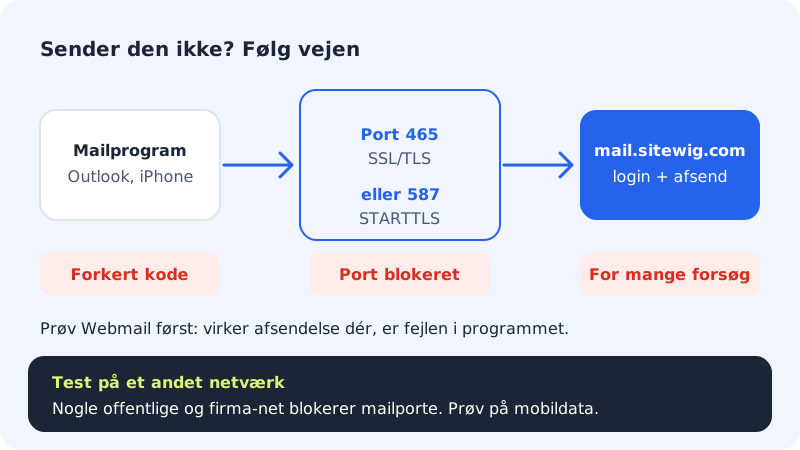
Åpne Webmail (åpnes i et nytt vindu), og logg inn med hele e-postadressen og passordet ditt. Kan du sende derfra, fungerer kontoen, og feilen ligger i e-postprogrammet. Kan du ikke logge inn, er passordet feil – bytt det under E-post → Postkasser med Bytt passord.
Trinn 2: Sammenlign med Kontoinnstillinger
Gå til E-post → Postkasser, og finn kortet Kontoinnstillinger. Det viser verdiene programmet ditt skal bruke.
Bruk nøyaktig disse verdiene i e-postprogrammet 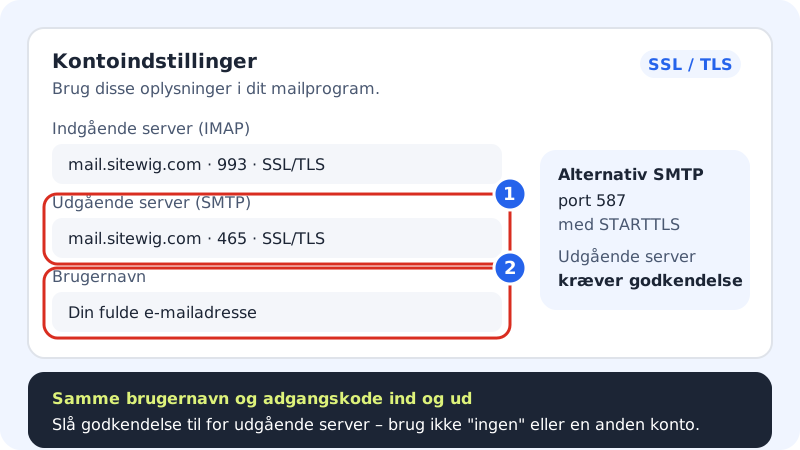
Det viktigste for å kunne sende: server, port og godkjenning Trinn 3: Slå på godkjenning for utgående server
Mange programmer har en innstilling som heter noe i retning av Utgående server krever godkjenning. Den må være slått på, og du må bruke samme brukernavn og passord som for innkommende e-post. Ikke velg ingen godkjenning.
Trinn 4: Sjekk port og kryptering
Port og kryptering må passe sammen:
465med SSL/TLS eller587med STARTTLS. Port25brukes bare mellom e-postservere og fungerer ikke fra programmet ditt.Trinn 5: Har du byttet passord nylig?
Da må det nye passordet skrives inn på alle enheter: telefon, datamaskin og nettbrett. En enhet med det gamle passordet prøver om og om igjen og kan få serveren til å blokkere flere forsøk midlertidig. Rett passordet overalt, og vent litt før du prøver igjen.
Trinn 6: Prøv et annet nettverk
Noen offentlige nettverk, hoteller og bedriftsnettverk blokkerer e-postporter. Prøv å sende over mobildata. Fungerer det der, må du bruke port 587 eller snakke med eieren av nettverket.
Hvis det fortsatt ikke fungerer
Skriv ned feilmeldingen nøyaktig slik den står, og ta et skjermbilde av innstillingene dine (skjul passordet). Skriv til support med navnet på e-postprogrammet og e-postadressen din.
Vanlige spørsmål
Programmet ber om passordet mitt om og om igjen. Hvorfor?
Passordet stemmer ikke, eller brukernavnet er ikke hele e-postadressen. Skriv både brukernavn og passord på nytt, også for utgående server.
E-post blir liggende i utboksen. Hva gjør jeg?
Sjekk at port og kryptering passer sammen, og at godkjenning er slått på. Er vedlegget svært stort, kan du prøve uten det eller dele filen via en lenke.
Det står noe om sertifikat når jeg sender. Hva betyr det?
Da bruker programmet et servernavn som ikke samsvarer med sertifikatet. Bruk mail.sitewig.com som servernavn. Se Sertifikatfeil i e-postprogrammet.