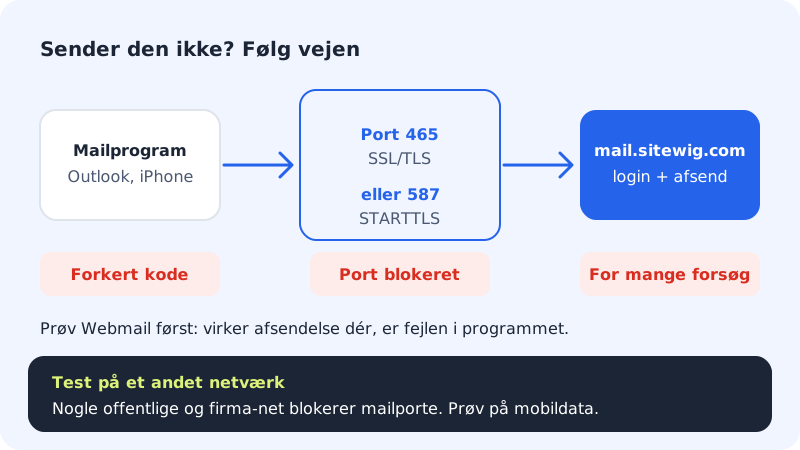
Kan du modtage, men ikke sende, er fejlen næsten altid i indstillingerne for udgående server (SMTP). Kan du hverken sende eller modtage, er det typisk adgangskoden. Start med at teste i Webmail – så ved du med det samme, om fejlen er i kontoen eller i dit program.
Udgående server (SMTP)
- Server
mail.sitewig.com- Port
465med SSL/TLS – eller587med STARTTLS- Godkendelse
- Ja – samme brugernavn og adgangskode som indgående
- Brugernavn
- Din fulde e-mailadresse, fx
kontakt@ditfirma.dk
Find fejlen
Trin 1: Test i Webmail
Åbn Webmail (åbner i et nyt vindue), og log ind med din fulde e-mailadresse og adgangskode. Kan du sende derfra, virker kontoen, og fejlen ligger i dit mailprogram. Kan du ikke logge ind, er adgangskoden forkert – skift den under E-mail → Konti med Skift adgangskode.
Trin 2: Sammenlign med Kontoindstillinger
Gå til E-mail → Konti, og find kortet Kontoindstillinger. Det viser de værdier, dit program skal bruge.
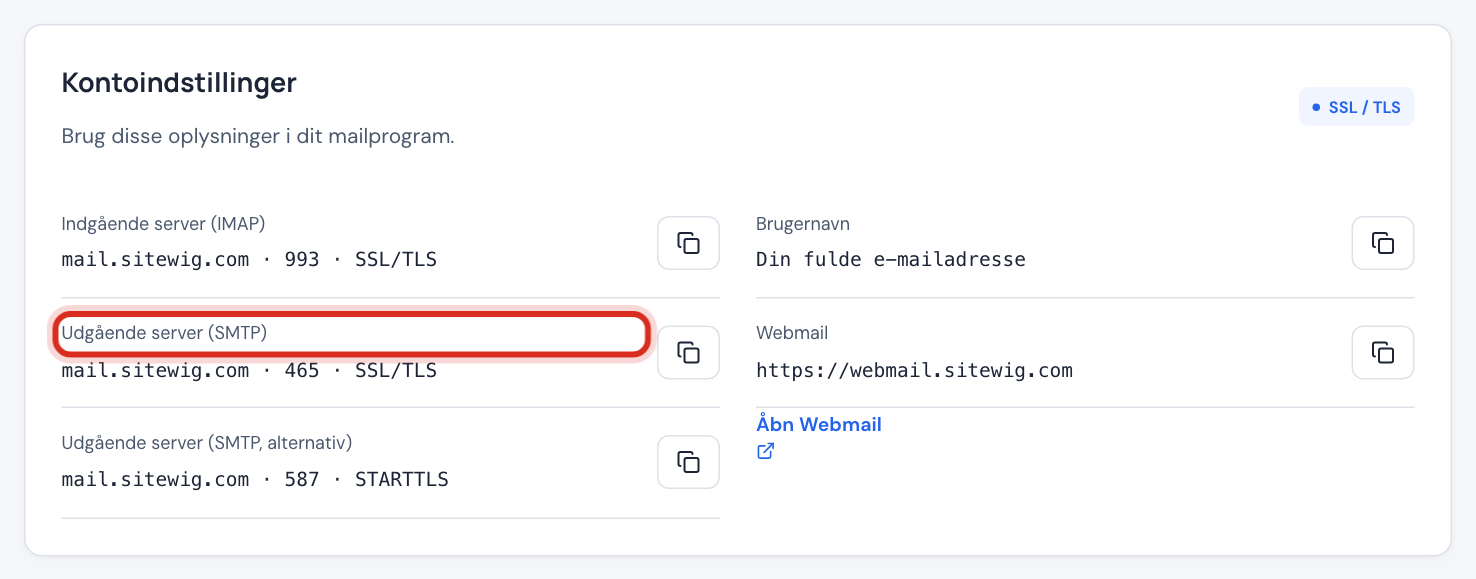
Brug præcis disse værdier i dit mailprogram 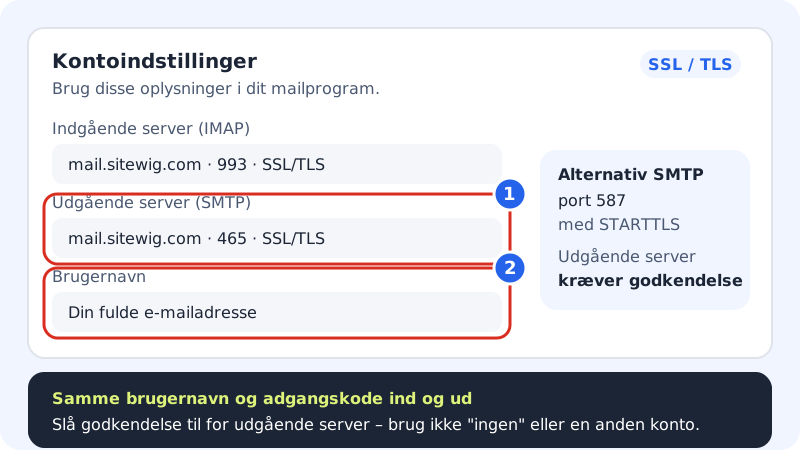
Det vigtigste for at kunne sende: server, port og godkendelse Trin 3: Slå godkendelse til for udgående server
Mange programmer har en indstilling, der hedder noget i stil med Udgående server kræver godkendelse. Den skal være slået til, og der skal bruges samme brugernavn og adgangskode som til indgående post. Vælg ikke ingen godkendelse.
Trin 4: Tjek port og kryptering
Port og kryptering skal passe sammen:
465med SSL/TLS eller587med STARTTLS. Port25bruges kun mellem mailservere og virker ikke fra dit program.Trin 5: Har du skiftet adgangskode for nylig?
Så skal den nye adgangskode skrives ind på alle enheder – telefon, computer og tablet. En enhed med den gamle kode prøver igen og igen og kan få serveren til midlertidigt at blokere for flere forsøg. Ret koden alle steder, og vent lidt, før du prøver igen.
Trin 6: Prøv et andet netværk
Nogle offentlige netværk, hoteller og firmanetværk blokerer mailporte. Prøv at sende via mobildata. Virker det dér, skal du bruge port 587 eller tale med netværkets ejer.
Hvis det stadig ikke virker
Skriv fejlbeskeden ned præcis, som den står, og tag et skærmbillede af dine indstillinger (skjul adgangskoden). Opret en supportsag med navnet på dit mailprogram og din e-mailadresse.
Ofte stillede spørgsmål
Programmet beder om min adgangskode igen og igen. Hvorfor?
Adgangskoden passer ikke, eller brugernavnet er ikke den fulde e-mailadresse. Skriv både brugernavn og adgangskode igen – også for udgående server.
Mails bliver liggende i udbakken. Hvad gør jeg?
Tjek, at port og kryptering passer sammen, og at godkendelse er slået til. Er vedhæftningen meget stor, så prøv uden den – eller del filen via et link.
Står der noget om certifikat, når jeg sender?
Så bruger programmet et servernavn, der ikke matcher certifikatet. Brug mail.sitewig.com som servernavn. Se Certifikatfejl i mailprogrammet.