Sitewig ne conserve pas votre mot de passe WordPress. Si vous l'avez oublié, il faut donc le réinitialiser : soit par WordPress lui-même via e-mail, soit depuis le panneau de contrôle Sitewig. La méthode à choisir dépend de votre capacité à recevoir des e-mails sur l'adresse de l'administrateur.
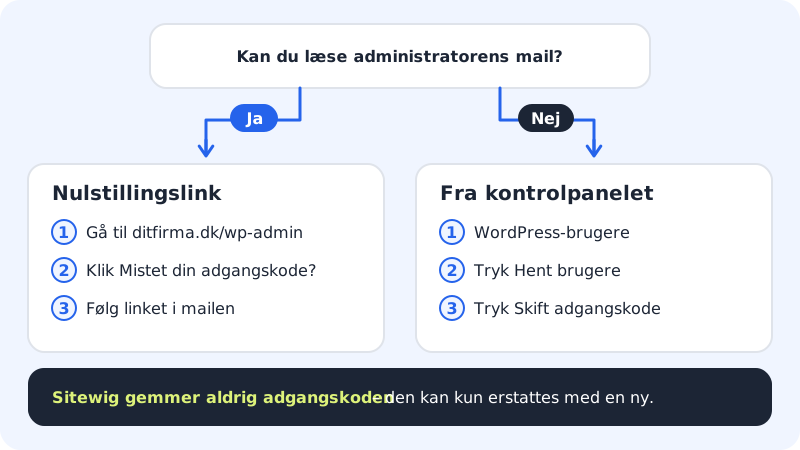
Réinitialiser le mot de passe depuis la page de connexion de WordPress
Cela fonctionne pour tous les sites WordPress, tant que vous pouvez lire les e-mails de l'adresse de l'administrateur.
Étape 1: Ouvrez la page de connexion
Allez sur
https://votreentreprise.fr/wp-admin.Étape 2: Cliquez sur Mot de passe oublié ?
Le lien se trouve sous le formulaire de connexion. Saisissez votre nom d'utilisateur ou votre adresse e-mail, puis touchez le bouton pour obtenir un nouveau mot de passe.
Étape 3: Suivez le lien dans l'e-mail
WordPress envoie un e-mail contenant un lien. Ouvrez-le, choisissez un nouveau mot de passe fort et enregistrez-le. Si vous ne trouvez pas l'e-mail, regardez dans le dossier des courriers indésirables.
Changer le mot de passe depuis le panneau de contrôle Sitewig
La carte Utilisateurs WordPress se trouve sur la page du site. Elle vous permet de remettre un administrateur en selle, même si l'e-mail ne fonctionne pas.
Étape 1: Chargez les utilisateurs
Choisissez WordPress → Aperçu, cliquez sur le site et faites défiler jusqu'à Utilisateurs WordPress. Touchez Charger les utilisateurs. Vous voyez un tableau avec Utilisateur, E-mail et Rôle.
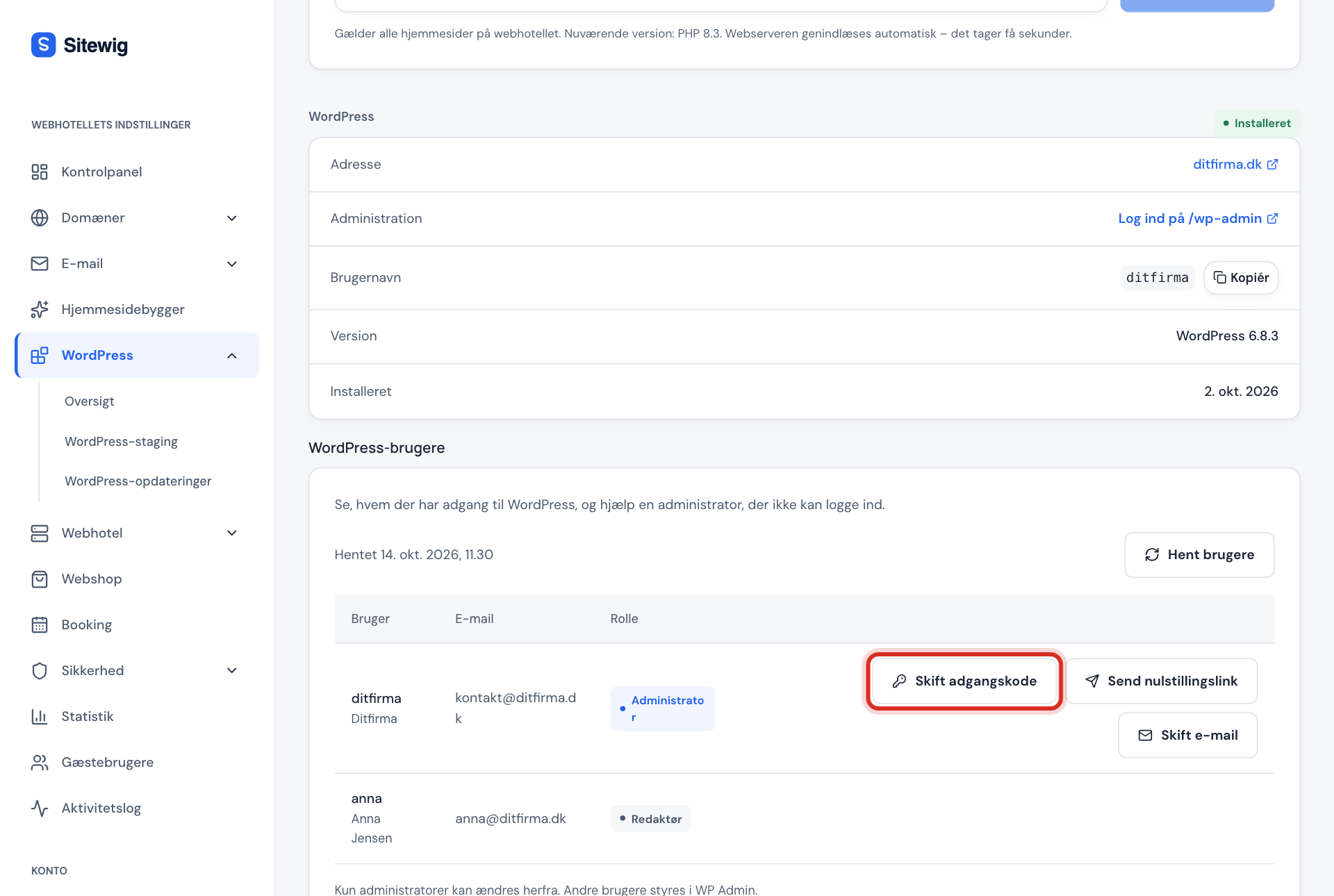
Étape 2: Touchez Changer le mot de passe
À côté de l'administrateur, touchez Changer le mot de passe. La fenêtre Nouveau mot de passe pour … s'ouvre.
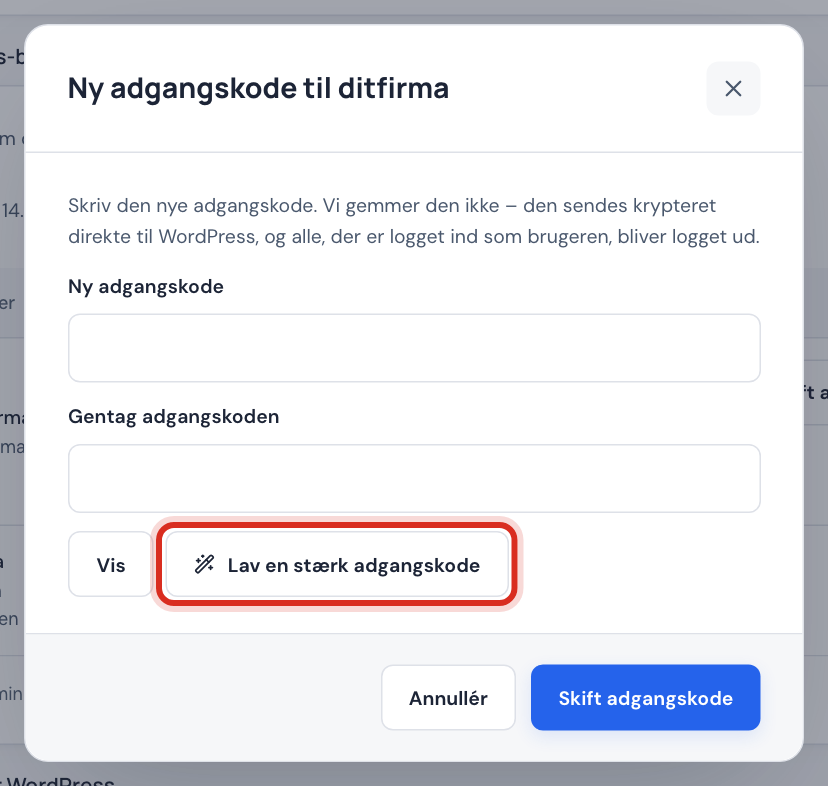
Étape 3: Choisissez un nouveau mot de passe
Saisissez le nouveau mot de passe dans Nouveau mot de passe et à nouveau dans Répétez le mot de passe. Il doit comporter entre 12 et 128 caractères. Touchez Créer un mot de passe fort si vous en voulez un aléatoire, et Afficher pour voir celui que vous avez saisi. Enregistrez-le dans votre gestionnaire de mots de passe.
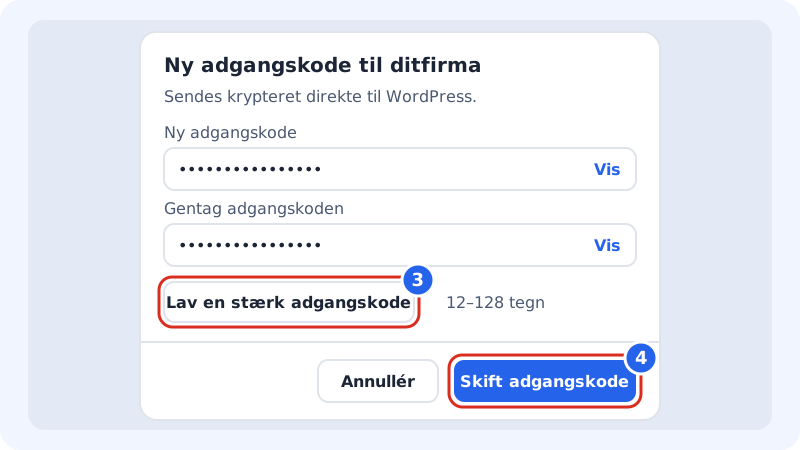
Le mot de passe est envoyé chiffré directement à WordPress Étape 4: Enregistrez
Touchez Changer le mot de passe. Le mot de passe est envoyé chiffré directement à WordPress et n'est pas conservé chez Sitewig. Toutes les personnes connectées avec cet utilisateur sont déconnectées.
Si vous préférez que WordPress envoie un lien, touchez Envoyer un lien de réinitialisation à côté de l'utilisateur et confirmez avec Envoyer le lien. WordPress envoie alors un e-mail à l'adresse de l'utilisateur.
Changer l'e-mail de l'administrateur
- Touchez Charger les utilisateurs sous Utilisateurs WordPress, puis touchez Changer l'e-mail à côté de l'administrateur.
- Saisissez l'adresse dans Nouvelle adresse e-mail, par exemple
contact@votreentreprise.fr. - Cochez Utiliser aussi comme e-mail d'administration du site si WordPress doit aussi envoyer ses notifications (par exemple sur les mises à jour) à la nouvelle adresse.
- Touchez Changer l'e-mail. L'ancienne adresse reçoit un message de WordPress au sujet de la modification.
Sans la carte, vous changez l'e-mail dans WordPress : Utilisateurs → Profil pour votre propre utilisateur et Réglages → Général pour l'e-mail d'administration du site.
Si vous n'avez ni la carte ni l'e-mail
Si vous n'avez pas encore la carte Utilisateurs WordPress et que l'e-mail de WordPress n'arrive pas, le mot de passe peut être modifié directement dans la base de données avec l'Outil de base de données sous Hébergement → Bases de données. Cela demande un peu d'expérience technique. En cas de doute, ouvrez une demande auprès du support, et nous vous aiderons.
Questions fréquentes
Pourquoi suis-je déconnecté partout ?
Quand le mot de passe est changé depuis le panneau de contrôle, toutes les sessions de l'utilisateur sont fermées. C'est une fonction de sécurité : si quelqu'un d'autre a mis la main sur votre ancien mot de passe, il est éjecté.
Combien de fois puis-je envoyer un lien de réinitialisation ?
Depuis le panneau de contrôle, vous pouvez envoyer jusqu'à cinq liens de réinitialisation par heure et par site, et effectuer jusqu'à dix modifications d'utilisateurs par minute.
Sitewig peut-il me dire mon ancien mot de passe ?
Non. Ni WordPress ni Sitewig ne peuvent lire le mot de passe. Il ne peut être que remplacé par un nouveau.