Une réponse automatique renvoie un message à toute personne qui vous écrit – par exemple pour indiquer que vous êtes en congés et qui contacter en attendant. Elle fonctionne sur le serveur de messagerie de Sitewig, donc même lorsque votre ordinateur et votre téléphone sont éteints. Les messages reçus arrivent toujours normalement dans votre boîte de réception.
Activer la réponse automatique
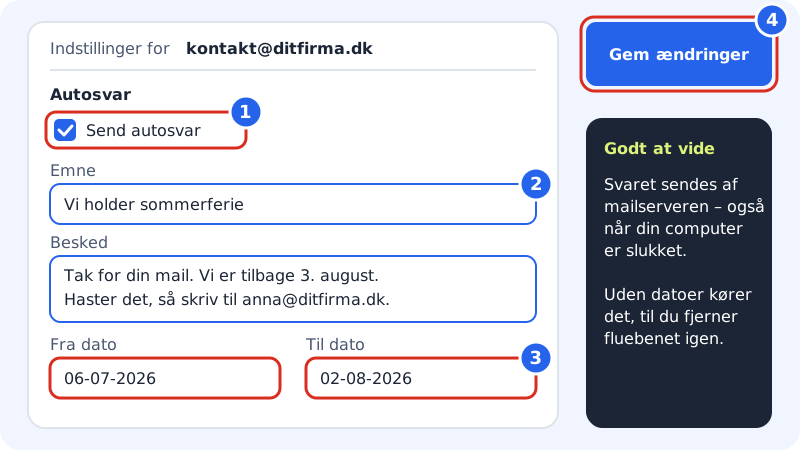
Étape 1: Ouvrez la réponse automatique de la boîte mail
Allez dans E-mail → Boîtes mail, cliquez sur le bouton de menu (les trois points) à côté de l'adresse et choisissez Réponse automatique. Le volet Paramètres pour l'adresse s'ouvre.
Étape 2: Cochez Envoyer une réponse automatique
Sous Réponse automatique, cochez Envoyer une réponse automatique. Les champs pour l'objet, le message et les dates apparaissent.
Étape 3: Rédigez l'objet et le message
Renseignez Objet (par exemple « Nous sommes en congés d'été ») et Message. Indiquez brièvement quand vous serez de retour et qui contacter en cas d'urgence. Le message est obligatoire – sans lui, la réponse automatique ne peut pas être enregistrée.
Étape 4: Choisissez les dates (facultatif)
Choisissez Date de début et Date de fin si la réponse automatique doit démarrer et s'arrêter d'elle-même. Elle est active de la date de début jusqu'à la date de fin incluse. Si vous laissez les dates vides, elle reste active jusqu'à ce que vous la désactiviez.
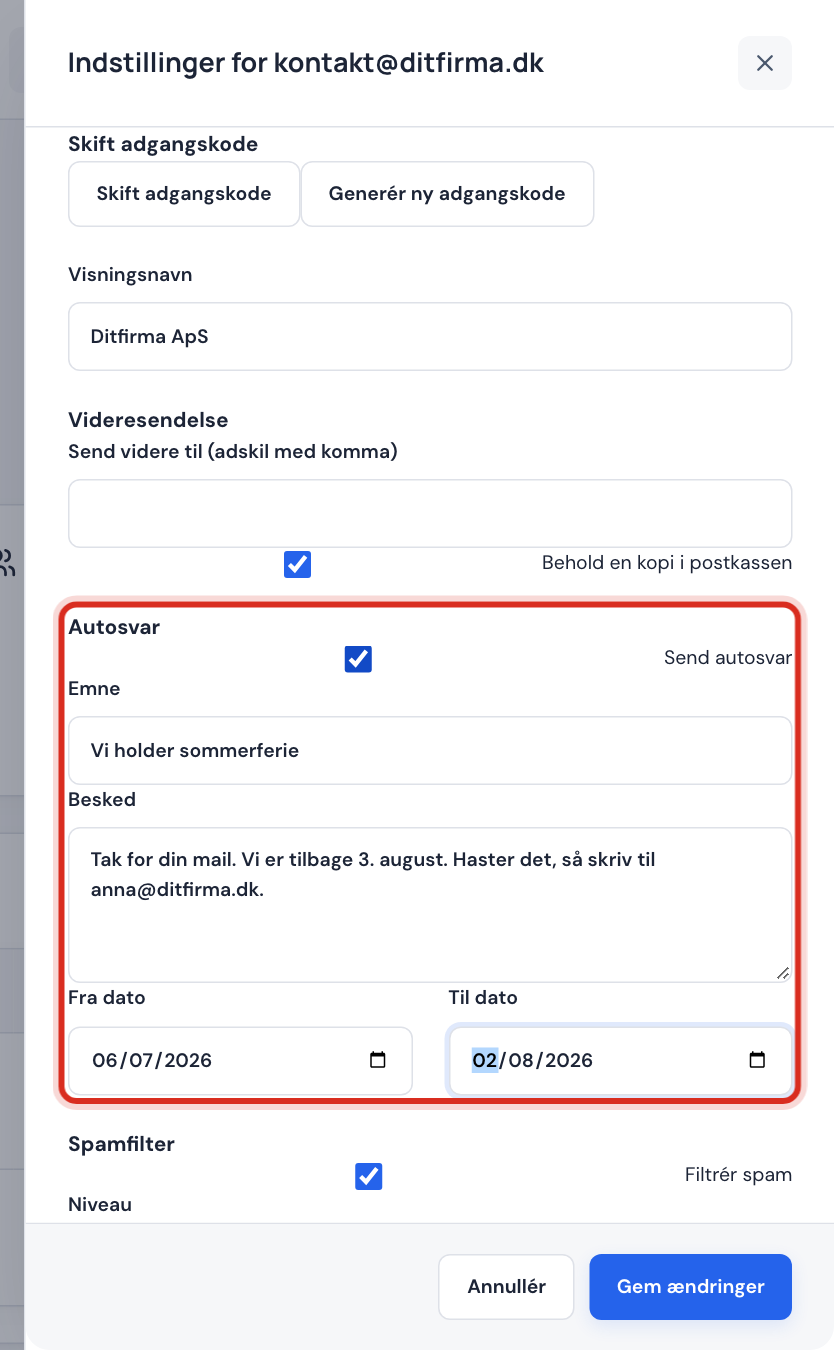
Réponse automatique dans les paramètres de la boîte mail Étape 5: Enregistrez
Cliquez sur Enregistrer les modifications. Si le message « La date de fin est antérieure à la date de début. » s'affiche, corrigez les dates et enregistrez à nouveau.
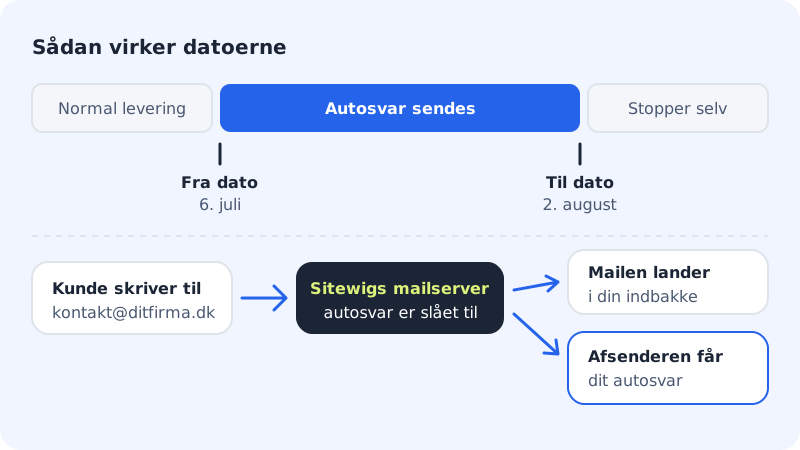
Tester la réponse automatique
Envoyez un message à la boîte mail depuis une autre adresse pendant que la réponse automatique est active (si vous avez fixé une date de début future, seulement à partir de ce jour). Vous devriez recevoir la réponse peu après.
Désactiver la réponse automatique
Si vous avez fixé une Date de fin, la réponse automatique s'arrête d'elle-même. Sinon, rouvrez Réponse automatique pour la boîte mail, décochez Envoyer une réponse automatique et cliquez sur Enregistrer les modifications.
Conseils pour le texte
- Indiquez quand vous serez de retour – et si vous répondrez aux messages à votre retour.
- Mentionnez un collègue ou une adresse commune en cas d'urgence.
- Évitez les informations sensibles, par exemple le fait que votre domicile est vide. La réponse automatique est aussi envoyée aux expéditeurs inconnus.
Questions fréquentes
Tous ceux qui m'écrivent reçoivent-ils une réponse automatique à chaque fois ?
Normalement non. Le serveur de messagerie n'envoie pas sans cesse la même réponse automatique au même expéditeur : un client qui écrit plusieurs fois dans la journée ne voit pas sa boîte se remplir de vos réponses.
Puis-je avoir à la fois une réponse automatique et un transfert ?
Oui. Vous pouvez activer les deux dans le même volet et les enregistrer en une seule fois. L'expéditeur reçoit la réponse automatique, et le message est transféré normalement – voir Transférer vos e-mails.
La réponse automatique fonctionne-t-elle si la boîte mail est en pause ?
Non. Une boîte mail en pause ne reçoit aucun nouvel e-mail et n'envoie donc pas non plus de réponse automatique.