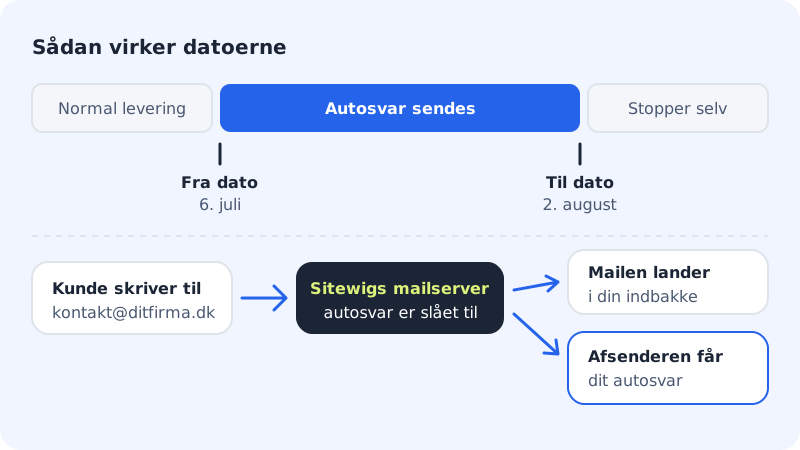
Ett autosvar skickar automatiskt ett meddelande tillbaka till alla som skriver till dig – till exempel att du har semester och vem man kan kontakta under tiden. Autosvaret körs på Sitewigs e-postserver, så det fungerar även när din dator och telefon är avstängda. Mejlen hamnar fortfarande i inkorgen som vanligt.
Slå på autosvar
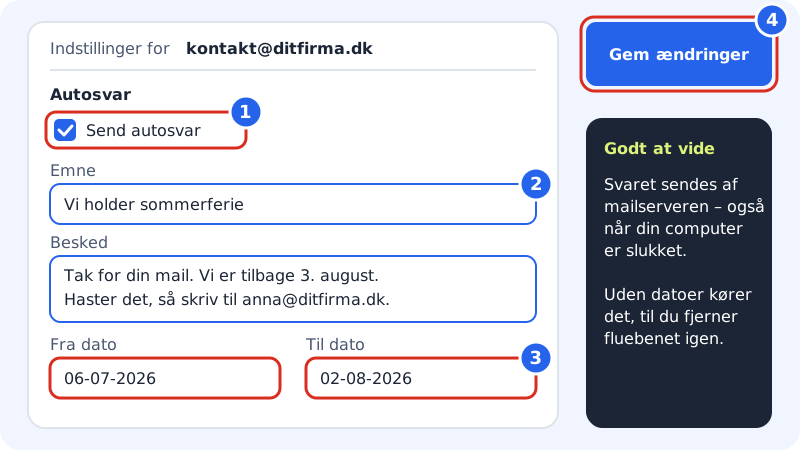
Steg 1: Öppna Autosvar för brevlådan
Gå till E-post → Brevlådor, klicka på menyknappen (de tre prickarna) bredvid adressen och välj Autosvar. Panelen Inställningar för adressen öppnas.
Steg 2: Bocka i Skicka autosvar
Under Autosvar bockar du i Skicka autosvar. Då visas fälten för ämne, meddelande och datum.
Steg 3: Skriv ämne och meddelande
Fyll i Ämne (till exempel ”Vi har sommarstängt”) och Meddelande. Skriv kort när du är tillbaka och vem man kan kontakta om det är bråttom. Meddelandet måste fyllas i – annars kan autosvaret inte sparas.
Steg 4: Välj datum (valfritt)
Välj Från datum och Till datum om autosvaret ska starta och sluta av sig självt. Autosvaret är aktivt från startdatumet till och med slutdatumet. Lämnar du datumen tomma är det på tills du stänger av det.
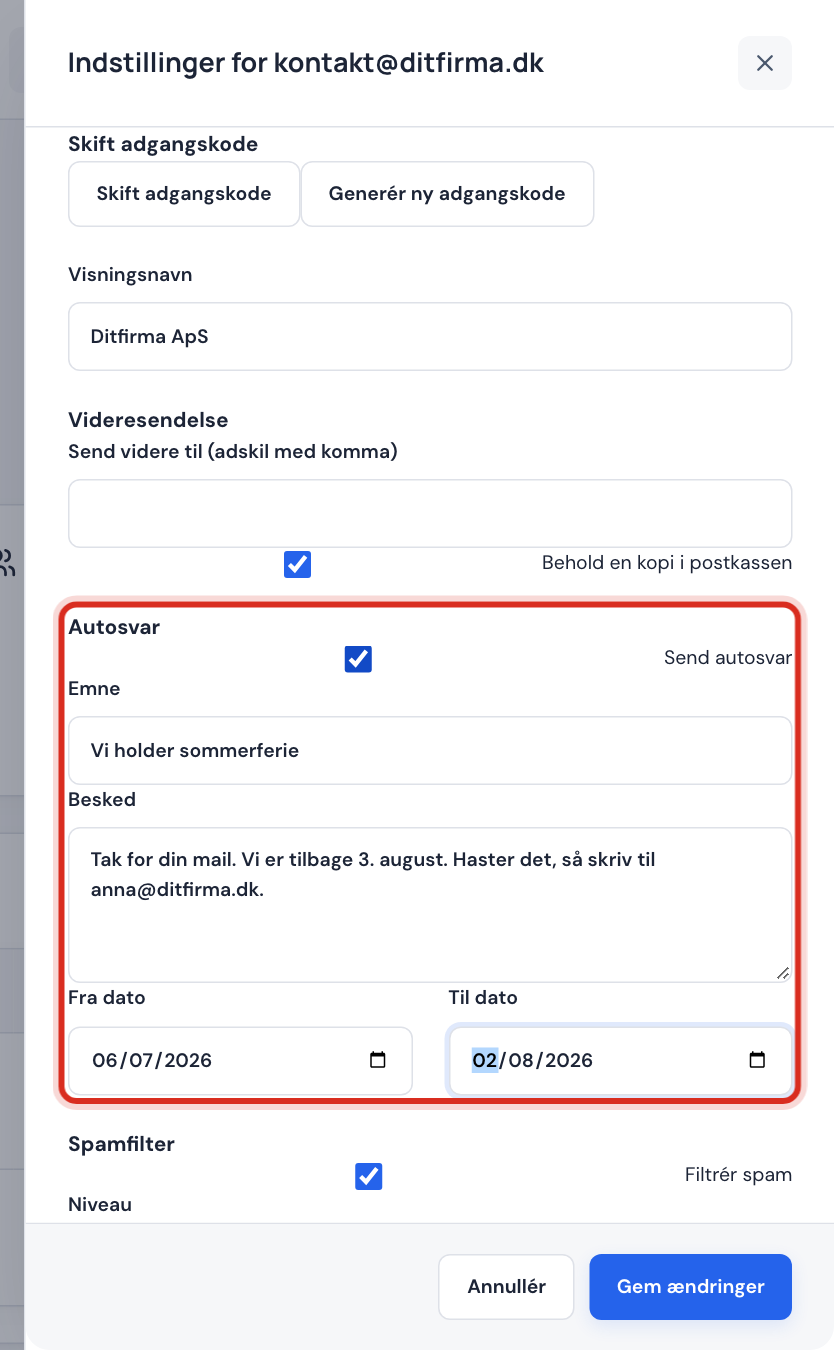
Autosvar i brevlådans inställningar Steg 5: Spara
Klicka på Spara ändringar. Står det ”Slutdatumet är före startdatumet.” rättar du datumen och sparar igen.
Testa autosvaret
Skicka ett mejl till brevlådan från en annan adress när autosvaret är aktivt (har du angett ett startdatum i framtiden, först från den dagen). Du ska få meddelandet tillbaka efter en kort stund.
Stäng av autosvaret
Har du angett ett Till datum slutar autosvaret av sig självt. Annars öppnar du Autosvar för brevlådan igen, tar bort bocken i Skicka autosvar och klickar på Spara ändringar.
Tips för texten
- Skriv när du är tillbaka – och om du svarar på mejl när du kommer hem.
- Nämn en kollega eller en gemensam adress om något är brådskande.
- Undvik känsliga uppgifter, till exempel att huset står tomt. Autosvaret skickas även till okända avsändare.
Vanliga frågor
Får alla som skriver ett autosvar varje gång?
Normalt inte. E-postservern skickar inte samma autosvar till samma avsändare om och om igen, så en kund som skriver flera gånger samma dag får inte inkorgen fylld med dina svar.
Kan jag ha både autosvar och vidarebefordran?
Ja. Du kan slå på båda i samma panel och spara dem på en gång. Avsändaren får autosvaret och mejlet vidarebefordras som vanligt – se Vidarebefordra din e-post.
Fungerar autosvaret om brevlådan är pausad?
Nej. En pausad brevlåda tar inte emot ny e-post och skickar därför inte heller autosvar.