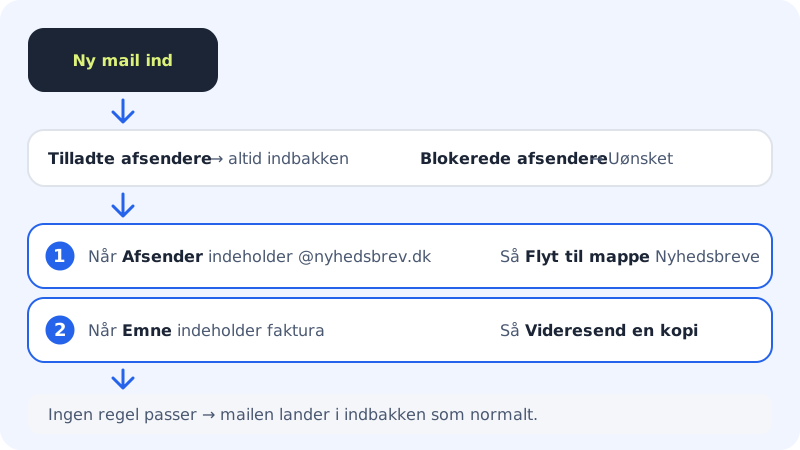
Avec les règles de messagerie, le serveur de messagerie de Sitewig trie vos e-mails avant qu'ils n'arrivent dans votre boîte de réception. Les règles s'exécutent sur le serveur : elles fonctionnent donc de la même façon sur le téléphone, sur l'ordinateur et dans le webmail, même lorsque tous vos appareils sont éteints.
Ce que les règles peuvent faire
Chaque règle se compose d'une condition (Si) et d'une action (Alors). Vous pouvez les combiner librement.
Conditions : le texte doit soit contient, soit est exactement :
- Expéditeur, par exemple
@newsletter.fr - Destinataire (à/cc), par exemple
facturation@votresociete.fr - Objet, par exemple
commande - Contenu (uniquement avec contient)
Actions :
- Déplacer vers le dossier : le dossier est créé s'il n'existe pas
- Marquer comme lu
- Supprimer (corbeille)
- Transférer une copie à : une adresse confirmée
Vous pouvez avoir jusqu'à 25 règles par boîte mail.
Créer une règle
Étape 1: Ouvrez Réglages de la boîte
Allez dans E-mail → Réglages de la boîte et choisissez la boîte mail dans Boîte mail.
Étape 2: Ajoutez une règle
Faites défiler jusqu'à Règles et filtres et cliquez sur Ajouter une règle.
Étape 3: Choisissez la condition
Sous Si, choisissez ce qui doit être vérifié (par exemple Expéditeur), si le texte doit être contient ou est exactement, puis saisissez le texte.
Étape 4: Choisissez l'action
Sous Alors, choisissez par exemple Déplacer vers le dossier et saisissez le nom du dossier, par exemple
Newsletters. Utilisez/pour les sous-dossiers, par exempleClients/2026.Étape 5: Définissez l'ordre
Les règles sont exécutées de haut en bas. Utilisez Monter et Descendre. Cochez Ne pas appliquer d'autres règles si celle-ci correspond si un e-mail ne doit déclencher qu'une seule règle.
Étape 6: Enregistrez les règles
Cliquez sur Enregistrer les règles. Lorsque l'état passe à Actives sur le serveur, les règles fonctionnent.
Autoriser ou bloquer des expéditeurs
Sous les règles, vous trouvez deux listes. Saisissez un expéditeur par ligne : soit une adresse complète (nom@societe.fr), soit un domaine entier (@societe.fr).
- Les expéditeurs autorisés arrivent toujours dans la boîte de réception. Les règles et le blocage sont ignorés pour eux.
- Les expéditeurs bloqués sont placés dans le dossier Indésirables.
Cliquez ensuite sur Enregistrer les règles.
Questions fréquentes
Mes règles ne fonctionnent pas. Que faire ?
Vérifiez que l'état est Actives sur le serveur. S'il indique Les règles n'ont pas pu être appliquées, essayez d'enregistrer à nouveau. Vérifiez aussi l'ordre : une règle placée plus haut avec Ne pas appliquer d'autres règles si celle-ci correspond peut empêcher les suivantes de s'exécuter.
Les règles s'appliquent-elles aux e-mails que j'ai déjà reçus ?
Non, uniquement aux nouveaux e-mails qui arrivent après l'enregistrement des règles.
Quelle est la différence entre bloquer et marquer comme spam ?
Un expéditeur bloqué est toujours placé dans Indésirables, quel que soit l'avis du filtre antispam. Le filtre antispam évalue lui-même chaque e-mail : lisez-en plus sur les niveaux.