Med e-postregler sorterar Sitewigs e-postserver dina mejl innan de når inkorgen. Reglerna körs på servern, så de fungerar på samma sätt på telefonen, på datorn och i webbmejl, även när alla dina enheter är avstängda.
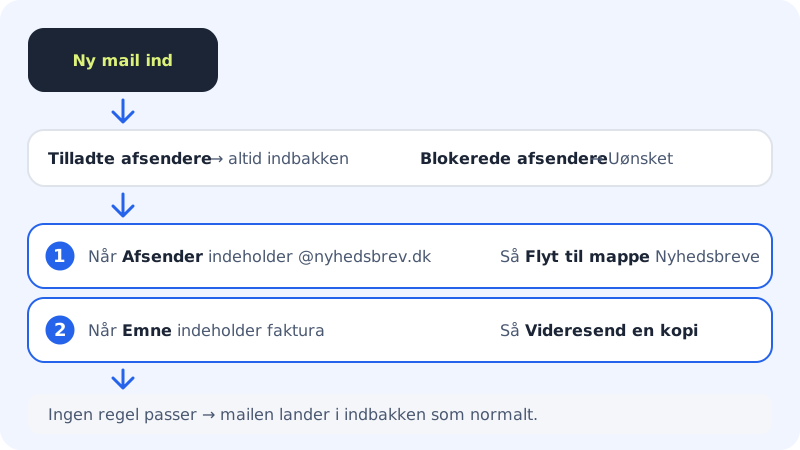
Det här kan reglerna göra
Varje regel består av ett villkor (När) och en åtgärd (Då). Du kan kombinera dem fritt.
Villkor: texten ska antingen innehålla eller vara exakt:
- Avsändare, till exempel
@nyhetsbrev.se - Mottagare (till/kopia), till exempel
faktura@dittforetag.se - Ämne, till exempel
order - Innehåll (bara med innehåller)
Åtgärder:
- Flytta till mapp: mappen skapas om den inte finns
- Markera som läst
- Radera (papperskorgen)
- Vidarebefordra en kopia till: en bekräftad adress
Du kan ha upp till 25 regler per brevlåda.
Skapa en regel
Steg 1: Öppna Brevlådeinställningar
Gå till E-post → Brevlådeinställningar och välj brevlådan under Brevlåda.
Steg 2: Lägg till en regel
Rulla ned till Regler och filter och klicka på Lägg till regel.
Steg 3: Välj villkoret
Under När väljer du vad som ska kontrolleras (till exempel Avsändare), om texten ska innehålla eller vara exakt, och skriver texten.
Steg 4: Välj åtgärden
Under Då väljer du till exempel Flytta till mapp och skriver mappens namn, till exempel
Nyhetsbrev. Använd/för undermappar, till exempelKunder/2026.Steg 5: Bestäm ordningen
Reglerna körs uppifrån och ned. Använd Flytta upp och Flytta ned. Bocka i Kör inte fler regler när denna matchar om ett mejl bara ska träffa en regel.
Steg 6: Spara reglerna
Klicka på Spara regler. När statusen ändras till Aktiva på e-postservern fungerar reglerna.
Tillåt eller blockera avsändare
Under reglerna hittar du två listor. Skriv en avsändare per rad: antingen en hel adress (namn@foretag.se) eller en hel domän (@foretag.se).
- Tillåtna avsändare hamnar alltid i inkorgen. Regler och blockering hoppas över för dem.
- Blockerade avsändare läggs i mappen Skräppost.
Klicka på Spara regler efteråt.
Vanliga frågor
Mina regler fungerar inte. Vad gör jag?
Kontrollera att statusen står på Aktiva på e-postservern. Står det Reglerna kunde inte läggas på, försök spara igen. Kontrollera också ordningen: en regel längre upp med Kör inte fler regler när denna matchar kan hindra att de följande körs.
Gäller reglerna mejl som jag redan har fått?
Nej, bara nya mejl som kommer in efter att reglerna har sparats.
Vad är skillnaden mellan att blockera och att markera som skräppost?
En blockerad avsändare läggs alltid i Skräppost, oavsett vad spamfiltret tycker. Spamfiltret bedömer varje mejl själv: läs om nivåerna.