Med e-postregler sorterer e-postserveren til Sitewig e-postene dine før de når innboksen. Reglene kjører på serveren, så de virker på samme måte på telefonen, på datamaskinen og i webmail, også når alle enhetene dine er slått av.
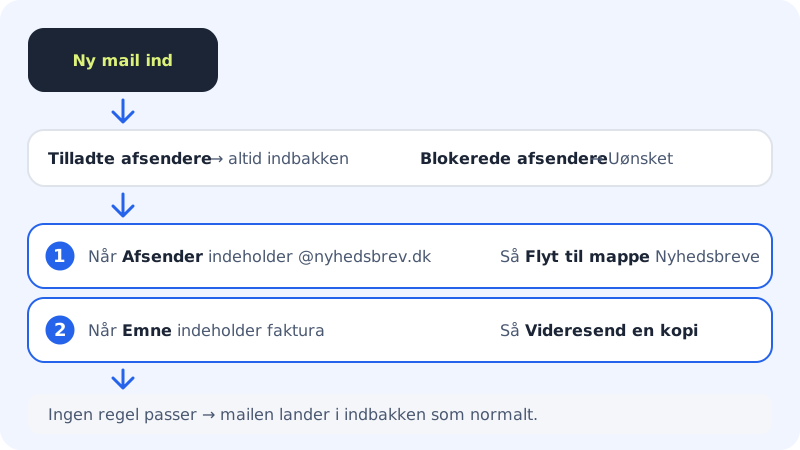
Dette kan reglene gjøre
Hver regel består av en betingelse (Når) og en handling (Så). Du kan kombinere dem fritt.
Betingelser: teksten må enten inneholde eller være nøyaktig:
- Avsender, for eksempel
@nyhetsbrev.no - Mottaker (til/kopi), for eksempel
faktura@ditfirma.dk - Emne, for eksempel
ordre - Innhold (bare med inneholder)
Handlinger:
- Flytt til mappe: mappen opprettes hvis den ikke finnes
- Merk som lest
- Slett (legg i papirkurven)
- Videresend en kopi til: en bekreftet adresse
Du kan ha opptil 25 regler per postkasse.
Lag en regel
Trinn 1: Åpne Postkasseinnstillinger
Gå til E-post → Postkasseinnstillinger og velg postkassen i Postkasse.
Trinn 2: Legg til en regel
Rull ned til Regler og filtre og klikk Legg til regel.
Trinn 3: Velg betingelsen
Under Når velger du hva som skal sjekkes (for eksempel Avsender), om teksten skal inneholde eller være nøyaktig, og skriver inn teksten.
Trinn 4: Velg handlingen
Under Så velger du for eksempel Flytt til mappe og skriver navnet på mappen, for eksempel
Nyhetsbrev. Bruk/for undermapper, for eksempelKunder/2026.Trinn 5: Bestem rekkefølgen
Reglene kjøres ovenfra og ned. Bruk Flytt opp og Flytt ned. Huk av for Stopp flere regler når denne passer hvis en e-post bare skal treffe én regel.
Trinn 6: Lagre reglene
Klikk Lagre regler. Når statusen skifter til Aktive på e-postserveren, virker reglene.
Tillat eller blokker avsendere
Under reglene finner du to lister. Skriv én avsender per linje: enten en hel adresse (navn@firma.dk) eller et helt domene (@firma.dk).
- Tillatte avsendere havner alltid i innboksen. Regler og blokkering hoppes over for dem.
- Blokkerte avsendere legges i mappen Søppelpost.
Klikk Lagre regler etterpå.
Vanlige spørsmål
Reglene mine virker ikke. Hva gjør jeg?
Sjekk at statusen står på Aktive på e-postserveren. Står det Reglene kunne ikke legges inn, prøver du å lagre på nytt. Kontroller også rekkefølgen: en regel lenger opp med Stopp flere regler når denne passer kan hindre at de neste kjører.
Gjelder reglene for e-post jeg allerede har fått?
Nei, bare for nye e-poster som kommer inn etter at reglene er lagret.
Hva er forskjellen på å blokkere og å merke som spam?
En blokkert avsender legges alltid i Søppelpost, uansett hva spamfilteret mener. Spamfilteret vurderer hver e-post selv: les om nivåene.