Une fois le transfert commandé et payé, le domaine apparaît aussitôt dans votre panneau de contrôle. Vous pouvez y suivre chaque étape pendant que le registre, l'ancien fournisseur et Sitewig font leur part.
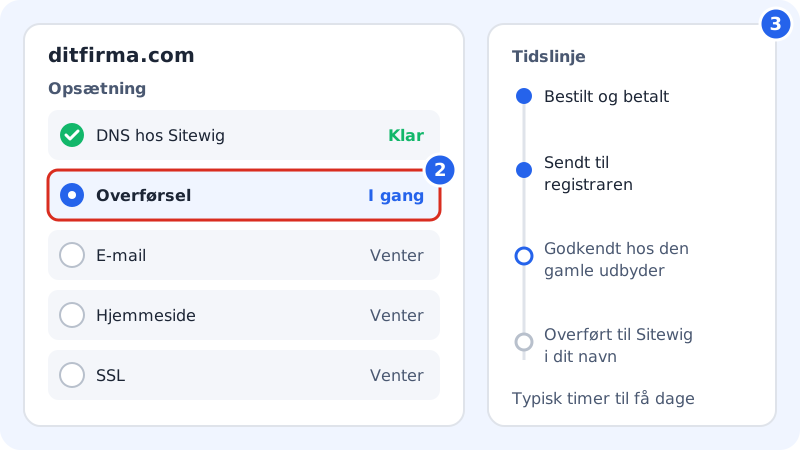
Consulter l'état
Étape 1: Ouvrez le domaine
Allez dans Domaines → Mes domaines et cliquez sur le domaine.
Étape 2: Lisez les étapes sous Configuration
Sous Configuration figurent cinq étapes. Chaque étape a un état : En attente, En cours, À confirmer, Prêt ou Erreur.
Les étapes sont :
- DNS chez Sitewig : la zone DNS est créée sur les serveurs de noms de Sitewig.
- Transfert : le registre et l'ancien fournisseur transfèrent le domaine vers Sitewig.
- E-mail : l'e-mail est configuré selon votre choix, par ex. Sitewig Mail.
- Site ou Page de parking : ce que le domaine doit afficher.
- SSL : émis quand le domaine pointe vers les serveurs de noms de Sitewig.
Étape 3: Suivez la chronologie
Sous Chronologie figurent les événements dans l'ordre, par ex. que le transfert a été envoyé au registrar, et que le domaine a été transféré chez Sitewig et enregistré à votre nom.
Étape 4: Approuvez le transfert si on vous le demande
Certains fournisseurs envoient un e-mail au titulaire du domaine pour qu'il approuve le transfert. Si vous approuvez tout de suite, cela va plus vite.
Combien de temps cela prend-il ?
Cela dépend de l'extension et de l'ancien fournisseur :
- .com, .net, .eu et similaires : en général de quelques heures à environ cinq jours. Si l'ancien fournisseur approuve rapidement le transfert, cela va plus vite.
- .dk : Le transfert des domaines .dk se fait manuellement : contactez le support et nous vous aiderons.
- Une fois les serveurs de noms changés, il peut s'écouler jusqu'à 24 heures avant que la modification soit effective partout sur Internet.
Ces délais sont des valeurs d'expérience et non une garantie : certains fournisseurs utilisent tout le délai que le registre leur accorde.
Si quelque chose ne va pas
Si une étape échoue, un encadré jaune ou rouge s'affiche en haut de la page du domaine avec une explication. Si vous voyez Nous nous en occupons, Sitewig réessaie de lui-même. Si vous voyez Le domaine n'a pas pu être configuré, vous pouvez corriger la cause et toucher Réessayer. Consultez Le transfert a été refusé – que faire ?
Questions fréquentes
Dois-je faire quelque chose pendant le transfert ?
En général non : sauf approuver le transfert si l'ancien fournisseur le demande.
Quand le transfert est-il entièrement terminé ?
Quand l'étape Transfert est à Prêt et que la chronologie indique que le domaine a été transféré chez Sitewig et enregistré à votre nom. Les autres étapes passent à Prêt peu après.