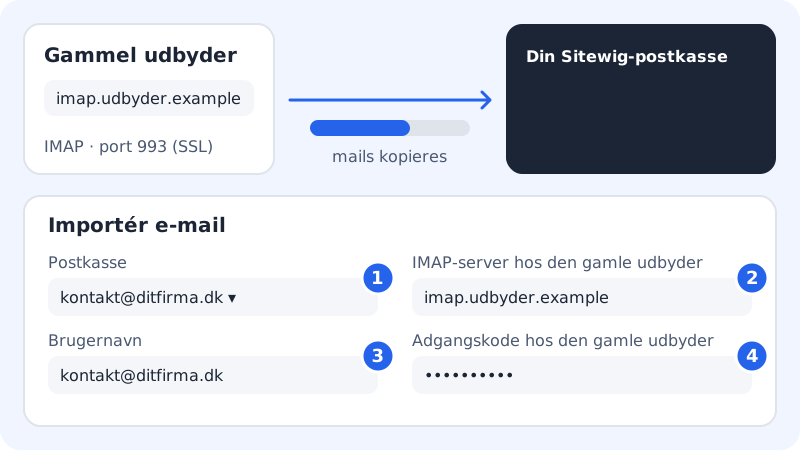
Si vous passez chez Sitewig depuis un autre fournisseur, vous pouvez emporter vos anciens e-mails. L'import IMAP se connecte chez l'ancien fournisseur et copie les e-mails et dossiers dans votre nouvelle boîte mail. Les e-mails chez l'ancien fournisseur ne sont pas supprimés.
Avant de commencer
- Créez d'abord la boîte mail chez Sitewig : voir Créer une nouvelle adresse e-mail.
- Trouvez le serveur IMAP de l'ancien fournisseur. Il figure généralement dans l'aide du fournisseur sous Paramètres IMAP et commence souvent par
imap.suivi du domaine du fournisseur. - Ayez sous la main l'identifiant et le mot de passe de l'ancienne boîte mail. Si l'ancien fournisseur utilise la validation en deux étapes, vous devrez peut-être y créer un mot de passe d'application.
- L'ancienne boîte mail doit toujours fonctionner. Ne la résiliez pas avant la fin de l'import.
Lancer l'import
Étape 1: Ouvrez Importer des e-mails
Allez dans E-mail → Importer des e-mails dans le menu. Sous E-mail → Boîtes mail, vous trouvez la même page dans l'onglet Sauvegarde et import.
Étape 2: Choisissez la boîte mail
Dans Boîte mail, choisissez la boîte mail Sitewig dans laquelle les e-mails doivent arriver.
Étape 3: Saisissez l'ancien serveur
Saisissez le serveur IMAP de l'ancien fournisseur dans Serveur IMAP de l'ancien fournisseur : uniquement le nom du serveur, sans
https://et sans port. L'import utilise le port 993 avec SSL.Étape 4: Saisissez l'identifiant et le mot de passe
Saisissez dans Identifiant celui que vous utilisiez chez l'ancien fournisseur, souvent l'adresse e-mail complète. Saisissez le mot de passe dans Mot de passe chez l'ancien fournisseur.
Étape 5: Lancez l'import
Cliquez sur le bouton sous les champs (il s'appelle aujourd'hui Ouvrir). L'import s'exécute ensuite sur le serveur de messagerie, et vous pouvez fermer la page.
Étape 6: Suivez la liste
L'import apparaît dans la liste de la page, avec le nom de l'ancien utilisateur et le serveur, l'état, l'heure et le nombre de nouveaux messages copiés.
Messages d'erreur
| Message | Ce que vous faites |
|---|---|
| Indiquez le serveur IMAP de l'ancien fournisseur, … | Le nom du serveur est vide ou mal écrit. Saisissez uniquement le nom, par ex. imap. + le domaine du fournisseur. |
| Le serveur … n'existe pas. Vérifiez l'orthographe … | Ce nom n'existe pas sur Internet. Vérifiez l'orthographe dans l'aide du fournisseur. |
| … est le serveur de messagerie de Sitewig. | Vous avez saisi le serveur de Sitewig. Saisissez le serveur de l'ancien fournisseur. |
| Un import est déjà en cours pour cette boîte mail. | Attendez la fin de l'import en cours. |
| L'import depuis un autre fournisseur ouvre bientôt. | La fonction n'est pas encore activée pour votre compte. Contactez le support pour être aidé dans le transfert. |
Si l'import échoue en cours de route, l'erreur renvoyée par l'ancien serveur s'affiche dans la liste. Elle vient le plus souvent d'un identifiant ou d'un mot de passe incorrect, ou d'IMAP non activé chez l'ancien fournisseur.
Ce que vous ne pouvez pas encore faire
- La page Importer des e-mails peut être désactivée sur certains comptes, et l'import peut afficher ouvre bientôt s'il n'est pas mis en service pour votre compte.
- Le port et le chiffrement ne peuvent pas être choisis dans le panneau de contrôle : l'import utilise toujours le port 993 avec SSL.
- Le calendrier et les contacts ne sont pas transférés. Exportez-les depuis l'ancien fournisseur et importez-les dans votre application de calendrier et de contacts.
Questions fréquentes
Mes e-mails sont-ils supprimés chez l'ancien fournisseur ?
Non. L'import ne fait que copier. C'est vous qui supprimez l'ancienne boîte mail, une fois sûr que tout est bien passé.
Combien de temps cela prend-il ?
Cela dépend de la quantité à transférer et de la rapidité de l'ancien serveur. Les petites boîtes mail prennent en général quelques minutes, les grandes peuvent prendre plusieurs heures.
Puis-je transférer plusieurs boîtes mail ?
Oui. Lancez un import par boîte mail.