Un alias est une adresse supplémentaire qui livre dans une boîte mail que vous avez déjà. Si quelqu'un écrit à facturation@votreentreprise.fr, l'e-mail arrive par exemple dans contact@votreentreprise.fr. L'alias n'a ni mot de passe, ni connexion, ni espace de stockage propre.
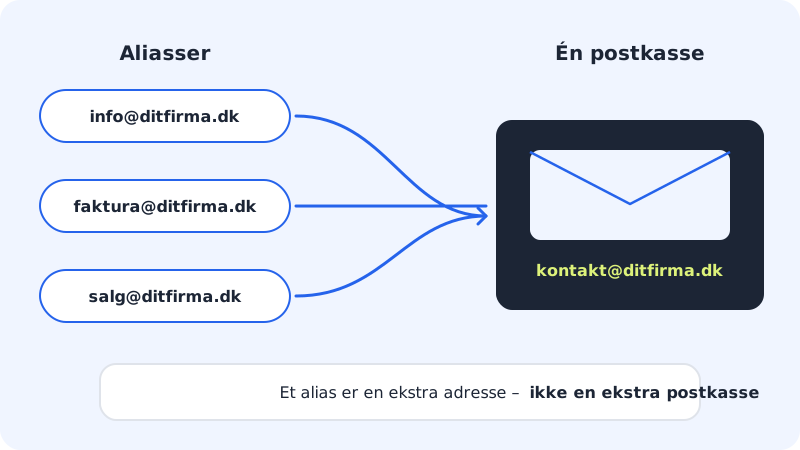
Alias, transfert ou boîte mail ?
| Fonction | Alias | Transfert | Boîte mail |
|---|---|---|---|
| Boîte de réception et connexion propres | Non | - | Oui |
| Utilise de l'espace de stockage | Non | Seulement si une copie est conservée | Oui |
| Compte dans le nombre de comptes de l'offre | Non | - | Oui |
| Usage typique | info@, facturation@, emploi@ | Envoyer les e-mails vers une autre adresse | Une personne ou un service |
Le transfert se règle sur une boîte mail existante, voir Transférer vos e-mails et activer une réponse automatique.
Créer un alias
Étape 1: Ouvrez Alias e-mail
Allez dans E-mail → Alias e-mail dans le menu. Vous pouvez aussi cliquer sur Alias dans la rangée d'onglets de E-mail → Boîtes mail.
Étape 2: Saisissez l'adresse de l'alias
Saisissez l'adresse complète dans Adresse alias, par exemple
facturation@votreentreprise.fr. Le domaine doit être l'un de vos domaines avec Sitewig Mail.Étape 3: Choisissez la boîte mail
Dans Livrer à la boîte, choisissez la boîte mail dans laquelle les e-mails doivent arriver.
Étape 4: Enregistrez
Cliquez sur Enregistrer. L'alias apparaît maintenant dans la liste, avec la boîte mail dans laquelle il livre.
Étape 5: Testez l'alias
Envoyez un e-mail à l'adresse de l'alias depuis une autre adresse et vérifiez qu'il arrive dans la boîte mail choisie.
Supprimer un alias
Cliquez sur Supprimer à côté de l'alias dans la liste et confirmez Supprimer l'alias ?. Ensuite, les e-mails envoyés à cette adresse ne sont plus livrés, sauf si vous avez activé le catch-all.
Catch-all : recevoir les e-mails de toutes les adresses inconnues
Sous E-mail → Catch-all, vous pouvez choisir une Boîte catch-all. Elle reçoit alors tous les e-mails envoyés à des adresses du domaine qui n'existent pas, y compris les fautes de frappe comme contac@votreentreprise.fr.
Ce que vous ne pouvez pas encore faire
- Un alias vers une adresse chez un autre fournisseur (par exemple un Gmail personnel) exige que l'adresse soit d'abord confirmée. Vous pouvez aussi utiliser le transfert depuis une boîte mail.
- Les pages Alias e-mail et Catch-all peuvent être désactivées sur certains comptes. Si vous ne les voyez pas dans le menu, contactez le support.
Questions fréquentes
Puis-je envoyer des e-mails depuis un alias ?
Un alias sert uniquement à recevoir. Les réponses sont envoyées depuis la boîte mail dans laquelle l'alias livre.
Les alias coûtent-ils un supplément ?
Non. Les alias ne comptent pas dans le nombre de boîtes mail inclus dans votre offre.
Un alias peut-il livrer dans plusieurs boîtes mail ?
Pas depuis le panneau de contrôle aujourd'hui. Vous choisissez une boîte mail par alias.