Si les ventes, la logistique et les nouveaux collaborateurs ont tous besoin d'une adresse, inutile de les créer une par une. Avec En créer plusieurs, vous remplissez une liste et créez toutes les adresses en un clic.
Créer les adresses
Étape 1: Ouvrez E-mail → Boîtes mail
Connectez-vous, choisissez le domaine dans le sélecteur de domaine et allez dans E-mail → Boîtes mail.
Étape 2: Cliquez sur En créer plusieurs
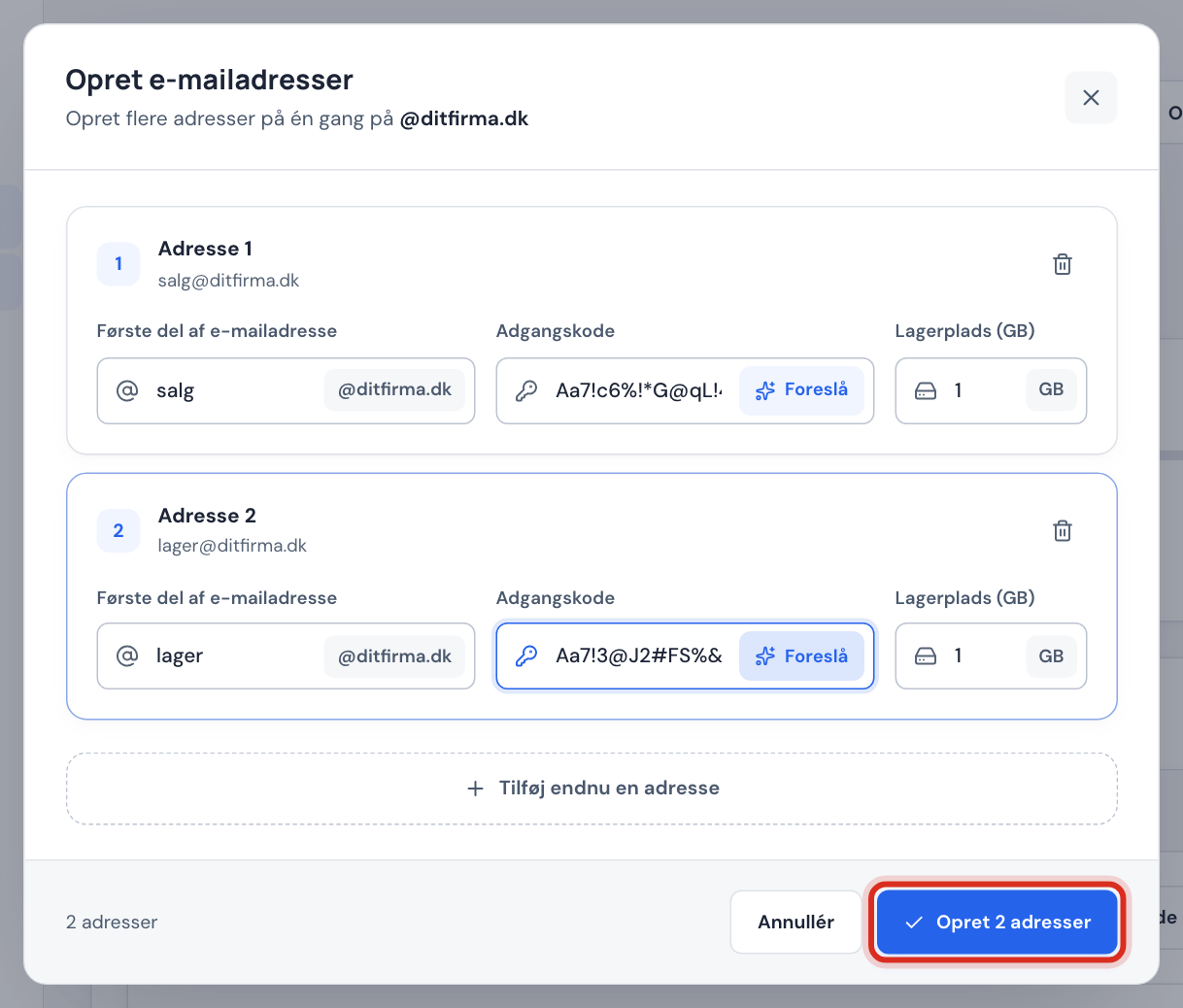
Le bouton se trouve en haut, à côté de Nouvelle boîte mail. La fenêtre Créer des adresses e-mail s'ouvre avec deux lignes vides.
Étape 3: Remplissez une ligne par adresse
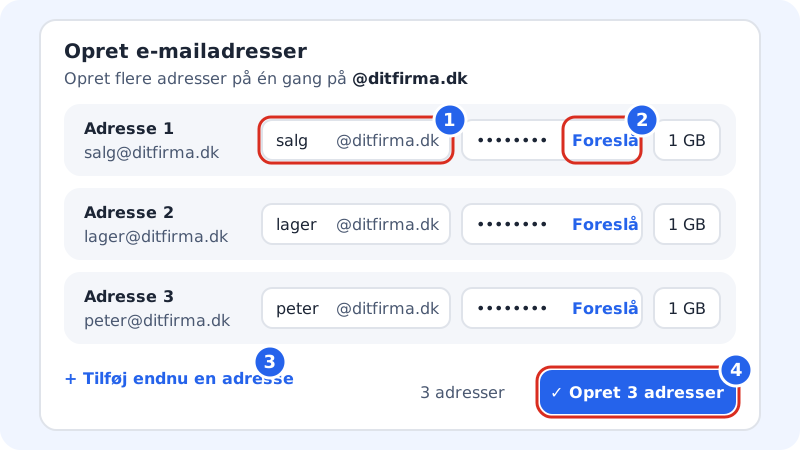
Saisissez la première partie de l'adresse dans Première partie de l'adresse e-mail, par exemple
ventes. Au-dessus du champ, vous voyez l'adresse complète, par exemple ventes@votreentreprise.fr. Saisissez un mot de passe d'au moins 12 caractères avec des lettres et des chiffres, ou cliquez sur Proposer pour obtenir un mot de passe robuste.Étape 4: Ajoutez ou retirez des lignes
Cliquez sur Ajouter une autre adresse pour obtenir une nouvelle ligne. La corbeille à droite d'une ligne la supprime.
Étape 5: Répartissez le stockage
Si les lignes affichent le champ Stockage (Go), choisissez l'espace de chaque adresse. Si votre offre inclut un pool commun, le choix total et l'espace disponible s'affichent en bas de la fenêtre, par exemple 3 Go sur 8 Go disponibles.
Étape 6: Créez les adresses
Cliquez sur le bouton en bas, par exemple Créer 3 adresses. Une fois l'opération terminée, le nombre d'adresses créées s'affiche.
Si une ligne échoue
Le panneau de contrôle vérifie les lignes avant de créer quoi que ce soit, et affiche l'erreur sous la ligne concernée :
| Message | Ce que vous faites |
|---|---|
| Adresse non valide. | Utilisez uniquement a–z, les chiffres et . - _ +, et commencez par une lettre ou un chiffre. |
| Cette adresse figure déjà dans la liste. | Vous avez saisi deux fois la même adresse. Corrigez ou retirez l'une des lignes. |
| Cette adresse existe déjà. | Une boîte mail existe déjà avec cette adresse. Retirez la ligne. |
| 12 caractères minimum. | Le mot de passe est trop court. Cliquez sur Proposer ou saisissez-en un plus long. |
| Vous avez choisi plus d'espace que disponible. | Réduisez le stockage d'une ou de plusieurs lignes. |
Si une adresse n'échoue qu'au moment de sa création (par exemple parce que la limite de l'offre est atteinte), les autres sont tout de même créées. Seules les lignes en échec restent dans la fenêtre, afin que vous puissiez les corriger et réessayer.
Partager les mots de passe en toute sécurité
- Donnez à chaque collaborateur son propre mot de passe : n'utilisez pas le même pour tous.
- N'envoyez jamais le mot de passe dans un e-mail ordinaire à la nouvelle adresse. Utilisez par exemple un gestionnaire de mots de passe partagé, ou transmettez-le de vive voix.
- Le collaborateur peut changer lui-même le mot de passe plus tard dans le webmail, quand il connaît le mot de passe actuel.
Questions fréquentes
Combien d'adresses puis-je créer à la fois ?
La fenêtre n'impose pas de limite fixe, mais vous ne pouvez pas créer plus de boîtes mail que votre offre n'en inclut. Starter en inclut 3, Pro 10, Business 25 et Essential 10, tandis que Max et Unlimited n'ont pas de nombre fixe.
Puis-je charger une liste depuis un tableur ?
Non, pas encore. Les adresses se saisissent ligne par ligne dans la fenêtre.
Pourquoi le bouton En créer plusieurs est-il grisé ?
Aucun domaine n'est sélectionné, le domaine ne livre pas l'e-mail à Sitewig Mail, ou le nombre de comptes de l'offre est atteint. Consultez Créer une nouvelle adresse e-mail pour résoudre le problème.