Si vous avez créé votre app ou votre site sur une plateforme externe, par exemple un générateur d’apps IA, votre domaine chez Sitewig peut l’afficher. Le domaine, vos enregistrements DNS et votre e-mail restent chez Sitewig – seule l’app est hébergée par la plateforme. Il vous faut un compte Sitewig avec le domaine et l’accès à votre projet sur la plateforme.
Comment cela fonctionne
La plateforme vous demande généralement deux choses : que le domaine pointe vers son serveur avec un enregistrement A, et un enregistrement TXT avec un code qui prouve que le domaine vous appartient. Vous enregistrez les deux chez Sitewig.
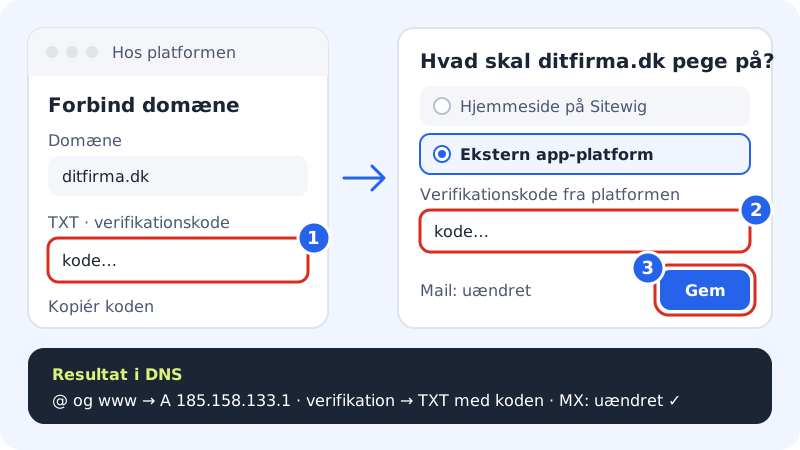
Si votre plateforme utilise l’adresse IP 185.158.133.1, Sitewig propose un choix prêt à l’emploi : Plateforme d’apps externe sous Changer la cible. Si la plateforme affiche une autre adresse IP, suivez la méthode manuelle plus bas.
Enregistrements créés pour vous par Sitewig avec le choix Plateforme d’apps externe
- Nom @ (le domaine lui-même)
- Enregistrement A
185.158.133.1 - Nom www
- Enregistrement A
185.158.133.1 - Vérification
- Enregistrement TXT avec le code de la plateforme, sous le nom exigé par la plateforme
- E-mail (MX)
- Inchangé – votre e-mail fonctionne comme avant
Pointer le domaine vers la plateforme
Étape 1: Commencez sur la plateforme
Ouvrez votre projet sur la plateforme, allez dans les paramètres de domaine du projet et choisissez de connecter votre propre domaine. Saisissez votre domaine, par ex.
votreentreprise.fr, et ajoutez aussiwww.votreentreprise.fr. La plateforme affiche alors une adresse IP et une valeur TXT. Copiez la valeur TXT.Étape 2: Ouvrez le domaine chez Sitewig
Connectez-vous au panneau de contrôle et choisissez Domaines → Mes domaines. Cliquez sur le domaine qui doit afficher l’app.
Étape 3: Choisissez Plateforme d’apps externe comme cible
Touchez Changer la cible. Dans la fenêtre Vers quoi votreentreprise.fr doit-il pointer ?, choisissez Plateforme d’apps externe sous Qu'est-ce que le domaine doit afficher ?. Laissez le choix sous Où l'e-mail doit-il être distribué ? tel quel.
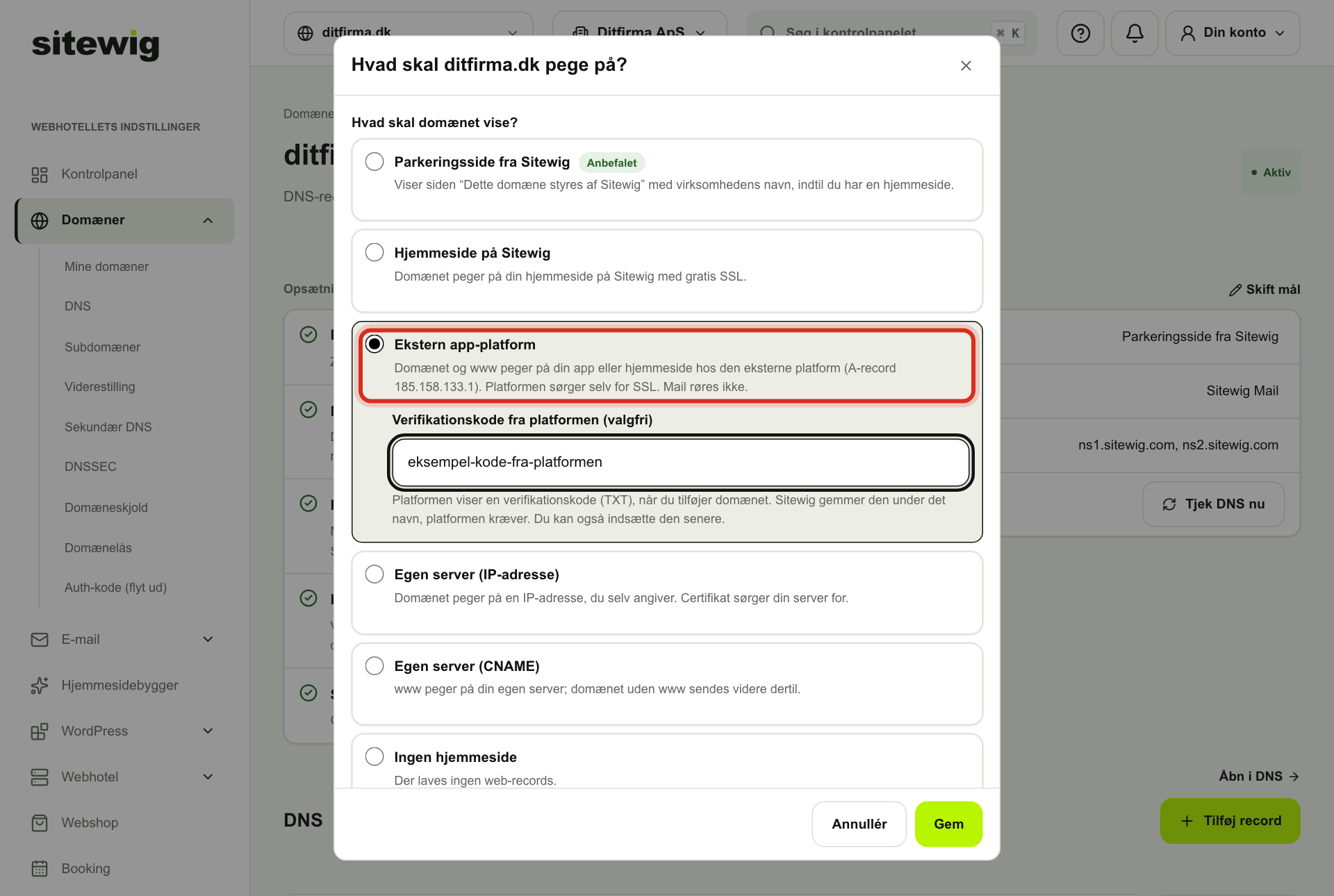
Changer la cible : choisissez Plateforme d’apps externe et collez le code de la plateforme Étape 4: Collez le code de vérification
Collez le code dans le champ Code de vérification de la plateforme (facultatif), puis touchez Enregistrer. Si vous n'avez pas encore le code, vous pouvez enregistrer sans et l'ajouter ensuite.
Étape 5: Confirmez sur la plateforme
Revenez sur la plateforme et demandez la vérification du domaine. La modification est normalement visible sur les serveurs de noms au bout de quelques minutes. La plateforme émet elle-même le certificat SSL, si bien que le site fonctionne en
https://.
Si la plateforme utilise une autre adresse IP, ou si vous ne pouvez pas choisir Plateforme d’apps externe
Vous pouvez obtenir le même résultat manuellement avec les valeurs affichées par la plateforme :
- Touchez Changer la cible, choisissez Votre serveur (adresse IP), saisissez l’adresse IP de la plateforme comme Adresse IPv4, puis touchez Enregistrer. Le domaine lui-même pointe alors vers la plateforme.
- Faites défiler jusqu'à la section DNS de la page du domaine et touchez Ajouter un enregistrement. Créez un enregistrement A avec le nom
wwwet la même adresse IP, ou un enregistrement CNAME si la plateforme le demande. - Ajoutez un autre enregistrement de type TXT avec exactement le nom et la valeur affichés par la plateforme.
Revenir à un site chez Sitewig
Touchez Changer la cible et choisissez par ex. Mon site Sitewig ou Page de parking. Les enregistrements A changent immédiatement. Votre enregistrement TXT pour la plateforme est conservé, pour que vous puissiez facilement revenir en arrière – vous pouvez le supprimer dans la section DNS si vous n'en avez pas besoin.
Questions fréquentes
Dois-je transférer le domaine vers la plateforme ?
Non. Le domaine reste enregistré et renouvelé chez Sitewig. Vous le pointez simplement vers le serveur de la plateforme.
Pourquoi la plateforme indique-t-elle que le domaine n'est pas vérifié ?
Vérifiez que le nom et la valeur de l'enregistrement TXT sont exactement ceux affichés par la plateforme – sans espaces en trop. Sitewig retire lui-même les guillemets autour du code. Vérifiez aussi que le domaine et www sont tous deux ajoutés sur la plateforme. Patientez quelques minutes et réessayez.
Mon e-mail fonctionne-t-il toujours ?
Oui. Sitewig modifie uniquement les enregistrements du site (@ et www). Les enregistrements MX et SPF de votre e-mail restent en place.