Les enregistrements MX indiquent aux autres serveurs de messagerie où livrer les e-mails adressés à @votreentreprise.fr. Chaque enregistrement MX comporte un nom d'hôte et une priorité : la valeur la plus basse est essayée en premier, et les nombres plus élevés servent de secours.
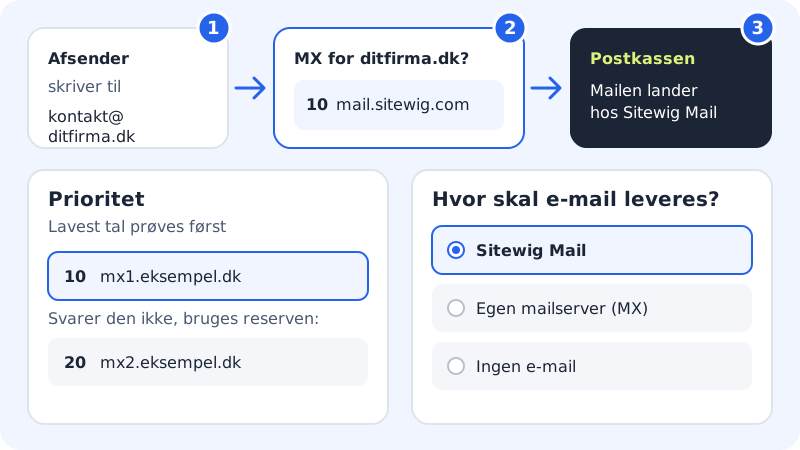
Choisir où vont vos e-mails
Vous gérez la messagerie sous Changer la cible → Où livrer les e-mails ?. Trois choix sont possibles :
| Choix | Ce que fait Sitewig |
|---|---|
| Sitewig Mail | MX, SPF, DKIM et DMARC sont configurés automatiquement, et le domaine est créé dans Sitewig Mail. |
| Serveur de messagerie personnel (MX) | Les e-mails sont livrés aux serveurs que vous indiquez. Sitewig ne crée pas SPF, DKIM et DMARC. |
| Pas d'e-mail | Le domaine refuse les e-mails. SPF et DMARC sont réglés pour rejeter, afin que personne ne puisse envoyer d'e-mails au nom du domaine. |
Sitewig Mail – ce que nous créons pour vous
- MX
mail.sitewig.comavec la priorité 10- SPF (TXT sur @)
v=spf1 mx a:mail.sitewig.com ~all- DKIM (TXT)
- sur le nom
dkim._domainkey - DMARC (TXT)
- sur le nom
_dmarc
Utiliser Sitewig Mail
Étape 1: Ouvrez Changer la cible
Choisissez Domaines → Mes domaines, cliquez sur le domaine, puis appuyez sur Changer la cible.
Étape 2: Choisissez Sitewig Mail
Sous Où livrer les e-mails ?, choisissez Sitewig Mail. Les boîtes mail sur votre propre domaine nécessitent une offre avec messagerie – la fenêtre vous prévient si votre offre ne l'inclut pas.
Étape 3: Enregistrez
Appuyez sur Enregistrer. Les enregistrements sont créés automatiquement. Créez ensuite vos boîtes mail sous E-mail → Boîtes mail et configurez-les dans votre logiciel de messagerie – par exemple sur iPhone.
Envoyer vos e-mails vers un autre fournisseur
Si vous utilisez par exemple Microsoft 365 ou Google Workspace, le MX doit pointer vers leurs serveurs. Vous trouverez les valeurs dans le guide du fournisseur.
Étape 1: Choisissez Serveur de messagerie personnel (MX)
Appuyez sur Changer la cible, puis choisissez Serveur de messagerie personnel (MX) sous Où livrer les e-mails ?.
Étape 2: Saisissez les serveurs de messagerie
Saisissez un serveur par ligne dans le champ Serveurs de messagerie (un par ligne) – d'abord la priorité, puis le nom d'hôte. Par exemple :
10 mx1.exemple.fr20 mx2.exemple.fr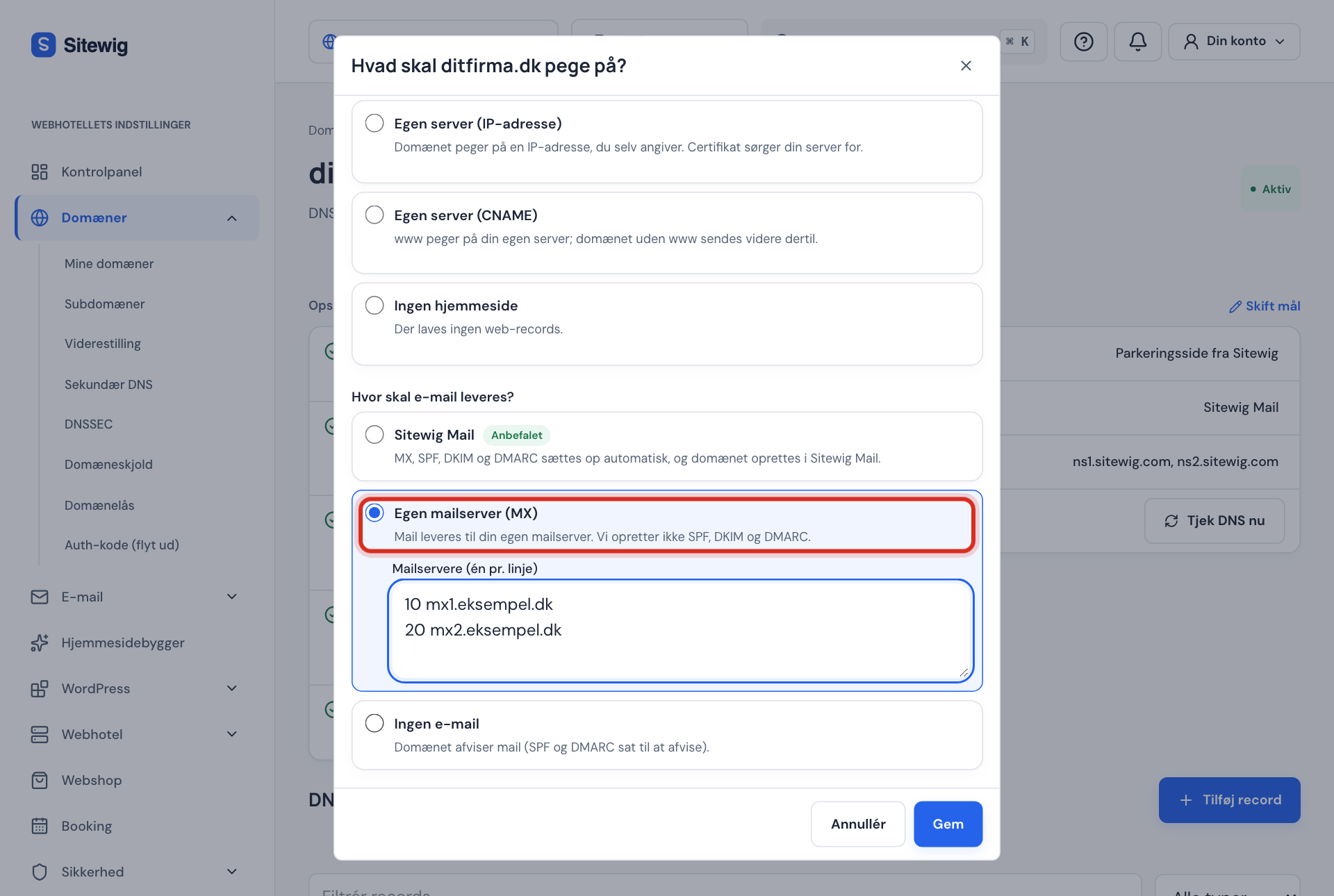
Changer la cible → Serveur de messagerie personnel (MX) Étape 3: Enregistrez
Appuyez sur Enregistrer. Sitewig remplace l'enregistrement MX de Sitewig Mail par vos serveurs.
Étape 4: Ajoutez SPF, DKIM et DMARC du fournisseur
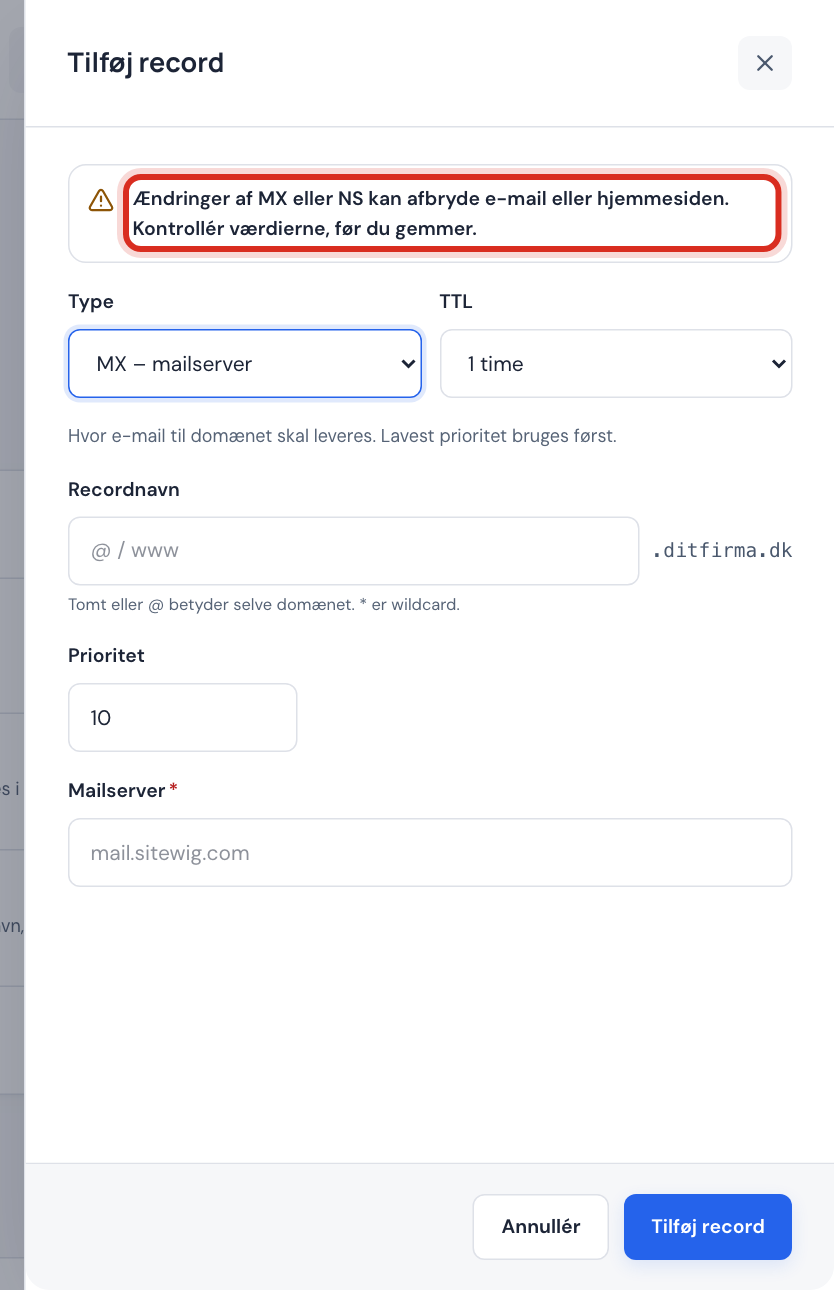
Sitewig ne crée pas ces enregistrements lorsque vous utilisez un autre fournisseur. Créez-les avec Ajouter un enregistrement dans la section DNS – le fournisseur indique leur contenu. Voir Enregistrements TXT : SPF, DKIM et DMARC.
Questions fréquentes
Puis-je faire pointer le MX vers une adresse IP ?
Non. Un enregistrement MX doit pointer vers un nom d'hôte, par exemple mail.exemple.fr. Si votre serveur de messagerie n'a qu'une adresse IP, créez d'abord un enregistrement A (par exemple mail → l'adresse IP) et utilisez mail.votreentreprise.fr comme serveur de messagerie.
Combien de temps avant que les e-mails arrivent au nouvel endroit ?
Les serveurs de noms de Sitewig prennent en compte la modification en quelques minutes, mais les autres serveurs de messagerie peuvent garder l'ancien MX en mémoire jusqu'à une heure (le TTL standard). Laissez l'ancienne boîte mail ouverte pendant environ une journée. Voir TTL et délai de propagation.
Comment configurer Microsoft 365 ou Google Workspace ?
Suivez les étapes ci-dessus avec les valeurs MX du guide du fournisseur, puis créez ses enregistrements SPF, DKIM et DMARC avec Ajouter un enregistrement.
Changer la cible de messagerie affecte-t-il mon site ?
Non. La cible de messagerie ne modifie que le MX et les enregistrements de messagerie associés.