Votre e-mail Sitewig fonctionne dans tous les logiciels de messagerie courants. Outlook et Thunderbird trouvent eux-mêmes les serveurs quand vous saisissez votre adresse e-mail. Dans les autres logiciels, vous saisissez une fois les informations du serveur : comptez en général 3 à 5 minutes par appareil.
Ce qu'il vous faut
- Votre adresse e-mail complète, par exemple
contact@votreentreprise.fr - Le mot de passe de la boîte mail (pas celui du panneau de contrôle)
- Le nom de serveur
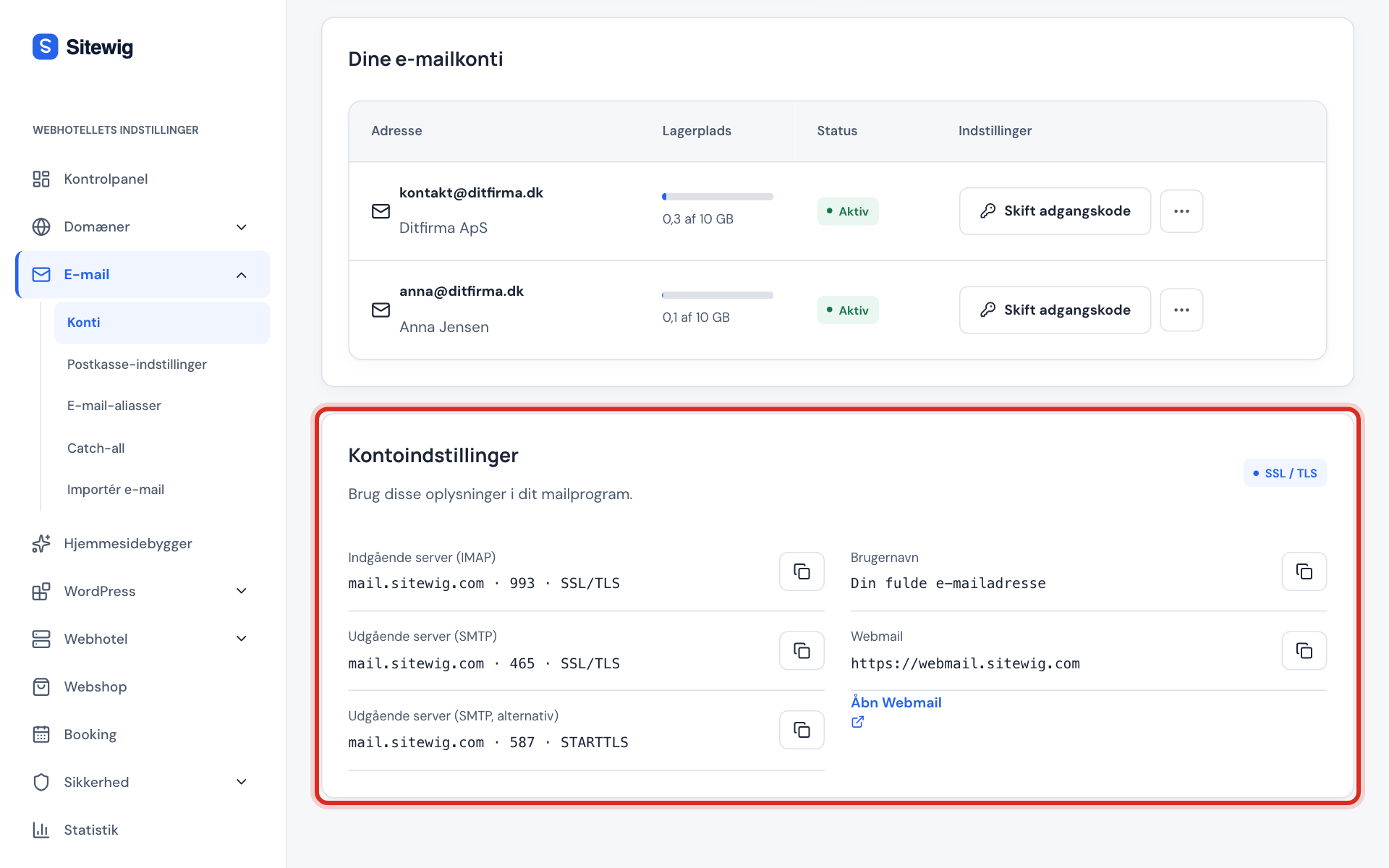
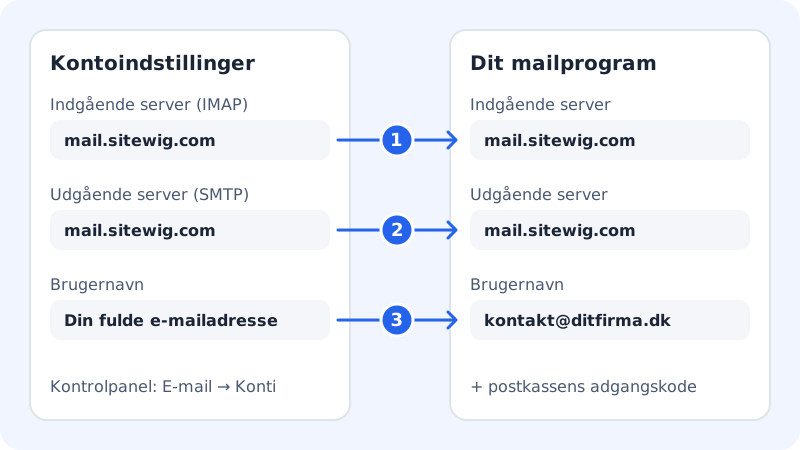
mail.sitewig.com: il figure aussi dans le panneau de contrôle sous E-mail → Boîtes mail, sur la carte Paramètres de messagerie
Ce que vous saisissez dans tous les logiciels
- Type de compte
- IMAP
- Serveur entrant
mail.sitewig.com, port993, SSL/TLS- Serveur sortant
mail.sitewig.com, port465, SSL/TLS (ou587, STARTTLS)- Nom d'utilisateur
- l'adresse e-mail complète
- Mot de passe
- le mot de passe de la boîte mail
iPhone et iPad
Étape 1: Ajoutez un compte
Ouvrez Réglages, allez dans Mail (sur les versions récentes d'iOS, sous Apps → Mail) puis Comptes de messagerie, et touchez Ajouter un compte.
Étape 2: Choisissez Autre
Touchez Autre, puis Ajouter un compte Mail. Renseignez le nom, l'adresse e-mail et le mot de passe, puis touchez Suivant.
Étape 3: Renseignez les serveurs
Choisissez IMAP en haut. Saisissez
mail.sitewig.comcomme nom d'hôte pour le courrier entrant et sortant, et l'adresse e-mail complète comme nom d'utilisateur aux deux endroits. Touchez Suivant puis Enregistrer.
Vous trouverez le guide détaillé avec captures d'écran dans Configurer votre e-mail Sitewig sur iPhone et iPad. Les noms des menus peuvent varier légèrement selon les versions d'iOS.
Android (application Gmail)
La plupart des téléphones Android utilisent aussi l'application Gmail pour les autres adresses e-mail. Les noms des menus peuvent varier légèrement selon les téléphones et les versions de l'application.
Étape 1: Ajoutez une autre adresse
Ouvrez l'application Gmail, touchez votre photo de profil, puis choisissez Ajouter un autre compte et ensuite Autre.
Étape 2: Saisissez l'adresse et choisissez IMAP
Saisissez l'adresse e-mail complète, touchez Suivant, puis choisissez Personnel (IMAP). Saisissez le mot de passe de la boîte mail.
Étape 3: Serveur entrant
Le nom d'utilisateur est l'adresse complète, le serveur est
mail.sitewig.com, le port993et le type de sécurité SSL/TLS.Étape 4: Serveur sortant
Serveur
mail.sitewig.com, port465et type de sécurité SSL/TLS. Activez Connexion requise et utilisez le même nom d'utilisateur et le même mot de passe.Étape 5: Terminez
Choisissez la fréquence de récupération des e-mails et donnez un nom au compte. Touchez Suivant.
Outlook (Windows et Mac)
Étape 1: Lancez la configuration
Choisissez Ajouter un compte dans Outlook (dans le nouvel Outlook, sous Paramètres → Comptes). Saisissez l'adresse e-mail complète.
Étape 2: Laissez Outlook trouver les serveurs
Touchez Se connecter. Outlook trouve lui-même les serveurs de votre adresse (configuration automatique). Saisissez le mot de passe quand il vous est demandé, et c'est terminé.
Étape 3: Outlook demande les serveurs ?
Choisissez IMAP (éventuellement via Options avancées ou Configuration manuelle). Entrant :
mail.sitewig.com, port993, chiffrement SSL/TLS. Sortant :mail.sitewig.com, port465, chiffrement SSL/TLS. Saisissez le mot de passe et cliquez sur Se connecter.
Apple Mail sur Mac
Étape 1: Ajoutez le compte
Ouvrez Mail, choisissez Mail → Ajouter un compte, cochez Autre compte Mail et cliquez sur Continuer.
Étape 2: Saisissez le nom, l'adresse et le mot de passe
Cliquez sur Se connecter. Le Mac ne trouve pas les serveurs tout seul, d'autres champs apparaissent donc.
Étape 3: Renseignez les serveurs
Choisissez IMAP et saisissez
mail.sitewig.comcomme serveur entrant et sortant. Le nom d'utilisateur est l'adresse complète. Cliquez de nouveau sur Se connecter.
Calendrier et contacts (CalDAV et CardDAV)
Avec les offres e-mail Essential et Unlimited, vous pouvez aussi synchroniser calendrier et contacts entre le téléphone et l'ordinateur.
CalDAV et CardDAV
- Serveur
dav.sitewig.com- Port
443- Sécurité
- SSL
- Nom d'utilisateur
- l'adresse e-mail complète
- Mot de passe
- le mot de passe de la boîte mail
Sur iPhone, vous les ajoutez sous Comptes de messagerie → Ajouter un compte → Autre → Ajouter un compte CalDAV (et Ajouter un compte CardDAV). Dans les autres logiciels, cela s'appelle généralement calendrier réseau ou CalDAV.
Vérifier que cela fonctionne
- Envoyez un e-mail depuis le nouveau compte vers votre propre adresse.
- Vérifiez qu'il arrive dans la boîte de réception et qu'il figure dans Envoyés, à la fois dans le logiciel et dans le webmail.
Questions fréquentes
Puis-je télécharger un profil ou utiliser la configuration automatique ?
Pas encore. Les paramètres doivent être saisis manuellement, comme décrit ci-dessus.
Le logiciel indique que le certificat du serveur ne peut pas être vérifié. Que faire ?
Vérifiez que le nom du serveur est exactement mail.sitewig.com, et non votre propre domaine, ni avec www. devant.
Puis-je utiliser la même adresse sur plusieurs appareils ?
Oui. Avec IMAP, vous pouvez avoir l'adresse sur autant d'appareils que vous le souhaitez, et tous affichent la même boîte de réception.