Le mode agence s'adresse à ceux qui créent et exploitent des sites pour d'autres. Vous gardez une vue d'ensemble des sites de vos clients dans des dossiers et, quand un site est terminé, vous le transférez au client, avec domaines, e-mail et abonnement.
Dossiers clients
Étape 1: Créez un dossier
Allez dans Agence et appuyez sur Nouveau dossier client. Saisissez Nom du client et, si vous le souhaitez, E-mail du client (facultatif) et une note. Appuyez sur Créer.
Étape 2: Placez des sites dans le dossier
À côté de chaque site, vous pouvez choisir Placer dans un dossier. Les sites sans dossier se trouvent sous Sans dossier.
Étape 3: Archivez quand vous avez terminé
Appuyez sur Archiver le dossier. Les sites du dossier passent dans Sans dossier : rien n'est supprimé et le client ne remarque rien.
Transférer un site au client
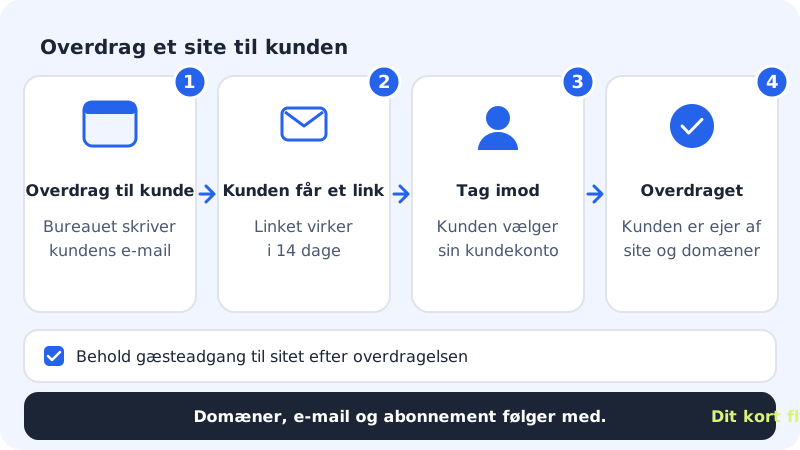
Étape 1: Choisissez Transférer au client
Appuyez sur Transférer au client à côté du site. La fenêtre explique ce qui est inclus.
Étape 2: Saisissez l'e-mail du client
Saisissez l'adresse dans E-mail du client. Si vous voulez pouvoir continuer à aider le client, cochez Conserver un accès invité au site après le transfert.
Étape 3: Envoyez le lien
Appuyez sur Envoyer le lien. Nous envoyons le lien au client. Vous pouvez aussi le copier et l'envoyer vous-même. Le transfert est alors En attente : vous pouvez l'annuler avec Annuler.
Étape 4: Le client accepte
Le client ouvre le lien, se connecte (ou crée un compte) avec l'e-mail auquel le lien a été envoyé et choisit, sous Recevoir sur le compte, le compte client qui accueillera le site. Quand le client appuie sur Accepter, le transfert passe à Transféré.
Afficher votre propre logo
Sous Votre logo dans le panneau de contrôle, vous pouvez afficher le logo de votre agence à la place de celui de Sitewig, pour vous-même et pour les clients à qui vous avez transféré des sites.
- Saisissez Nom de l'agence.
- Appuyez sur Téléverser le logo. Le logo doit être au format PNG, JPEG ou WebP et peser au maximum 48 Ko.
- Cochez Afficher mon logo dans le panneau de contrôle. Vous devez d'abord téléverser un logo.
Questions fréquentes
Le client reçoit une erreur indiquant que le lien a été envoyé à une autre adresse e-mail. Que faire ?
Le client doit se connecter avec exactement l'adresse que vous avez saisie dans E-mail du client. Si l'adresse est incorrecte, appuyez sur Annuler et envoyez un nouveau lien à la bonne adresse.
Le client peut-il retirer mon accès ensuite ?
Oui. Si vous avez conservé un accès invité, le client peut toujours le retirer sous Utilisateurs invités.
Que deviennent mes dossiers clients si je quitte Max ?
Le mode agence n'est inclus que dans Max. Pensez à transférer les sites terminés à vos clients avant de changer d'offre.