Avec la connexion à deux facteurs, il faut à la fois connaître votre mot de passe et avoir votre téléphone pour se connecter. Même si quelqu'un met la main sur votre mot de passe, il ne peut pas entrer sans le code à 6 chiffres généré par votre téléphone. Nous recommandons à tout le monde de l'activer.
Ce dont vous avez besoin
- Une application d'authentification sur votre téléphone. Toutes les applications qui génèrent des codes à usage unique à 6 chiffres (TOTP) fonctionnent, par exemple Google Authenticator, Microsoft Authenticator, 1Password ou Bitwarden. Sitewig n'a pas sa propre application.
- L'accès au panneau de contrôle sur un ordinateur ou un autre écran, pour scanner le QR code avec le téléphone
Activer la connexion à deux facteurs
Étape 1: Ouvrez Connexion et sécurité
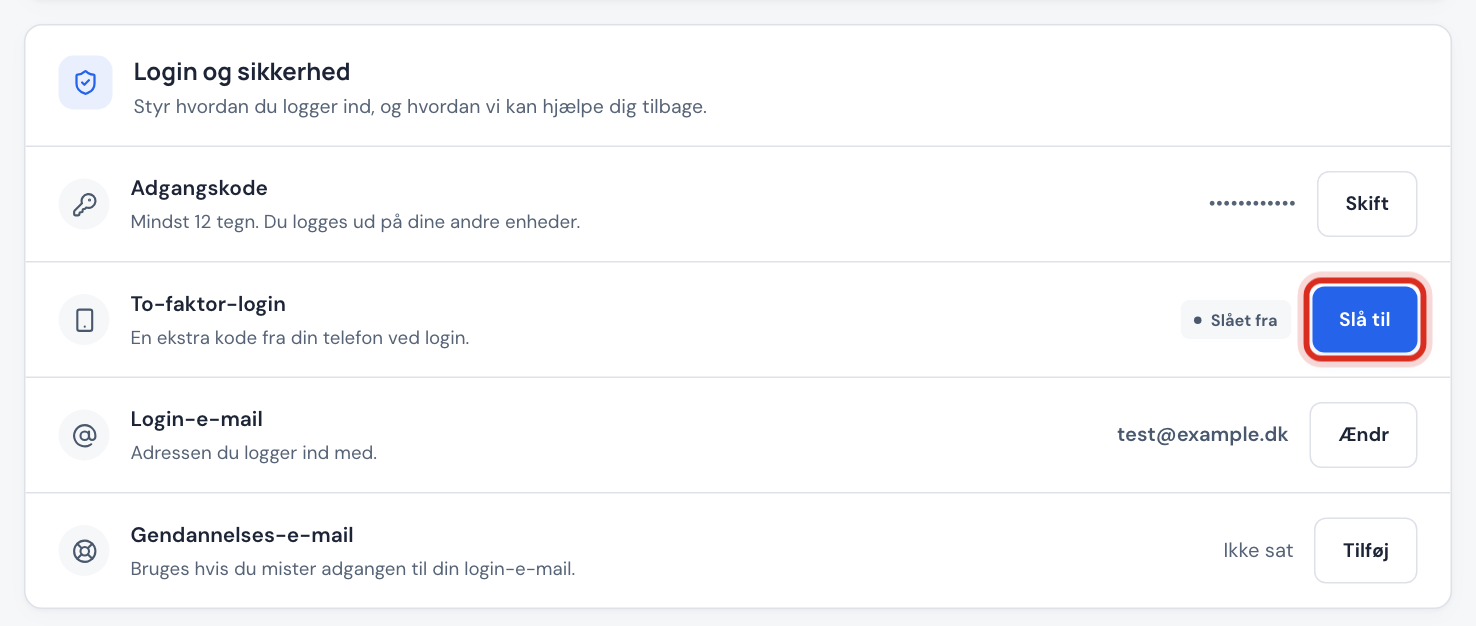
Allez dans Paramètres et repérez la carte Connexion et sécurité. La ligne Connexion à deux facteurs affiche Désactivée.
Étape 2: Appuyez sur Activer
Appuyez sur Activer à côté de Connexion à deux facteurs. Une fenêtre avec un QR code s'ouvre.
Étape 3: Scannez le QR code
Ouvrez l'application d'authentification, choisissez d'ajouter un compte et scannez le QR code. Si vous ne pouvez pas scanner, copiez le texte du champ Secret et saisissez-le manuellement dans l'application.
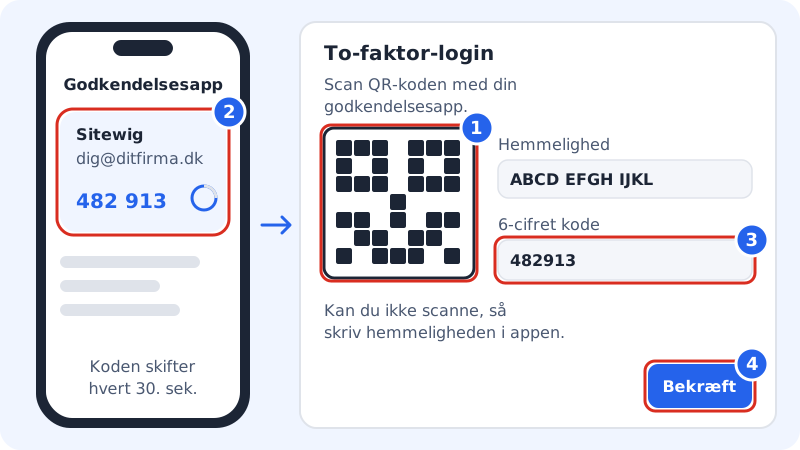
1 scannez le QR code, 2 lisez le code dans l'application, 3 saisissez le code, 4 appuyez sur Confirmer Étape 4: Confirmez avec le code
L'application affiche maintenant un code à 6 chiffres pour Sitewig. Saisissez-le dans le champ Code à 6 chiffres et appuyez sur Confirmer. La ligne passe à Activée.
Étape 5: Enregistrez vos codes de secours s'ils s'affichent
Si nous affichons la fenêtre Enregistrez vos codes de secours, enregistrez-les en lieu sûr avant d'appuyer sur Terminé. Ils vous permettent de revenir si vous perdez votre téléphone. Pour en savoir plus, lisez Codes de secours : rentrer si vous perdez votre téléphone.
Comment vous connecter ensuite
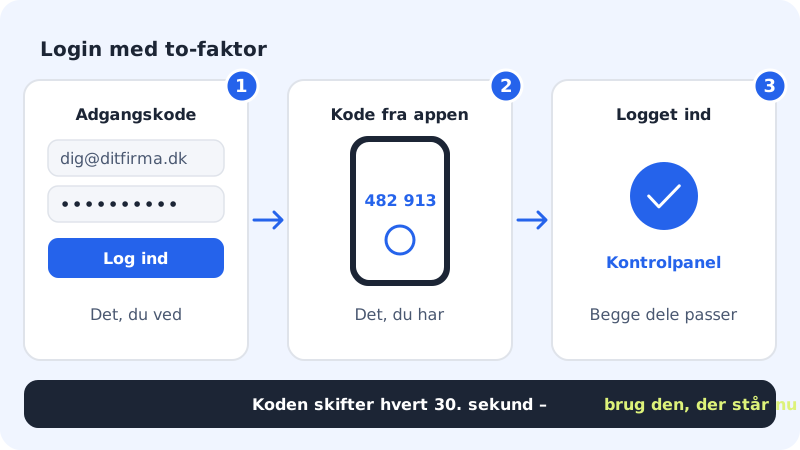
- Connectez-vous avec votre e-mail et votre mot de passe comme d'habitude.
- La page passe à Connexion à deux facteurs et demande le code de l'application. Saisissez le code à 6 chiffres et appuyez sur Continuer.
- Si le code change pendant que vous le saisissez, utilisez simplement le nouveau.
Si vous êtes connecté au mauvais compte, appuyez sur Utiliser un autre compte.
Désactiver la connexion à deux facteurs
Allez dans Paramètres → Connexion et sécurité et appuyez sur Désactiver à côté de Connexion à deux facteurs. Confirmez dans la fenêtre Désactiver la connexion à deux facteurs ?. Votre compte n'est alors plus protégé que par le mot de passe.
Questions fréquentes
Le code est refusé. Qu'est-ce qui ne va pas ?
Le plus souvent, l'horloge du téléphone n'est pas à l'heure. Les codes dépendent de l'heure : assurez-vous donc que le téléphone règle l'heure automatiquement. Vérifiez aussi que vous utilisez le code de Sitewig si vous avez plusieurs comptes dans l'application.
La connexion à deux facteurs s'applique-t-elle aussi à mon e-mail ?
Non. Elle protège votre connexion au panneau de contrôle. Le webmail et les logiciels de messagerie utilisent le mot de passe propre à la boîte mail.
Puis-je recevoir le code par SMS ?
Non. Nous utilisons uniquement des applications d'authentification, car les codes SMS peuvent être interceptés et dépendent du réseau mobile.
Mes utilisateurs invités doivent-ils aussi utiliser la connexion à deux facteurs ?
Chaque utilisateur l'active sur son propre compte. Nous recommandons à toutes les personnes ayant accès à votre compte de le faire.