Le client choisit un mode de livraison à la caisse, et le prix est ajouté à la commande. La boutique doit avoir au moins un mode de livraison actif avant de pouvoir ouvrir, sauf si vous ne vendez que des produits numériques ou des cartes cadeaux.
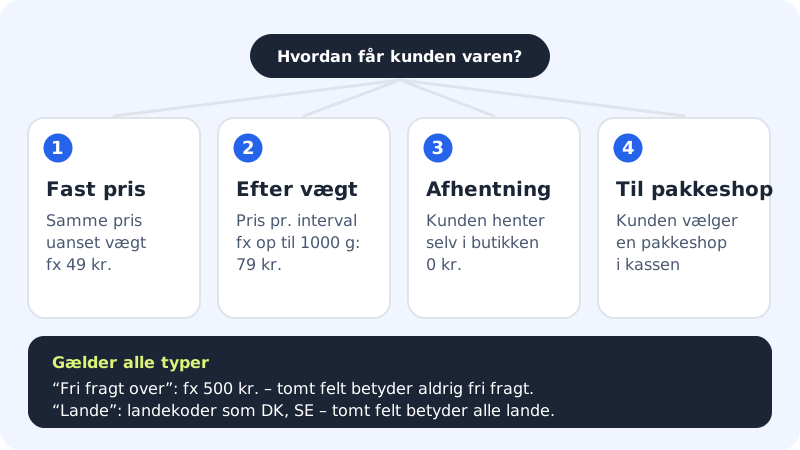
Les types de livraison
| Type | Utilisation |
|---|---|
| Prix fixe | Même prix quel que soit l'achat, par exemple 49 |
| Selon le poids | Le prix dépend du poids total des produits, par tranches |
| Retrait | Le client vient chercher lui-même sa commande, généralement à 0 |
| En point relais | Le client se fait livrer le colis dans un point relais |
Créer un mode de livraison
Étape 1: Ouvrez Livraison
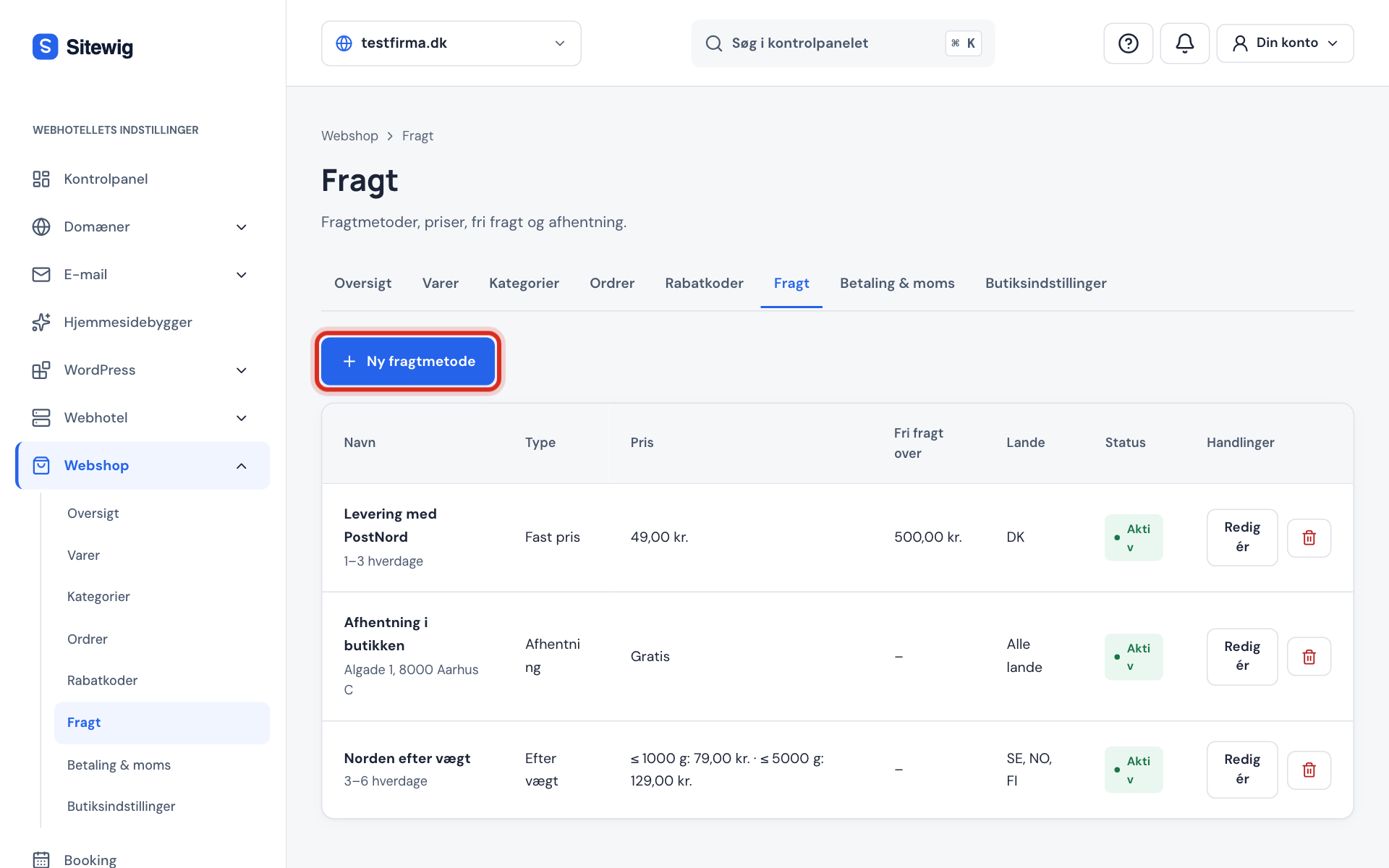
Allez dans Boutique en ligne → Livraison et cliquez sur Nouveau mode de livraison.
Étape 2: Choisissez le type et le nom
Choisissez le Type et saisissez un Nom que le client comprendra, par exemple
Livraison avec PostNord. Dans Description, vous pouvez indiquer le délai de livraison ou l'adresse de retrait, par exemple1 à 3 jours ouvrés.Étape 3: Fixez le prix
Saisissez le prix dans Prix. Si vous avez choisi Selon le poids, remplissez plutôt Tranches de poids : saisissez Jusqu'à (grammes) et Prix pour chaque tranche, et cliquez sur Ajouter une tranche pour la suivante. Par exemple jusqu'à
1000grammes pour 79 et jusqu'à5000grammes pour 129.Étape 4: Offrez éventuellement la livraison
Saisissez un montant dans Livraison gratuite dès, par exemple
500. Dès que les produits du panier atteignent ce montant, la livraison devient gratuite. Un champ vide signifie jamais de livraison gratuite.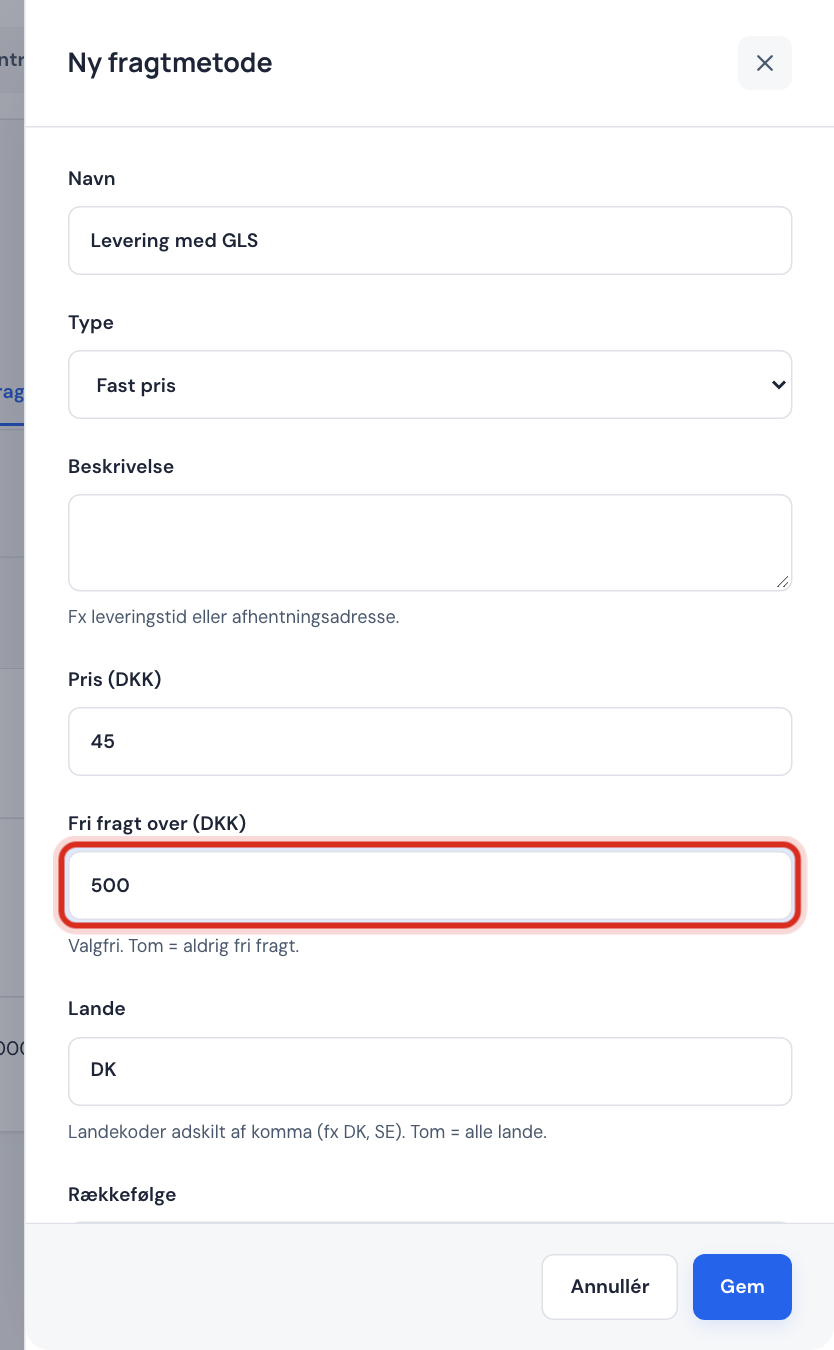
Étape 5: Choisissez les pays
Saisissez les codes pays séparés par des virgules dans Pays, par exemple
DKouDK, SE, NO. Un champ vide signifie tous les pays.Étape 6: Enregistrez
Vérifiez que Actif est activé et cliquez sur Enregistrer. Si vous avez plusieurs modes, Ordre détermine lequel apparaît en premier à la caisse.
Transporteurs, points relais et étiquettes d'expédition
Avec Transporteurs, vous pouvez relier la boutique en ligne à GLS, PostNord et DAO :
- Le client peut chercher un point relais par code postal à la caisse.
- Vous pouvez définir des Tarifs par zone par pays ou groupe de pays.
- Vous pouvez créer des étiquettes d'expédition directement sur la commande avec Créer l'étiquette et les télécharger avec Télécharger l'étiquette (PDF). Le numéro de suivi figure dans l'e-mail envoyé au client.
Sous Connexion, vous choisissez Aucune, Mode test ou Shipmondo. En mode test, les points relais et les étiquettes ne sont que des exemples : les étiquettes portent la mention TESTLABEL et ne peuvent pas servir à expédier des colis. Les vraies étiquettes nécessitent votre propre compte Shipmondo : saisissez l'Utilisateur API et la Clé API de Shipmondo. Vous devez aussi renseigner l'Adresse de l'expéditeur, qui figure sur toutes les étiquettes.
Questions fréquentes
Puis-je offrir la livraison avec un code de réduction à la place ?
Oui. Sous Réductions, vous pouvez créer une réduction de type Livraison gratuite, soit sous forme de code, soit comme offre automatique. Consultez Codes de réduction et offres automatiques.
Puis-je avoir des frais de port différents pour le Danemark et pour l'étranger ?
Oui. Créez un mode de livraison avec Pays réglé sur DK et un autre pour par exemple SE, NO, FI avec un prix plus élevé. Le client ne voit que les modes qui correspondent à son pays de livraison.
Ai-je besoin d'un mode de livraison si je ne vends que des produits numériques ?
Non. La liste de contrôle n'exige un mode de livraison que lorsque la boutique contient des produits physiques.
Comment désactiver temporairement un mode de livraison ?
Ouvrez le mode de livraison et désactivez Actif. Cliquez sur Enregistrer. Le mode est alors indiqué comme Désactivé et n'apparaît plus à la caisse.