Deine gespeicherten Karten verwaltest du im sicheren Kundenportal von Stripe, das du aus dem Kontrollpanel öffnest. Aktualisierst du die Karte rechtzeitig vor der nächsten Verlängerung, vermeidest du eine fehlgeschlagene Zahlung.
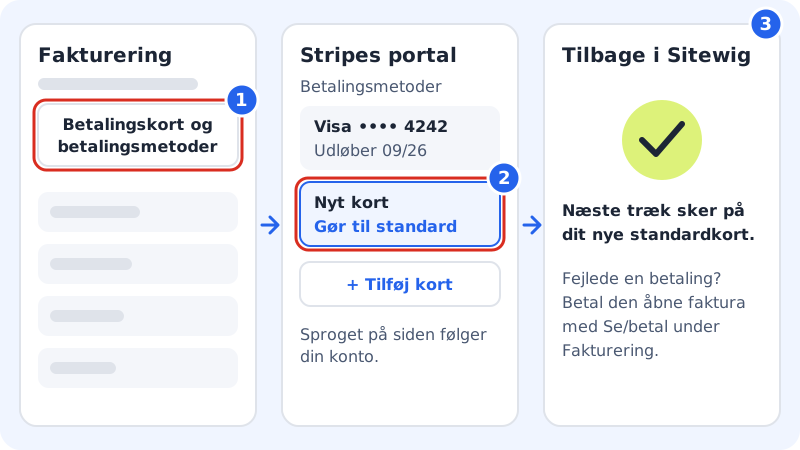
Schritt 1: Abrechnung öffnen
Melde dich im Kontrollpanel an und wähle im Menü Abrechnung.
Schritt 2: Auf Zahlungskarten und Zahlungsmethoden tippen
Der Button steht oben rechts auf der Seite. Du wirst zum Kundenportal von Stripe weitergeleitet.
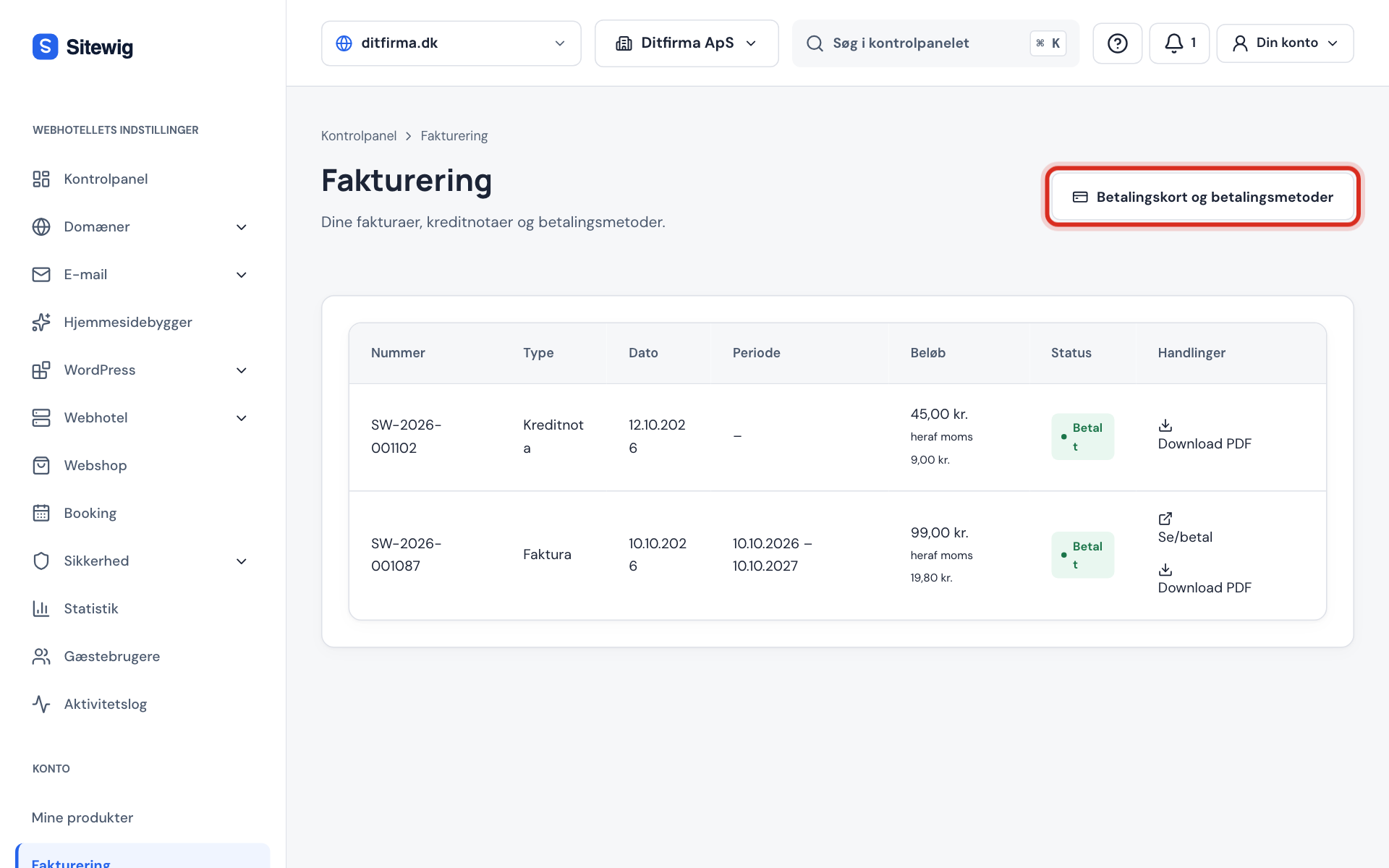
Der Button öffnet das Portal von Stripe, in dem du deine Karten verwaltest Schritt 3: Neue Karte hinzufügen
Wähle, eine Zahlungsmethode hinzuzufügen, und gib die Kartendaten ein. Deine Bank kann dich bitten, die Karte in ihrer App zu bestätigen.
Schritt 4: Karte zur Standardkarte machen
Lege die neue Karte als Standard fest. Auf der Standardkarte werden deine Abonnements verlängert. Möchtest du die alte Karte nicht behalten, kannst du sie hier entfernen.
Schritt 5: Zurück zu Sitewig
Nutze im Portal den Link zurück zu Sitewig. Die Änderung gilt sofort und wird bei der nächsten Abbuchung verwendet.
Verschiedene Karten für verschiedene Abonnements
Standardmäßig werden alle Abonnements von deiner Standardkarte abgebucht. Für jedes Abonnement kannst du auf der Karte Zahlungsmethode pro Abonnement unter Meine Produkte eine andere Karte wählen:
- Wähle die Karte in der Liste neben dem Abonnement. Die Auswahl Standardkarte bedeutet, dass das Abonnement deiner Standardkarte folgt.
- Tippe auf Speichern. Du bekommst die Meldung Die Zahlungsmethode ist gespeichert.
- Neue Karten fügst du mit dem Button Karte hinzufügen oder entfernen hinzu, der dasselbe Portal öffnet.
Häufige Fragen
Ich sehe Abrechnung nicht im Menü. Warum?
Dein Benutzer hat keinen Zugriff auf die Abrechnung des Kontos. Bitte den Kontoinhaber, dir Zugriff auf den Bereich Abrechnung zu geben oder die Karte für dich zu wechseln.
Es passiert nichts, wenn ich auf den Button tippe. Was tun?
Warte einen Moment: Das Portal öffnet sich im selben Tab. Siehst du einen Fehler, versuche es in Kürze erneut. Tritt der Fehler weiterhin auf, schreib an support@sitewig.com.
Speichert Sitewig meine neue Kartennummer?
Nein. Die Karte wird nur bei Stripe gespeichert. Sitewig sieht höchstens Kartentyp, die letzten vier Ziffern und das Ablaufdatum.