Dine gemte kort administreres i Stripes sikre kundeportal, som du åbner fra kontrolpanelet. Opdaterer du kortet i god tid før din næste fornyelse, undgår du en fejlet betaling.
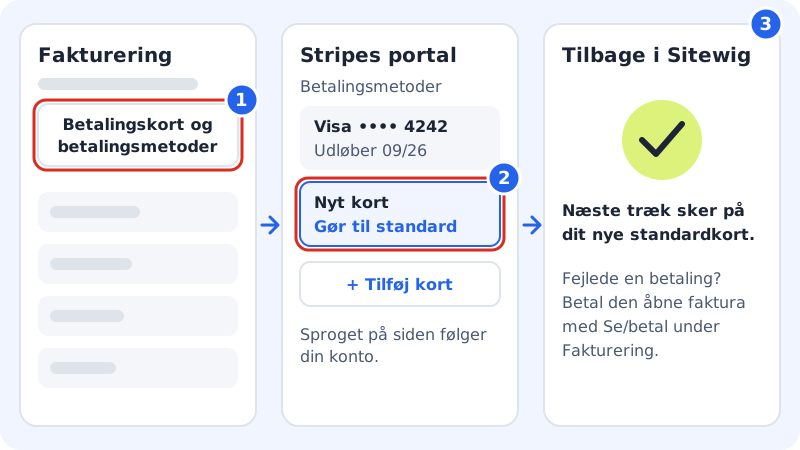
Trin 1: Åbn Fakturering
Log ind på kontrolpanelet, og vælg Fakturering i menuen.
Trin 2: Tryk på Betalingskort og betalingsmetoder
Knappen står øverst til højre på siden. Du sendes videre til Stripes kundeportal.
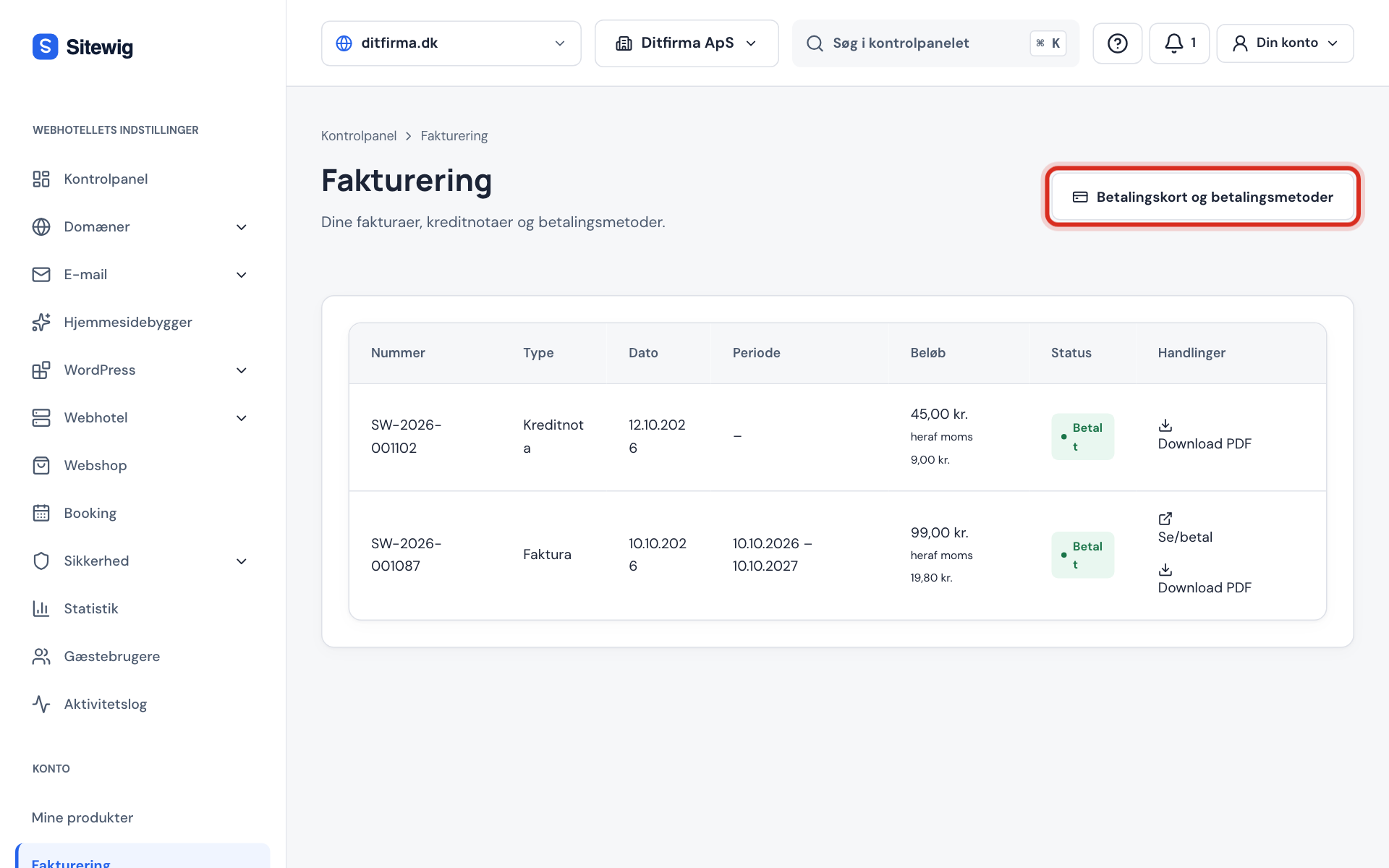
Knappen åbner Stripes portal, hvor du administrerer dine kort Trin 3: Tilføj det nye kort
Vælg at tilføje en betalingsmetode, og indtast kortets oplysninger. Banken kan bede dig godkende kortet i sin app.
Trin 4: Gør kortet til standard
Sæt det nye kort som standard. Det er standardkortet, dine abonnementer fornyes på. Vil du ikke beholde det gamle kort, kan du fjerne det her.
Trin 5: Vend tilbage til Sitewig
Brug linket tilbage til Sitewig i portalen. Ændringen gælder med det samme og bruges ved næste træk.
Forskellige kort til forskellige abonnementer
Som udgangspunkt trækkes alle abonnementer på dit standardkort. Vi er ved at åbne for, at du kan vælge kort for hvert abonnement. Når funktionen er slået til på din konto, ser du kortet Betalingsmetode pr. abonnement under Mine produkter:
- Vælg kortet i listen ud for abonnementet. Valget Standardkort betyder, at abonnementet følger dit standardkort.
- Tryk Gem. Du får beskeden Betalingsmetoden er gemt.
- Nye kort tilføjer du med knappen Tilføj eller fjern kort, som åbner den samme portal.
Ofte stillede spørgsmål
Jeg kan ikke se Fakturering i menuen. Hvorfor?
Din bruger har ikke adgang til fakturering på kontoen. Bed kontoens ejer om at give dig adgang til området Fakturering eller om at skifte kortet for dig.
Der sker ikke noget, når jeg trykker på knappen. Hvad gør jeg?
Vent et øjeblik – portalen åbner i samme fane. Ser du en fejl, så prøv igen om lidt. Bliver det ved med at fejle, så skriv til support@sitewig.com.
Gemmer Sitewig mit nye kortnummer?
Nej. Kortet gemmes kun hos Stripe. Sitewig ser højst korttype, de sidste fire cifre og udløbsdato.