En helt hvid side, beskeden Internal Server Error (fejl 500) eller WordPress' egen besked om en kritisk fejl betyder næsten altid, at PHP-koden i et plugin, et tema eller WordPress selv er stødt på en fejl. Oftest sker det lige efter en opdatering, et nyt plugin eller et skift af PHP-version. Gå trinene igennem i rækkefølge – de fleste problemer er løst efter de første tre.
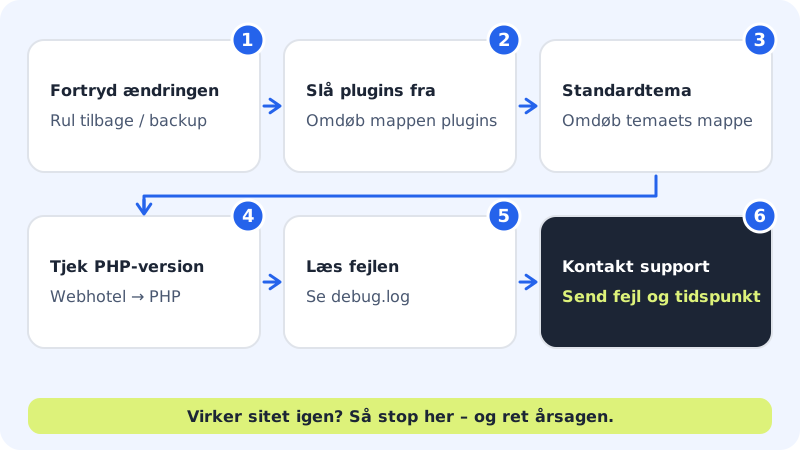
Trin 1: Fortryd den seneste ændring
Skete fejlen lige efter en opdatering eller et nyt plugin, er det den hurtigste vej:
- Har du kortet Sikre opdateringer på websitets side, så tryk Rul tilbage ud for den seneste opdatering under Opdateringshistorik.
- Ellers kan du gendanne nattens backup under Webhotel → Backup: tryk Gendan ud for en backup fra før fejlen. Vælg Ved siden af (sikker – intet overskrives), hvis du først vil kigge på den.
Trin 2: Slå alle plugins fra
Åbn filerne, og gå til websitets mappe
public/wp-content/. Omdøb mappenpluginstil fxplugins-slaaet-fra. Nu kan WordPress ikke finde nogen plugins og kører uden dem. Virker sitet nu, er det et plugin, der er synderen: Giv mappen sit gamle navn igen, og omdøb så ét plugin ad gangen inde i mappen, til du finder det, der giver fejlen.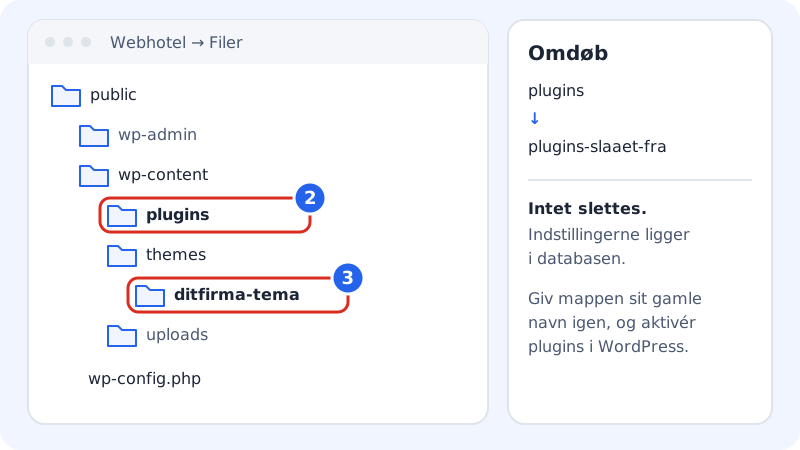
Omdøb mappen plugins eller temaets mappe for at slå dem fra Trin 3: Skift til et standardtema
Hjalp det ikke, så prøv temaet. Gå til
public/wp-content/themes/, og omdøb mappen for det tema, du bruger. WordPress skifter så til et af standardtemaerne (fx Twenty Twenty-Five), hvis det er installeret.Trin 4: Tjek PHP-versionen
Har du for nylig skiftet PHP-version, så skift tilbage under Webhotel → PHP og tryk Gem. Du kan vælge mellem PHP 8.2, 8.3 og 8.4. Husk, at versionen gælder alle hjemmesider på webhotellet.
Trin 5: Se selve fejlmeddelelsen
Åbn filen
public/wp-config.php, og find linjen medWP_DEBUG. Sæt den tiltrue, og tilføj linjendefine( 'WP_DEBUG_LOG', true );lige under. Genindlæs siden, og åbn så filenpublic/wp-content/debug.log. Den nederste fejl fortæller som regel, hvilket plugin eller tema – og hvilken fil – der er problemet.Trin 6: Kontrollér WordPress' filer
Kan du ikke finde en forklaring, kan filerne være ændret – fx af et hackerangreb. Har du kortet Sikre opdateringer, så tryk Tjek filer under Tjek af WordPress-filer. Afviger filerne fra de officielle, kan du trykke Reparér: Sitewig tager en backup og lægger rene kopier af WordPress og de berørte plugins på plads. Ukendte filer flyttes i karantæne, og dine uploads, temaer og indstillinger røres ikke.
Trin 7: Kontakt support
Virker sitet stadig ikke, så opret en sag hos support. Skriv adressen på sitet, hvornår fejlen startede, hvad du har prøvet, og gerne den sidste fejl fra
debug.log.
Andre fejl, du kan møde
Hvad betyder "Error establishing a database connection"?
WordPress kan ikke få kontakt til databasen. Tjek, at databasen stadig findes under Webhotel → Databaser, og at navn, bruger og adgangskode i wp-config.php passer. Har du lige flyttet sitet, er det oftest her, fejlen ligger.
Hvorfor siger sitet, at det er i vedligeholdelse?
Står der, at sitet kort er utilgængeligt på grund af planlagt vedligeholdelse, er en opdatering gået i stå. Slet filen .maintenance i mappen public/, så kommer sitet tilbage. Har du selv slået Vedligeholdelsestilstand til under WordPress-værktøjer, så slå den fra der.
Hvorfor kan jeg ikke se fejlen i kontrolpanelet?
Sitewigs kontrolpanel viser ikke PHP's fejllog endnu. Brug WP_DEBUG_LOG som beskrevet ovenfor – så skriver WordPress selv fejlene i en fil, du kan åbne.
Kan jeg selv ødelægge noget ved at omdøbe mapper?
Nej. At omdøbe mappen plugins eller en temamappe sletter ingenting – indstillingerne ligger i databasen. Når du giver mappen sit gamle navn igen, er alt, som det var. Du skal dog aktivere plugins igen under Plugins i WordPress.