En helt vit sida, meddelandet Internal Server Error (fel 500) eller WordPress eget meddelande om ett kritiskt fel betyder nästan alltid att PHP-koden i ett tillägg, ett tema eller WordPress självt har stött på ett fel. Oftast händer det direkt efter en uppdatering, ett nytt tillägg eller ett byte av PHP-version. Gå igenom stegen i ordning – de flesta problem är lösta efter de tre första.
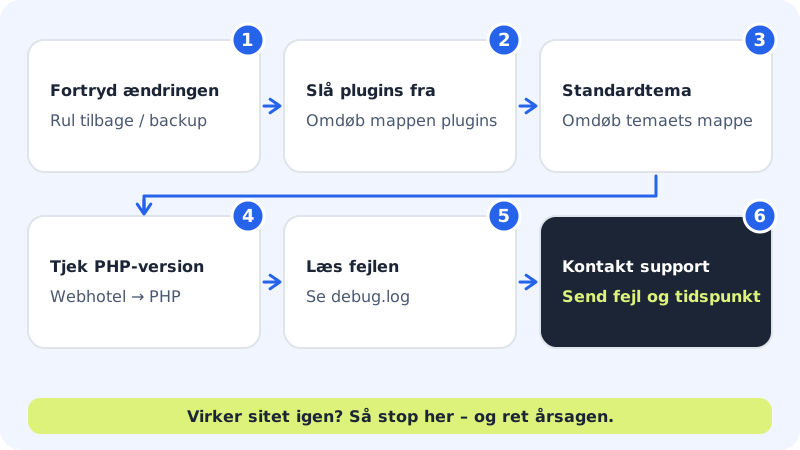
Steg 1: Ångra den senaste ändringen
Uppstod felet direkt efter en uppdatering eller ett nytt tillägg är det här den snabbaste vägen:
- Vet du vilket tillägg eller tema som just uppdaterades stänger du av just det enligt nästa steg.
- Annars kan du återställa nattens backup under Webbhotell → Backup: tryck på Återställ bredvid en backup från före felet. Välj Bredvid (säkert – inget skrivs över) om du vill titta på den först.
Steg 2: Stäng av alla tillägg
Öppna filerna och gå till hemsidans mapp
public/wp-content/. Byt namn på mappenpluginstill exempelvisplugins-avstangda. Nu hittar WordPress inga tillägg och körs utan dem. Fungerar hemsidan nu är det ett tillägg som är boven: ge mappen sitt gamla namn igen och byt sedan namn på ett tillägg i taget inne i mappen tills du hittar det som orsakar felet.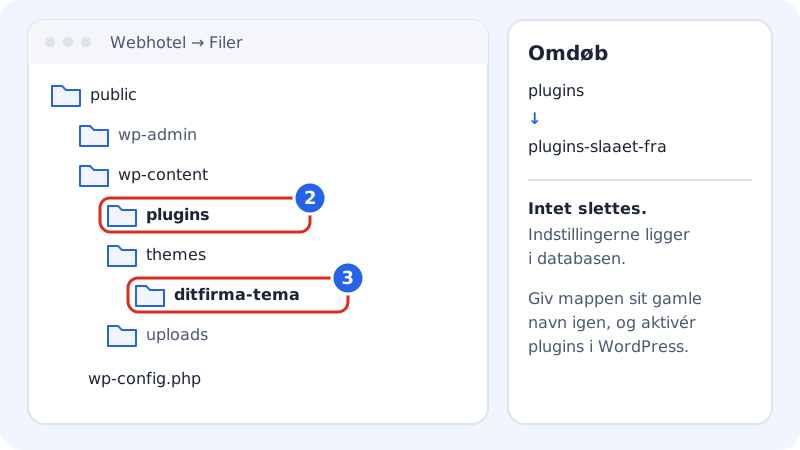
Byt namn på mappen plugins eller temats mapp för att stänga av dem Steg 3: Byt till ett standardtema
Hjälpte det inte provar du temat. Gå till
public/wp-content/themes/och byt namn på mappen för det tema du använder. WordPress byter då till ett av standardtemana (till exempel Twenty Twenty-Five) om det är installerat.Steg 4: Kontrollera PHP-versionen
Har du nyligen bytt PHP-version byter du tillbaka under Webbhotell → PHP och trycker på Spara. Du kan välja mellan PHP 8.2, 8.3 och 8.4. Kom ihåg att versionen gäller alla hemsidor på webbhotellet.
Steg 5: Se själva felmeddelandet
Öppna filen
public/wp-config.phpoch leta upp raden medWP_DEBUG. Sätt den tilltrueoch lägg till radendefine( 'WP_DEBUG_LOG', true );precis under. Ladda om sidan och öppna sedan filenpublic/wp-content/debug.log. Det sista felet berättar oftast vilket tillägg eller tema – och vilken fil – som är problemet.Steg 6: Kontrollera WordPress filer
Hittar du ingen förklaring kan filerna ha ändrats – till exempel vid en hackerattack. Gå i WordPress till Adminpanel → Uppdateringar och tryck på Installera om versionen. Då läggs rena kopior av WordPress kärnfiler på plats utan att ditt innehåll påverkas. Du kan också återställa filerna från en backup från före problemet.
Steg 7: Kontakta supporten
Fungerar hemsidan fortfarande inte skapar du ett ärende hos supporten. Skriv hemsidans adress, när felet började, vad du har provat och gärna det sista felet från
debug.log.
Andra fel du kan stöta på
Vad betyder ”Error establishing a database connection”?
WordPress får inte kontakt med databasen. Kontrollera att databasen fortfarande finns under Webbhotell → Databaser och att namn, användare och lösenord i wp-config.php stämmer. Har du precis flyttat hemsidan är det oftast här felet ligger.
Varför säger hemsidan att den är under underhåll?
Står det att hemsidan är kort otillgänglig på grund av planerat underhåll har en uppdatering fastnat. Radera filen .maintenance i mappen public/, så kommer hemsidan tillbaka.
Varför kan jag inte se felet i kontrollpanelen?
Sitewigs kontrollpanel visar inte PHP:s fellogg. Använd WP_DEBUG_LOG enligt ovan – då skriver WordPress själv felen i en fil som du kan öppna.
Kan jag förstöra något genom att byta namn på mappar?
Nej. Att byta namn på mappen plugins eller en temamapp raderar ingenting – inställningarna ligger i databasen. När du ger mappen sitt gamla namn igen är allt som förut. Du måste dock aktivera tilläggen igen under Tillägg i WordPress.