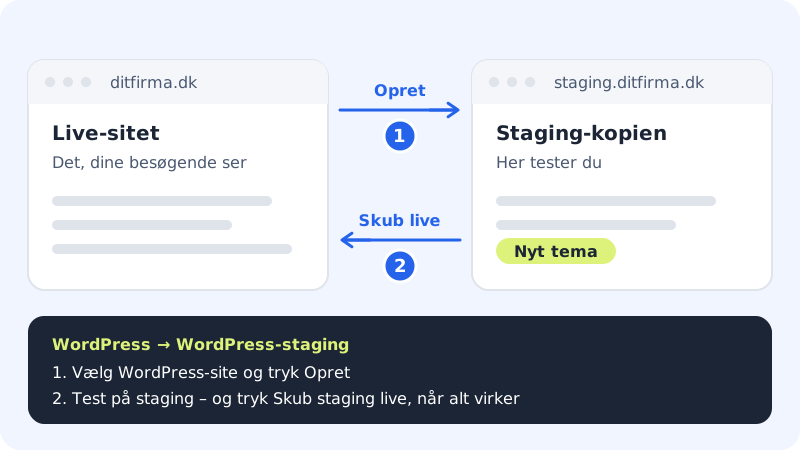
En testmiljö – även kallad staging – är en kopia av din WordPress-hemsida som dina besökare inte ser. Där kan du prova ett nytt tema, stora uppdateringar eller ett nytt tillägg utan att riskera den riktiga hemsidan. När allt fungerar publicerar du kopian. Testmiljön ingår i alla webbhotellspaket.
Det här behöver du
- En hemsida med WordPress installerat.
- En domän från ditt Sitewig-konto kopplad till hemsidan, till exempel
dittforetag.se. Kopian får adressenstaging.dittforetag.se, och Sitewig skapar själv DNS-posten för den. - Kopian skapas som en extra hemsida (till exempel
dittforetag-staging) med en egen databas. Båda delarna ser du under WordPress → Översikt och Webbhotell → Databaser.
Skapa och använd en testmiljö
Steg 1: Öppna WordPress-staging
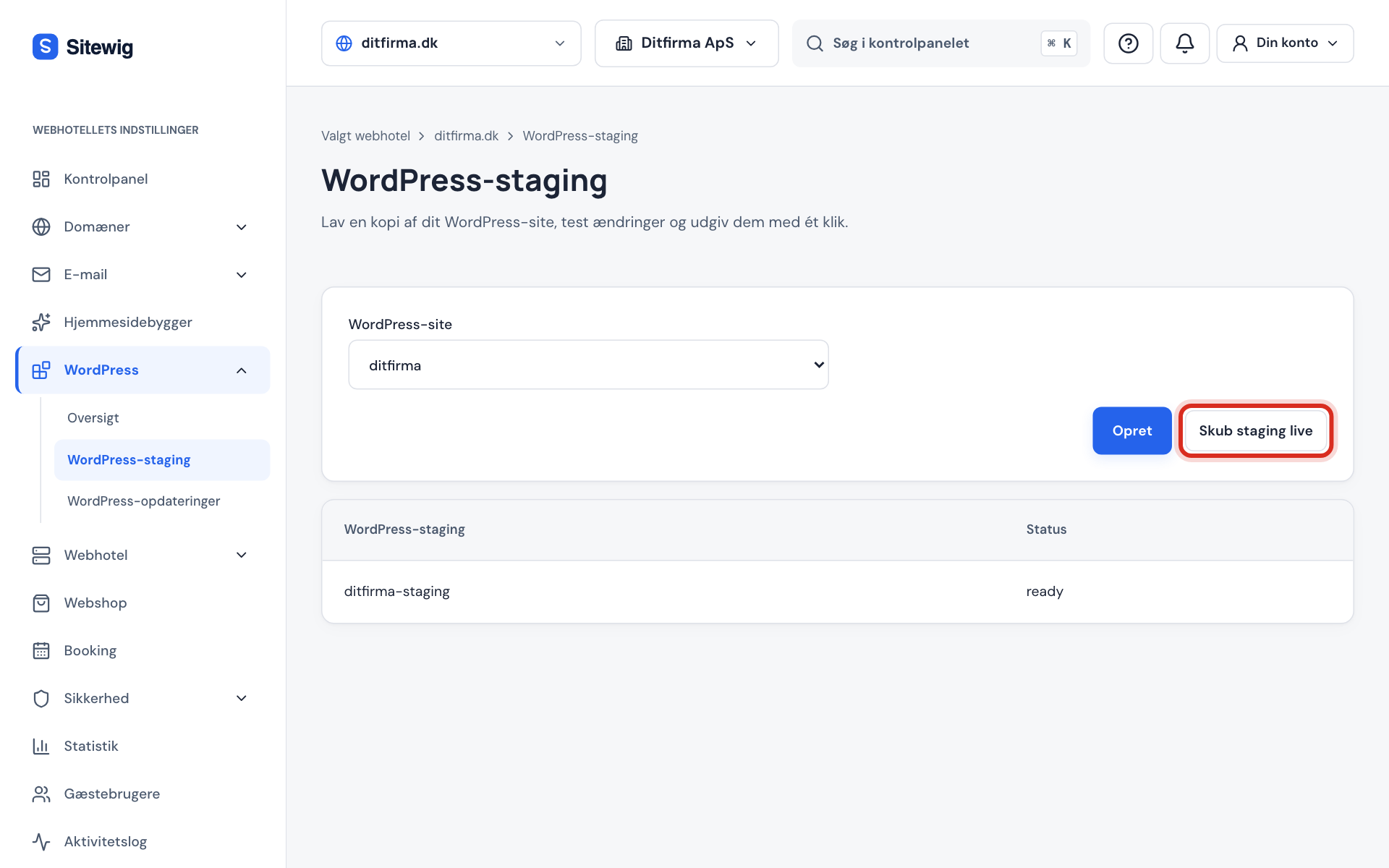
Välj WordPress → WordPress-staging i kontrollpanelens meny.
Steg 2: Välj hemsidan och skapa kopian
Välj din hemsida i fältet WordPress-hemsida och tryck på Skapa. Sitewig kopierar alla filer och databasen till en ny hemsida och ändrar adresserna till
https://staging.dittforetag.se. När kopian är klar står den i listan med statusen ready.Steg 3: Testa dina ändringar
Öppna
https://staging.dittforetag.se/wp-adminoch logga in med samma användarnamn och lösenord som på den publicerade hemsidan. Installera tillägg, byt tema, uppdatera – och kontrollera att allt fungerar. Kopian är inställd så att den inte visas i sökmotorer.Steg 4: Publicera ändringarna
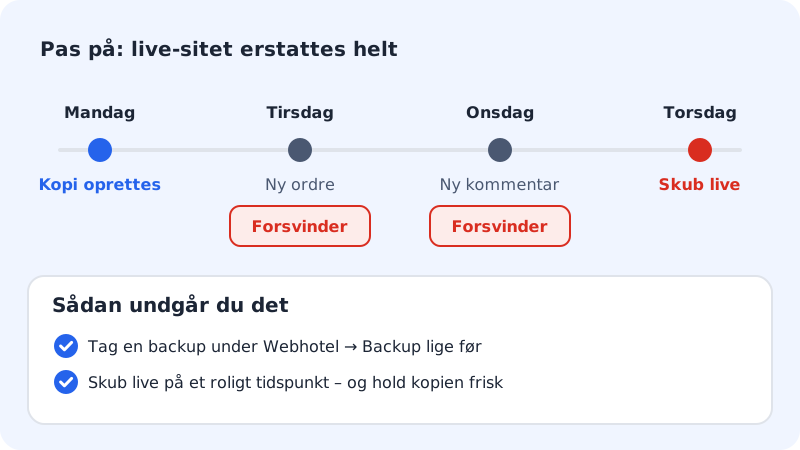
När du är nöjd går du tillbaka till WordPress → WordPress-staging och trycker på Publicera staging live. Bekräfta att du vill skriva över den publicerade hemsidan med staging-kopian. Den publicerade hemsidans cache töms automatiskt efteråt.
Steg 5: Kontrollera den publicerade hemsidan
Öppna
https://dittforetag.seoch se att allt är som det ska. Logga in i WordPress, gå till Inställningar → Läsa och kontrollera att rutan som ber sökmotorer att inte indexera webbplatsen inte är ikryssad.
Det här kan testmiljön inte ännu
- En testmiljö per hemsida. Har hemsidan redan en staging-kopia kan du inte skapa en till bredvid.
- Kopian kan inte raderas eller göras om från kontrollpanelen ännu. Behöver du en ny kopia av den publicerade hemsidan skapar du ett ärende hos supporten, så hjälper vi dig.
- Bara domäner från ditt Sitewig-konto. Pekar hemsidan bara på en domän som inte ligger hos Sitewig kan ingen staging-adress skapas.
Vanliga frågor
Kostar testmiljön extra?
Nej. Staging ingår i alla webbhotellspaket. Kopian använder utrymme på webbhotellet, och dess databas räknas med när du ser hur många databaser du har använt.
Kan mina besökare se testmiljön?
Bara om de känner till adressen staging.dittforetag.se. Kopian är inställd så att sökmotorer inte indexerar den. Vill du stänga den helt kan du använda ett underhållstillägg på kopian.
Påverkas min e-post när jag publicerar?
Nej. Bara WordPress-hemsidans filer och databas ersätts. Din e-post, dina DNS-poster och andra hemsidor påverkas inte.
Hur lång tid tar det?
Det beror på hemsidans storlek. En vanlig hemsida är oftast klar inom några minuter. Listan på sidan visar statusen medan det pågår.