WooCommerce ist ein kostenloses Plugin, das WordPress zu einem Onlineshop macht. Es ist flexibel und hat Tausende Erweiterungen, aber du kümmerst dich auch selbst um Einrichtung, Zahlung, Updates und Sicherheit. Hast du noch kein WordPress, ist der eigene Onlineshop von Sitewig oft der schnellere Einstieg.
Die richtige Lösung wählen
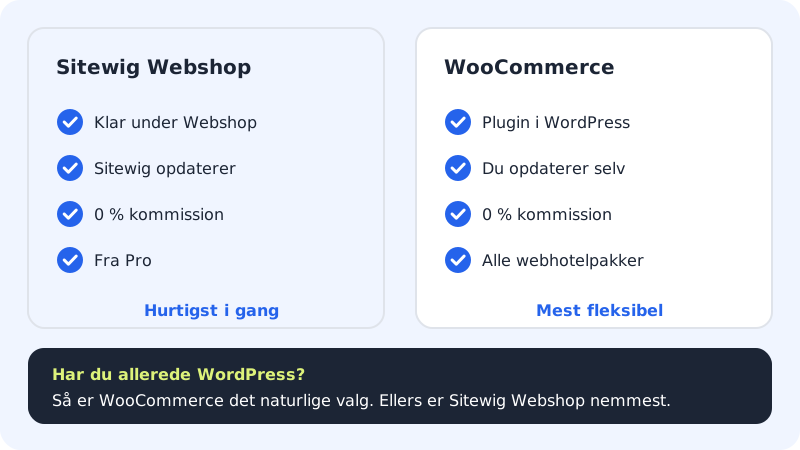
| Sitewig Onlineshop | WooCommerce auf WordPress | |
|---|---|---|
| Einrichtung | Bereit im Kontrollpanel unter Onlineshop | Plugin, Theme und Zahlungs-Plugin werden in WordPress eingerichtet |
| Wartung | Sitewig aktualisiert | Du aktualisierst WordPress, WooCommerce und Erweiterungen |
| Provision an Sitewig | 0 % | 0 % |
| Paket | Pro und höher | Alle Webhosting-Pakete |
| Passt zu | Kleinen und mittleren Shops, die schnell starten wollen | Shops mit besonderen Anforderungen oder einer bestehenden WordPress-Website |
WooCommerce auf einer bestehenden WordPress-Website installieren
Schritt 1: In WordPress anmelden
Gehe zu
https://deinefirma.de/wp-admin, und melde dich an.Schritt 2: Plugin hinzufügen
Wähle Plugins → Installieren, suche nach WooCommerce, und tippe auf Jetzt installieren und danach auf Aktivieren.
Schritt 3: Einrichtungsassistent ausführen
WooCommerce startet einen Assistenten. Wähle dein Land, die passende Währung, und gib die Adresse deines Shops an. Du kannst das später jederzeit unter WooCommerce → Einstellungen ändern.
Schritt 4: Steuern, Versand und Zahlung einrichten
Unter WooCommerce → Einstellungen schaltest du die Mehrwertsteuer mit dem in deinem Land geltenden Satz ein, legst Versandzonen und -methoden an und wählst eine Zahlungslösung. Zahlungsanbieter haben meist ein eigenes Plugin für WooCommerce.
Schritt 5: Erste Produkte anlegen
Wähle Produkte → Erstellen, gib dem Produkt einen Namen, einen Preis und ein Bild, und tippe auf Veröffentlichen.
Schritt 6: Einen Kauf testen
Lege ein Produkt in den Warenkorb, und führe einen Testkauf durch, bevor du den Shop für Kunden öffnest.
WordPress und WooCommerce auf einmal installieren
Nutzt du die neue Karte WordPress mit 3 Klicks, kannst du bei der Installation von WordPress ein Häkchen bei Mit WooCommerce (Onlineshop) setzen. Dann werden WooCommerce und WordPress zusammen installiert und aktiviert, und du kannst direkt zum Einrichtungsassistenten gehen. Hast du WordPress schon, installierst du WooCommerce wie oben beschrieben. Siehe So bekommst du WordPress mit 3 Klicks auf deine Website.
Pflege deinen Onlineshop gut
Ein Onlineshop enthält Bestellungen und Kundendaten, deshalb muss er gepflegt werden:
- Aktualisiere oft. WooCommerce und Zahlungs-Plugins bekommen regelmäßig Sicherheitskorrekturen. Mit Pro, Business und Max kann Sitewig automatisch aktualisieren, siehe WordPress aktuell halten.
- Teste große Updates auf einer Kopie. Nutze eine Testumgebung (Staging), aber denke daran, dass neue Bestellungen auf der Live-Website überschrieben werden, wenn du die Kopie live schaltest.
- Behalte das Backup im Auge. Sitewig erstellt täglich ein Backup, das 30 Tage lang aufbewahrt wird. Stellst du ein älteres Backup wieder her, verschwinden Bestellungen aus der Zeit danach.
Häufige Fragen
Verlangt Sitewig eine Provision auf meinen Umsatz?
Nein. Weder bei WooCommerce noch beim Sitewig Onlineshop nimmt Sitewig Prozente von deinem Umsatz. Dein Zahlungsanbieter berechnet seine eigenen Gebühren.
Kann ich später von WooCommerce zum Sitewig Onlineshop wechseln?
Ein automatisches Werkzeug, um Produkte und Bestellungen zwischen beiden zu übertragen, gibt es heute nicht. Du kannst deine Produkte aus WooCommerce als CSV-Datei exportieren und als Ausgangspunkt nutzen.
Welches Theme soll ich für WooCommerce nutzen?
Wähle ein Theme, das angibt, WooCommerce zu unterstützen. Mehrere der kostenlosen Themes in der Auswahl von Sitewig tun das, z. B. Astra, Kadence und GeneratePress.