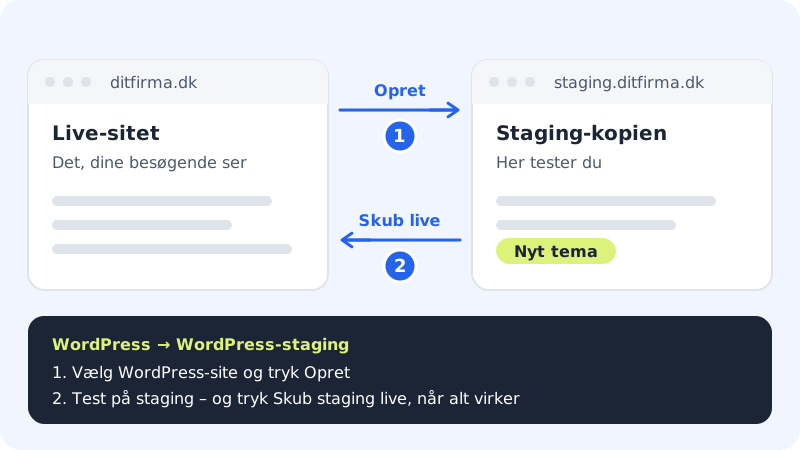
Et testmiljø – også kaldet staging – er en kopi af dit WordPress-site, som dine besøgende ikke ser. Her kan du prøve et nyt tema, store opdateringer eller et nyt plugin af uden at risikere den rigtige side. Når alt virker, skubber du kopien live. Testmiljøet er med i alle webhotelpakker.
Det skal du bruge
- Et website med WordPress installeret.
- Et domæne fra din Sitewig-konto tilknyttet websitet, fx
ditfirma.dk. Kopien får adressenstaging.ditfirma.dk, og Sitewig opretter selv DNS-recorden til den. - Kopien bliver oprettet som et ekstra website (fx
ditfirma-staging) med sin egen database. Begge dele kan du se under WordPress → Oversigt og Webhotel → Databaser.
Opret og brug et testmiljø
Trin 1: Åbn WordPress-staging
Vælg WordPress → WordPress-staging i kontrolpanelets menu.
Trin 2: Vælg sitet og opret kopien
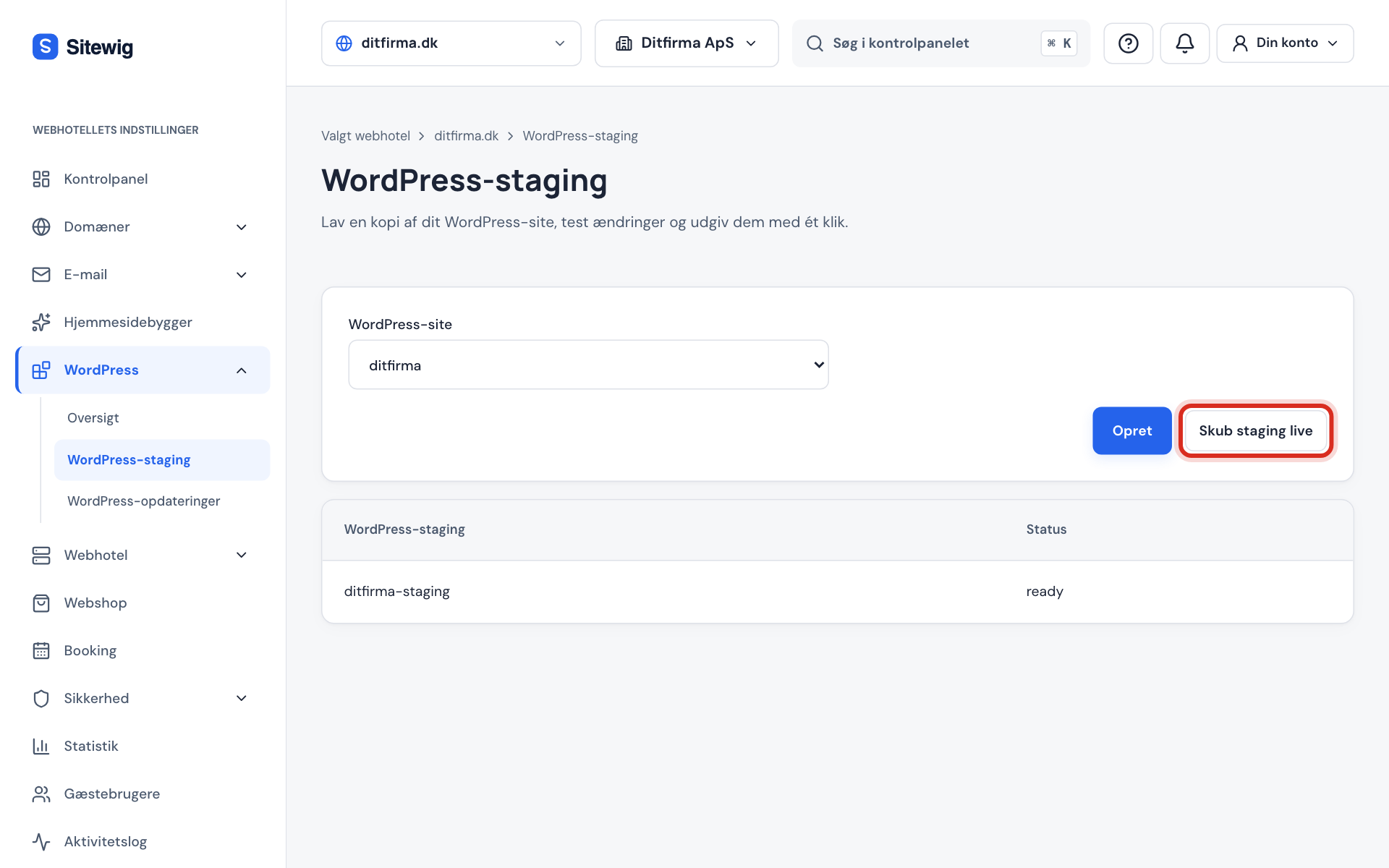
Vælg dit site i feltet WordPress-site, og tryk Opret. Sitewig kopierer alle filer og databasen til et nyt website og retter adresserne til
https://staging.ditfirma.dk. Når kopien er klar, står den på listen med status ready.Trin 3: Test dine ændringer
Åbn
https://staging.ditfirma.dk/wp-admin, og log ind med det samme brugernavn og den samme adgangskode som på live-sitet. Installér plugins, skift tema, opdatér – og tjek, at alt virker. Kopien er sat til ikke at blive vist i søgemaskiner.Trin 4: Skub ændringerne live
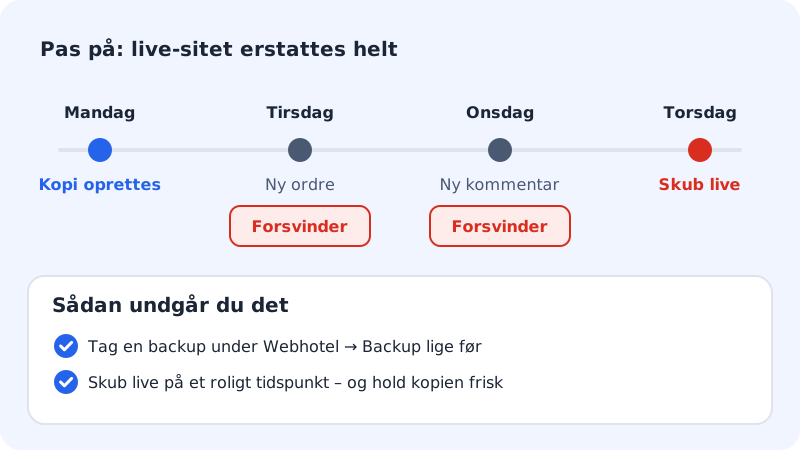
Er du tilfreds, så gå tilbage til WordPress → WordPress-staging og tryk Skub staging live. Bekræft, at du vil overskrive den live hjemmeside med staging-kopien. Live-sitets cache tømmes automatisk bagefter.
Trin 5: Tjek live-sitet
Åbn
https://ditfirma.dk, og se, at alt er, som det skal være. Log ind i WordPress, gå til Indstillinger → Læsning, og kontrollér, at der ikke er flueben i, at søgemaskiner skal holdes væk fra sitet.
Det kan testmiljøet ikke endnu
- Ét testmiljø pr. site. Har sitet allerede en staging-kopi, kan du ikke oprette en ny ved siden af.
- Kopien kan ikke slettes eller laves forfra fra kontrolpanelet endnu. Skal du have en frisk kopi af live-sitet, så opret en sag hos support, så hjælper vi.
- Kun domæner fra din Sitewig-konto. Peger websitet kun på et domæne, der ikke ligger hos Sitewig, kan der ikke laves en staging-adresse.
Ofte stillede spørgsmål
Koster testmiljøet ekstra?
Nej. Staging er med i alle webhotelpakker. Kopien bruger plads på webhotellet, og dens database tæller med, når du ser, hvor mange databaser du har brugt.
Kan mine besøgende se testmiljøet?
Kun hvis de kender adressen staging.ditfirma.dk. Kopien er sat til ikke at blive indekseret af søgemaskiner. Vil du helt lukke den, kan du bruge et vedligeholdelses-plugin på kopien.
Bliver min e-mail påvirket, når jeg skubber live?
Nej. Kun WordPress-sitets filer og database bliver erstattet. Din e-mail, dine DNS-records og andre websites røres ikke.
Hvor lang tid tager det?
Det afhænger af sitets størrelse. Et almindeligt site er typisk klar på få minutter. Listen på siden viser status, mens det står på.