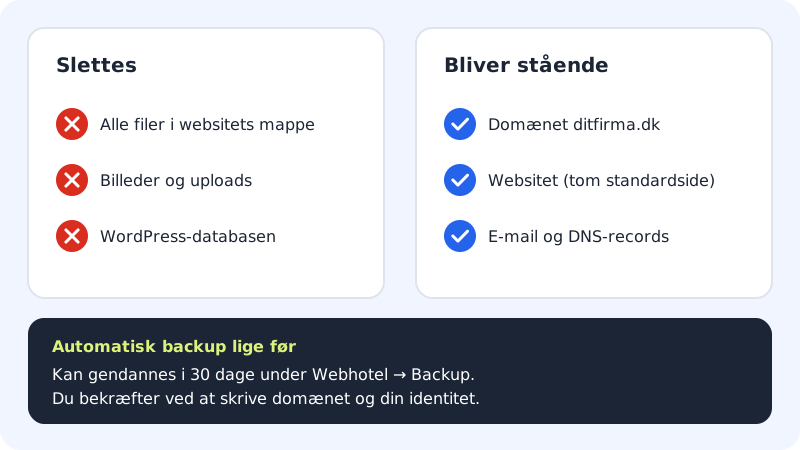
Möchtest du mit WordPress neu anfangen oder die Website für etwas anderes nutzen, kannst du WordPress komplett entfernen. Domain, Website und deine E-Mail bleiben bestehen – nur die Dateien und die Datenbank von WordPress verschwinden.
Bevor du deinstallierst
- Brauchst du die Inhalte? Exportiere Beiträge und Seiten in WordPress unter Werkzeuge → Daten exportieren, oder lade die Dateien über Webhosting → Dateien oder per SFTP herunter.
- Nutzt noch jemand die Website? Die Deinstallation löscht auch Bilder, Uploads und eventuelle Bestellungen in einem Onlineshop.
Im Kontrollpanel deinstallieren
Die Option WordPress deinstallieren findest du auf der Seite der Website. So gehst du vor:
Schritt 1: Website öffnen
Wähle WordPress → Übersicht, und klicke auf die Website mit WordPress.
Schritt 2: Auf WordPress deinstallieren tippen
Scrolle nach unten zum Abschnitt WordPress deinstallieren unter den WordPress-Karten, und tippe auf den Button WordPress deinstallieren.
Schritt 3: Zur Bestätigung die Domain eingeben
Das Fenster WordPress deinstallieren? erklärt, was gelöscht wird. Gib zur Bestätigung die Adresse der Website, z. B.
deinefirma.de, in das Feld ein. (In manchen Versionen der Karte setzt du stattdessen ein Häkchen bei Ich verstehe, dass die Dateien und die Datenbank gelöscht werden.)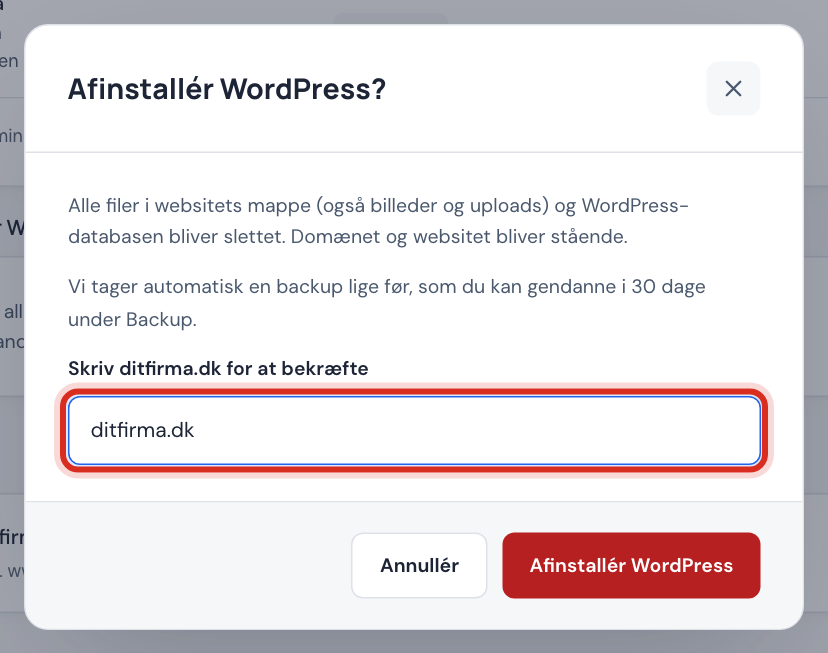
Schritt 4: Bestätigen, dass du es bist
Weil dabei Daten gelöscht werden, bittet dich das Kontrollpanel immer, deine Identität noch einmal zu bestätigen, bevor es loslegt.
Schritt 5: Warten, bis es fertig ist
WordPress ist meist in unter einer Minute deinstalliert. Danach zeigt die Website eine leere Standardseite, und du kannst WordPress erneut installieren oder die Website anders nutzen.
Wenn du den Button noch nicht hast
Fehlt WordPress deinstallieren auf der Seite der Website, entfernst du WordPress manuell:
- Lösche alle Dateien im Ordner
public/der Website über Webhosting → Dateien oder per SFTP. Das Webroot der Website findest du unter Details auf der Seite der Website. - Lösche die WordPress-Datenbank unter Webhosting → Datenbanken. Den Namen der Datenbank findest du im Zweifel in der Datei
wp-config.php. - Erstelle am besten vorher ein Backup unter Webhosting → Backup, oder nutze das automatische Backup der letzten Nacht.
Häufige Fragen
Werden meine Domain oder meine E-Mail gelöscht?
Nein. Domain, Website, E-Mail und DNS-Einträge bleiben bestehen. Nur die Dateien und die Datenbank von WordPress werden entfernt.
Kann ich WordPress danach wieder installieren?
Ja. Sobald die Website leer ist, kannst du WordPress sofort erneut installieren. Siehe So bekommst du WordPress mit 3 Klicks auf deine Website.
Kann ich mein altes WordPress zurückbekommen?
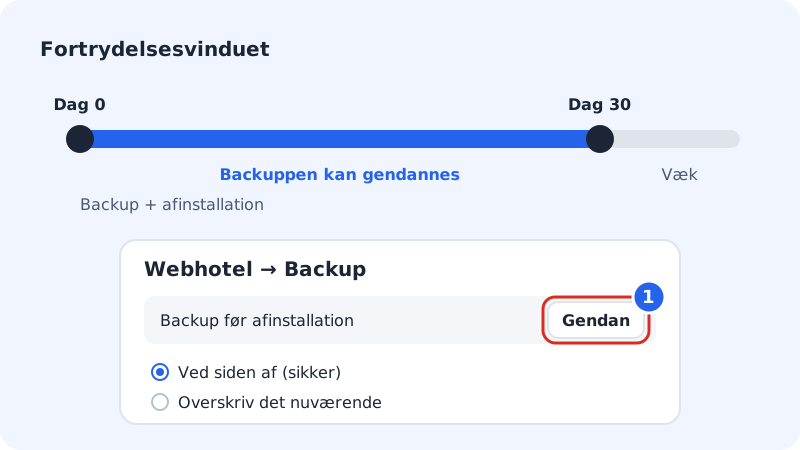
Ja, 30 Tage lang. Stelle das Backup, das direkt vor der Deinstallation erstellt wurde, unter Webhosting → Backup wieder her.
Warum muss ich die Domain eingeben?
Das ist eine zusätzliche Sicherheit, damit du nicht versehentlich die falsche Website löschst.