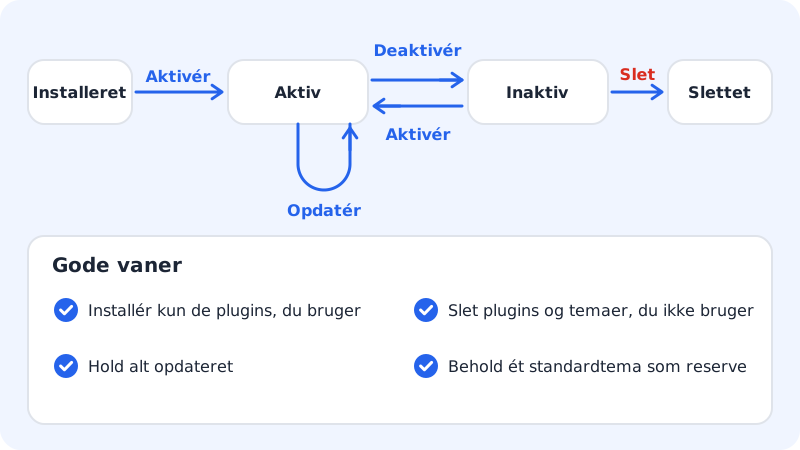
Utvidelser (plugins) gir WordPress nye funksjoner, for eksempel et kontaktskjema, SEO-verktøy eller en nettbutikk. Temaer bestemmer hvordan nettsiden ser ut. Du kan ha mange utvidelser aktive, men bare ett tema om gangen.
I WordPress
Dette virker for alle WordPress-nettsider hos Sitewig.
Trinn 1: Logg inn i wp-admin
Gå til
https://dittfirma.no/wp-admin, og logg inn.Trinn 2: Legg til en utvidelse
Velg Utvidelser → Legg til ny utvidelse i menyen. Søk etter det du trenger, trykk Installer nå og deretter Aktiver.
Trinn 3: Bytt tema
Velg Utseende → Temaer → Legg til nytt tema. Finn et tema, trykk Installer og deretter Aktiver. Har du allerede temaet, holder du musepekeren over det og trykker Aktiver.
Trinn 4: Slå av eller slett
Under Utvidelser kan du Deaktivere en utvidelse. En deaktivert utvidelse kan du deretter Slette. Temaer du ikke bruker, sletter du under Utseende → Temaer.
Fra Sitewigs kontrollpanel
Kortet Utvidelser og temaer ligger på nettsidens side. Med det kan du styre de vanligste tingene uten å logge inn i WordPress.
Trinn 1: Åpne kortet
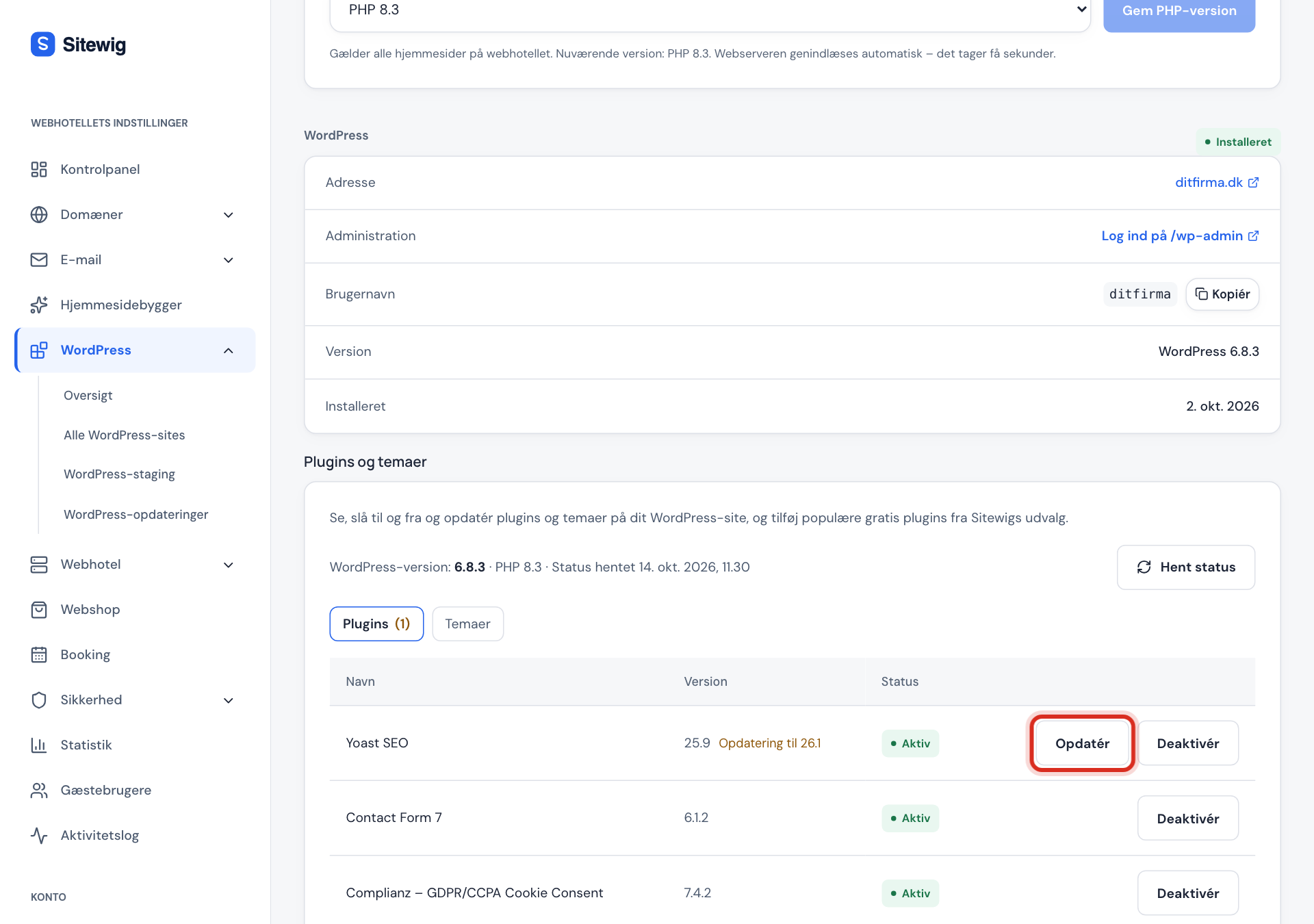
Velg WordPress → Oversikt, klikk på nettsiden, og rull ned til Utvidelser og temaer. Trykk Hent status for å få den nyeste listen fra WordPress.
Trinn 2: Se status
Under Utvidelser og Temaer står hvert element med versjon og status: Aktiv, Inaktiv eller Alltid aktiv (en utvidelse WordPress alltid laster). Finnes det en ny versjon, står det ved elementet.
Trinn 3: Aktiver, deaktiver eller oppdater
Trykk Aktiver, Deaktiver eller Oppdater ved en utvidelse. Et tema slår du ikke av – du aktiverer i stedet et annet tema. Vil du oppdatere alt på én gang, trykker du Oppdater alle. Endringen utføres på serveren, og listen oppdateres av seg selv om litt.
Trinn 4: Legg til fra Sitewigs utvalg
Trykk Legg til utvidelse eller Legg til tema. Du ser et utvalg av gratis utvidelser og temaer fra wordpress.org som Sitewig har valgt ut. Trykk Installer og aktiver ved det du vil ha.
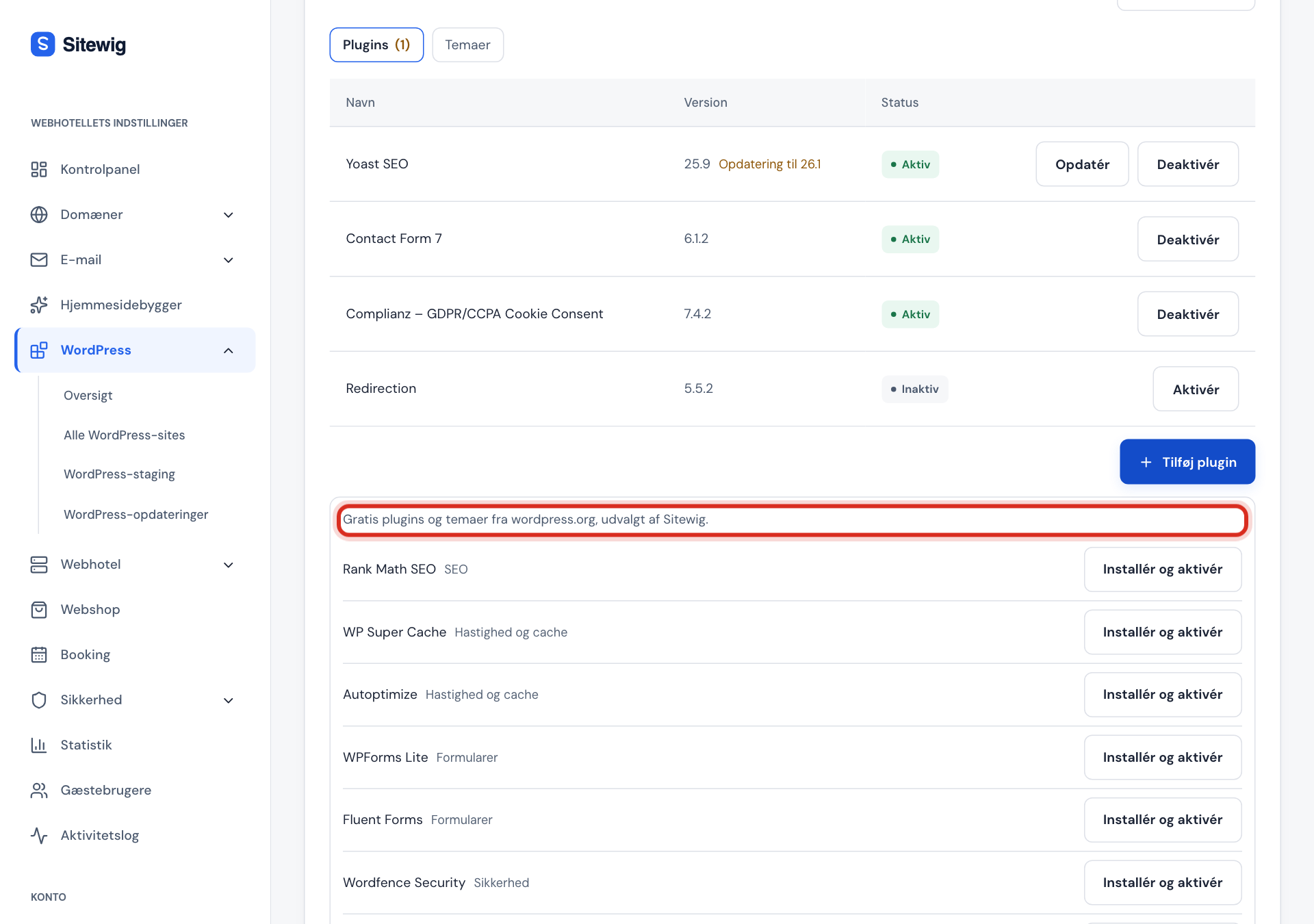
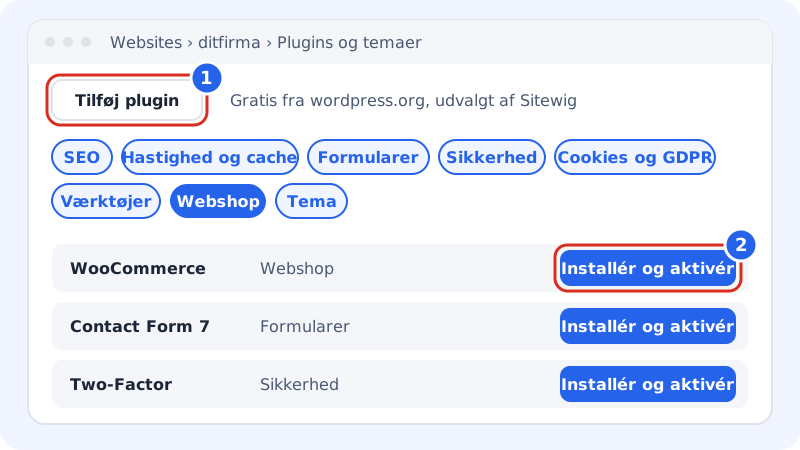
Utvalget er sortert i kategoriene SEO, Hastighet og hurtigbuffer, Skjemaer, Sikkerhet, Informasjonskapsler og personvern, Verktøy, Nettbutikk og Tema. Trenger du en utvidelse som ikke er med i utvalget, installerer du den i WordPress som beskrevet over.
Oversikt over alle WordPress-nettsidene dine
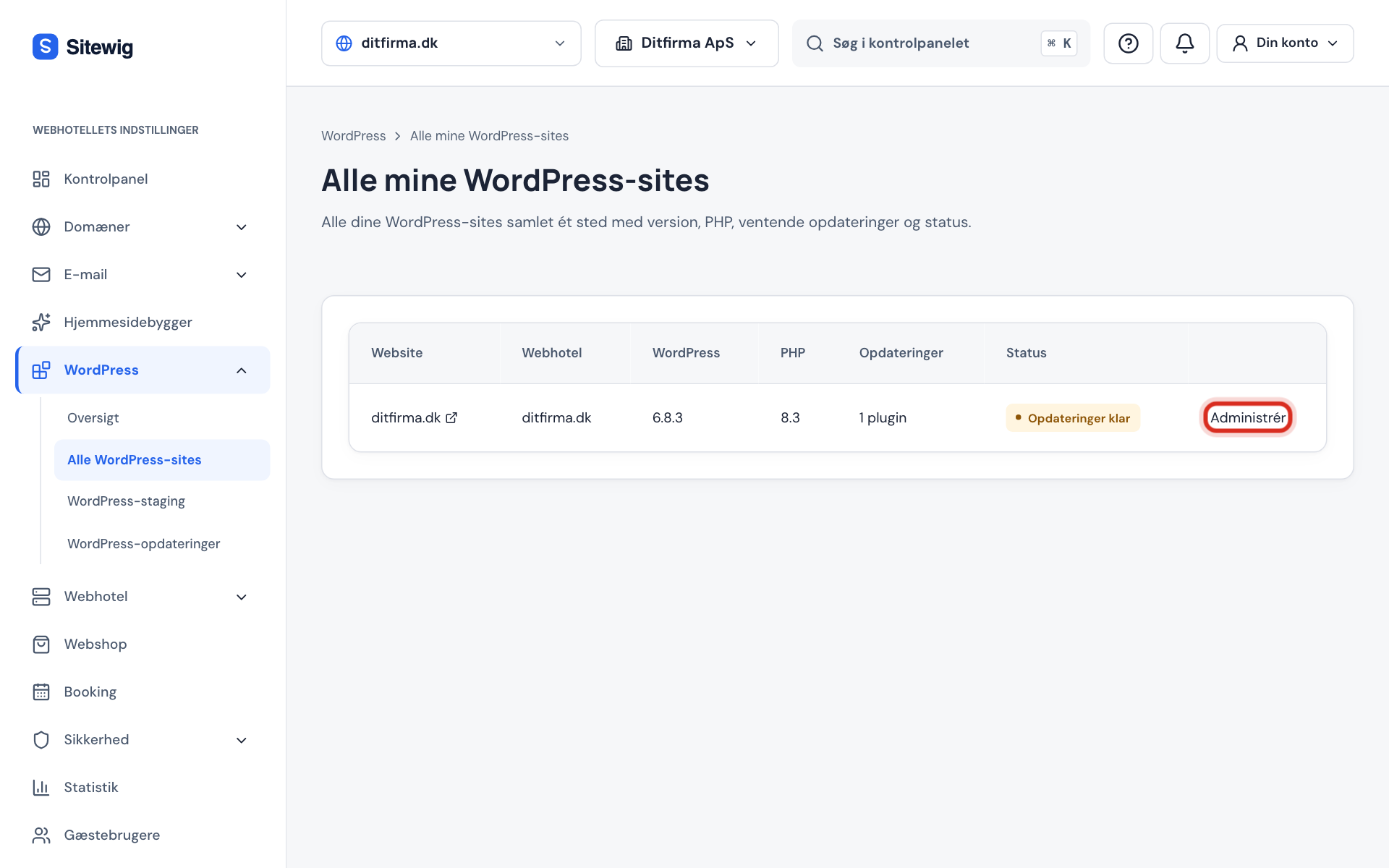
Har du flere WordPress-nettsider, viser WordPress → Alle WordPress-nettsider dem samlet, med WordPress-versjon, PHP-versjon, ventende oppdateringer og status. Trykk Administrer for å gå til en nettside. Siden følger med kortet Utvidelser og temaer.
Ofte stilte spørsmål
Kan jeg installere alle utvidelser?
Ja, du kan installere de utvidelsene og temaene du vil, også betalte. Hent dem bare fra wordpress.org eller direkte fra utvikleren. Gratis kopier av betalte utvidelser fra andre sider inneholder ofte skadelig kode.
Nettsiden min gikk i stykker etter en ny utvidelse. Hva gjør jeg?
Kan du fortsatt logge inn, deaktiverer du utvidelsen under Utvidelser. Kan du ikke det, kan du lese WordPress viser hvit skjerm eller feil 500.
Blir utvidelsene mine oppdatert automatisk?
Har du Pro, Business eller Max, kan du slå på automatiske oppdateringer. Se Hold WordPress oppdatert.
Hvor mange utvidelser kan jeg ha?
Det finnes ingen fast grense. Men jo flere utvidelser, desto tregere kan nettsiden bli, og desto mer må holdes oppdatert.