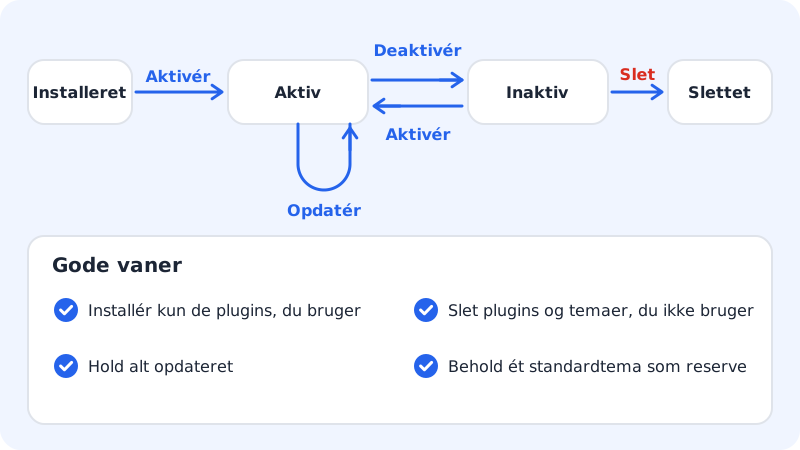
Tillägg (plugin) ger WordPress nya funktioner, t.ex. ett kontaktformulär, SEO-verktyg eller en webbutik. Teman bestämmer hur sajten ser ut. Du kan ha många tillägg aktiva, men bara ett tema i taget.
I WordPress
Det fungerar för alla WordPress-sajter hos Sitewig.
Steg 1: Logga in i wp-admin
Gå till
https://dittforetag.se/wp-adminoch logga in.Steg 2: Lägg till ett tillägg
Välj Tillägg → Lägg till nytt tillägg i menyn. Sök efter det du behöver, tryck på Installera nu och sedan på Aktivera.
Steg 3: Byt tema
Välj Utseende → Teman → Lägg till nytt tema. Hitta ett tema, tryck på Installera och sedan på Aktivera. Har du redan temat håller du muspekaren över det och trycker på Aktivera.
Steg 4: Stäng av eller radera
Under Tillägg kan du Inaktivera ett tillägg. Ett inaktiverat tillägg kan du sedan Radera. Teman som du inte använder raderar du under Utseende → Teman.
Från Sitewigs kontrollpanel
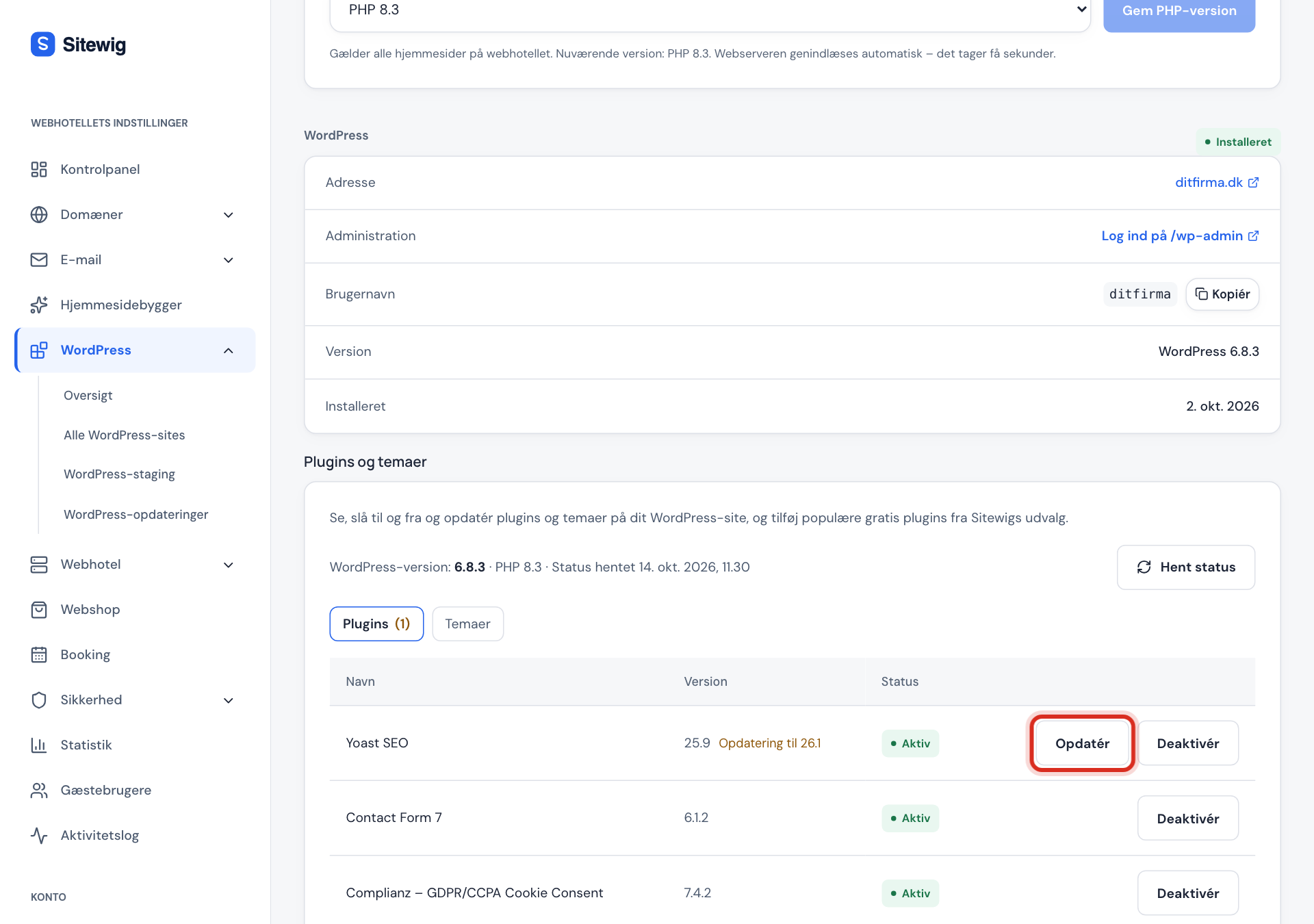
Kortet Tillägg och teman finns på hemsidans sida. Med det kan du sköta de vanligaste sakerna utan att logga in i WordPress.
Steg 1: Öppna kortet
Välj WordPress → Översikt, klicka på hemsidan och scrolla ned till Tillägg och teman. Tryck på Hämta status för att få den senaste listan från WordPress.
Steg 2: Se status
Under Tillägg och Teman står varje objekt med version och status: Aktiv, Inaktiv eller Alltid aktiv (ett tillägg som WordPress alltid läser in). Finns det en ny version står det vid objektet.
Steg 3: Aktivera, inaktivera eller uppdatera
Tryck på Aktivera, Inaktivera eller Uppdatera vid ett tillägg. Ett tema stänger du inte av – du aktiverar i stället ett annat tema. Vill du uppdatera allt på en gång, tryck på Uppdatera alla. Ändringen görs på servern och listan uppdateras av sig själv strax efteråt.
Steg 4: Lägg till från Sitewigs urval
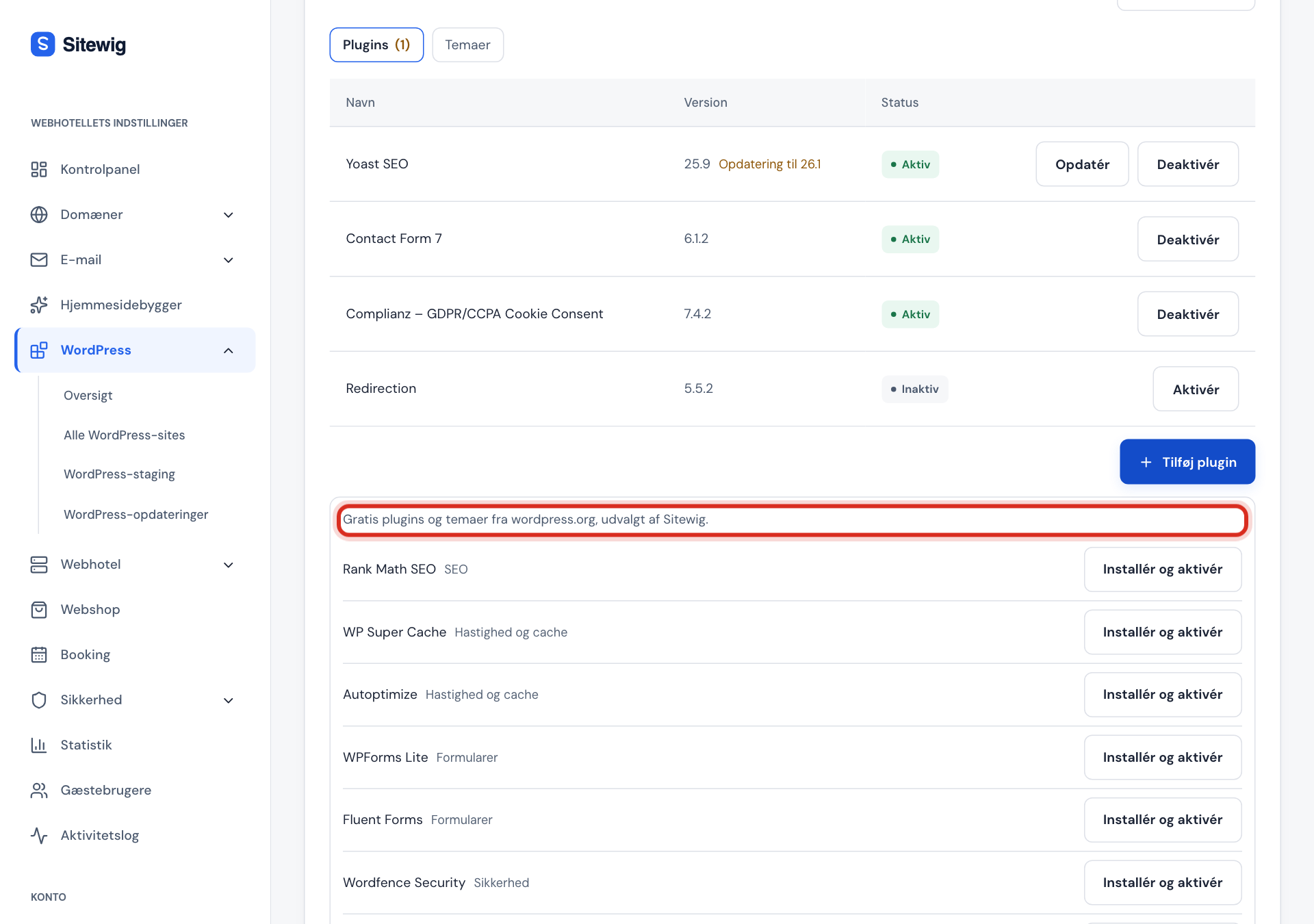
Tryck på Lägg till tillägg eller Lägg till tema. Du ser ett urval av gratis tillägg och teman från wordpress.org som Sitewig har valt ut. Tryck på Installera och aktivera vid det du vill ha.
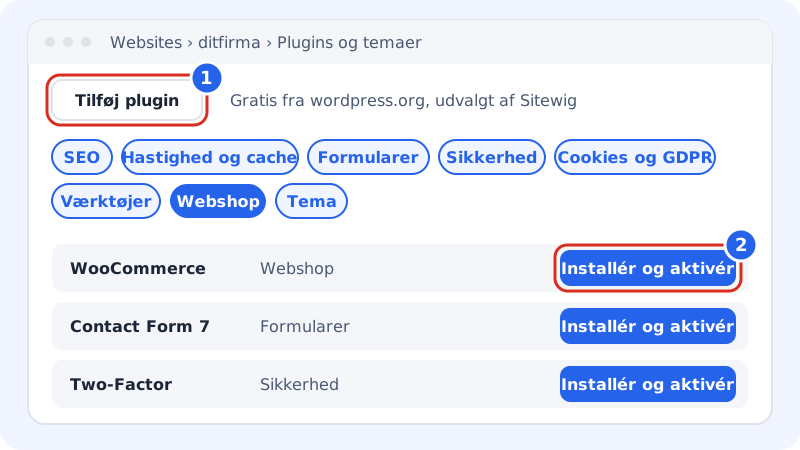
Urvalet är sorterat i kategorierna SEO, Hastighet och cache, Formulär, Säkerhet, Cookies och GDPR, Verktyg, Webbutik och Tema. Behöver du ett tillägg som inte finns i urvalet installerar du det i WordPress enligt beskrivningen ovan.
Översikt över alla dina WordPress-sajter
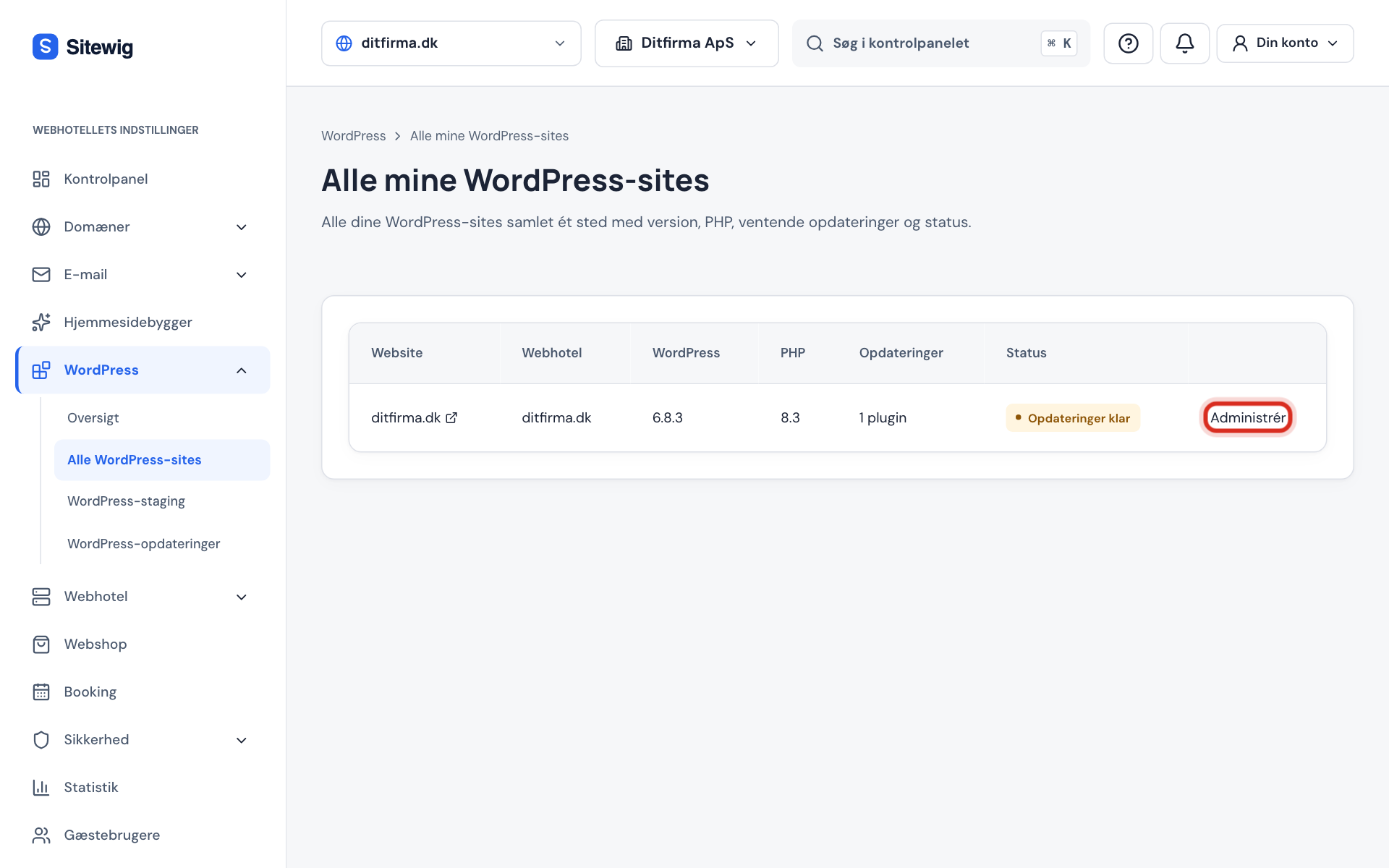
Har du flera WordPress-hemsidor visar WordPress → Alla WordPress-hemsidor dem samlat med WordPress-version, PHP-version, väntande uppdateringar och status. Tryck på Hantera för att gå till en hemsida. Sidan följer med kortet Tillägg och teman.
Vanliga frågor
Får jag installera vilka tillägg som helst?
Ja, du kan installera de tillägg och teman du vill, även betalda. Hämta dem bara från wordpress.org eller direkt från utvecklaren. Gratiskopior av betaltillägg från andra sajter innehåller ofta skadlig kod.
Min sajt gick sönder efter ett nytt tillägg – vad gör jag?
Kan du fortfarande logga in, inaktivera tillägget under Tillägg. Kan du inte det, läs WordPress visar vit skärm eller fel 500.
Uppdateras mina tillägg automatiskt?
Har du Pro, Business eller Max kan du slå på automatiska uppdateringar. Läs Håll WordPress uppdaterat.
Hur många tillägg kan jag ha?
Det finns ingen fast gräns. Men ju fler tillägg, desto långsammare kan sajten bli, och desto mer måste hållas uppdaterat.