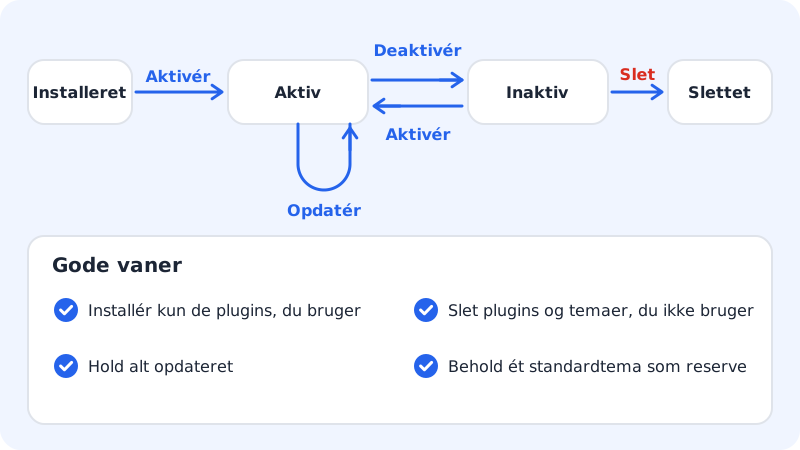
Les extensions donnent de nouvelles fonctions à WordPress, par exemple un formulaire de contact, des outils SEO ou une boutique en ligne. Les thèmes déterminent l'apparence du site. Vous pouvez avoir beaucoup d'extensions actives, mais un seul thème à la fois.
Dans WordPress
Cela fonctionne pour tous les sites WordPress chez Sitewig.
Étape 1: Connectez-vous à wp-admin
Allez sur
https://votreentreprise.fr/wp-adminet connectez-vous.Étape 2: Ajoutez une extension
Choisissez Extensions → Ajouter dans le menu. Cherchez ce dont vous avez besoin, touchez Installer maintenant, puis Activer.
Étape 3: Changez de thème
Choisissez Apparence → Thèmes → Ajouter. Trouvez un thème, touchez Installer, puis Activer. Si vous avez déjà le thème, passez la souris dessus et touchez Activer.
Étape 4: Désactivez ou supprimez
Sous Extensions, vous pouvez Désactiver une extension. Une extension désactivée peut ensuite être Supprimée. Les thèmes que vous n'utilisez pas se suppriment sous Apparence → Thèmes.
Depuis le panneau de contrôle Sitewig
La carte Extensions et thèmes se trouve sur la page du site. Elle vous permet de gérer les opérations les plus courantes sans vous connecter à WordPress.
Étape 1: Ouvrez la carte
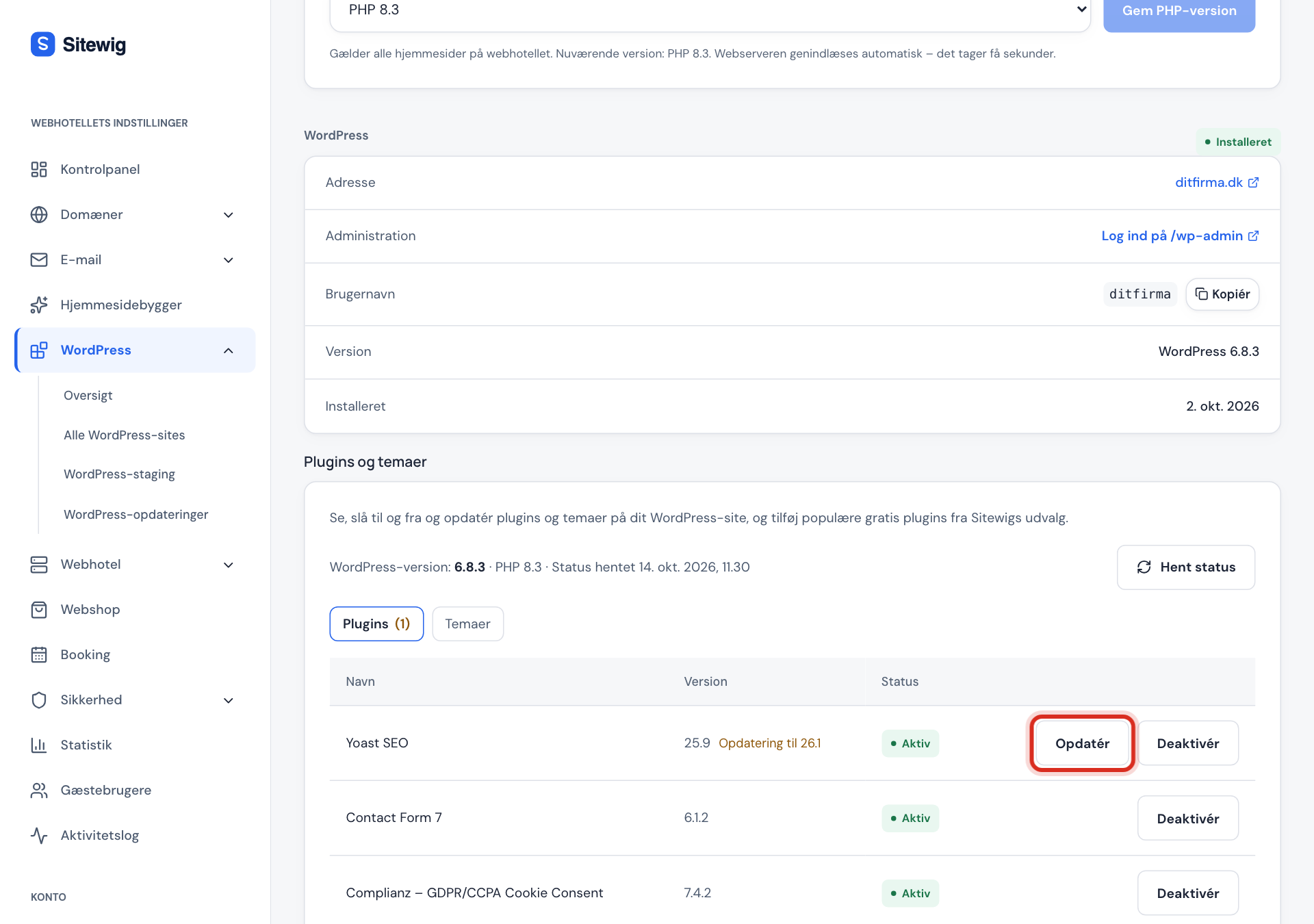
Choisissez WordPress → Aperçu, cliquez sur le site et faites défiler jusqu'à Extensions et thèmes. Touchez Vérifier l'état pour obtenir la liste la plus récente de WordPress.
Étape 2: Consultez l'état
Sous Extensions et Thèmes, chaque élément apparaît avec sa version et son état : Actif, Inactif ou Toujours actif (une extension que WordPress charge toujours). S'il existe une nouvelle version, c'est indiqué à côté de l'élément.
Étape 3: Activez, désactivez ou mettez à jour
Touchez Activer, Désactiver ou Mettre à jour à côté d'une extension. Un thème ne se désactive pas : vous activez plutôt un autre thème. Pour tout mettre à jour d'un coup, touchez Tout mettre à jour. La modification est exécutée sur le serveur et la liste se met à jour d'elle-même peu après.
Étape 4: Ajoutez depuis la sélection Sitewig
Touchez Ajouter une extension ou Ajouter un thème. Vous voyez une sélection d'extensions et de thèmes gratuits de wordpress.org, choisis par Sitewig. Touchez Installer et activer à côté de celui que vous voulez.
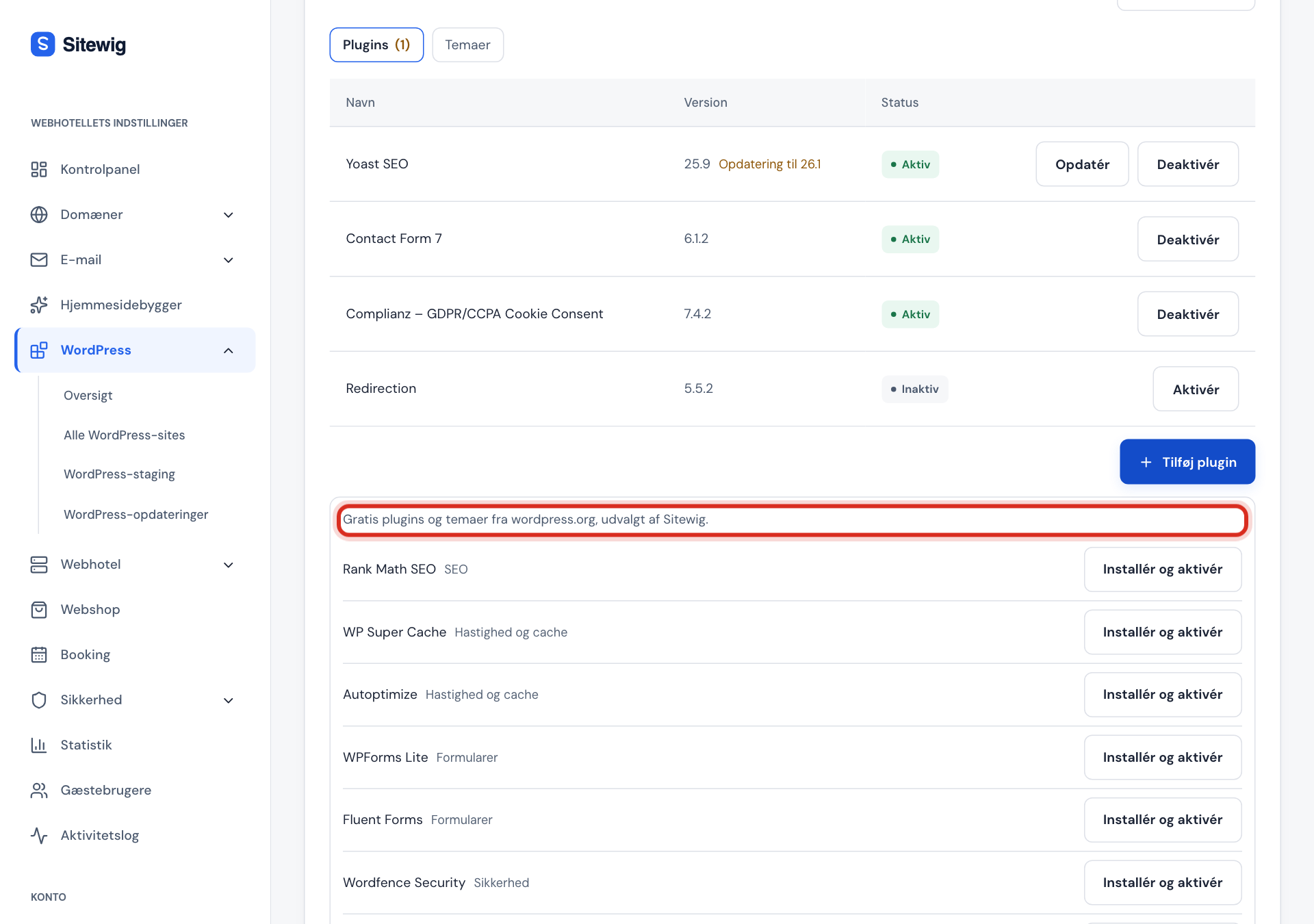
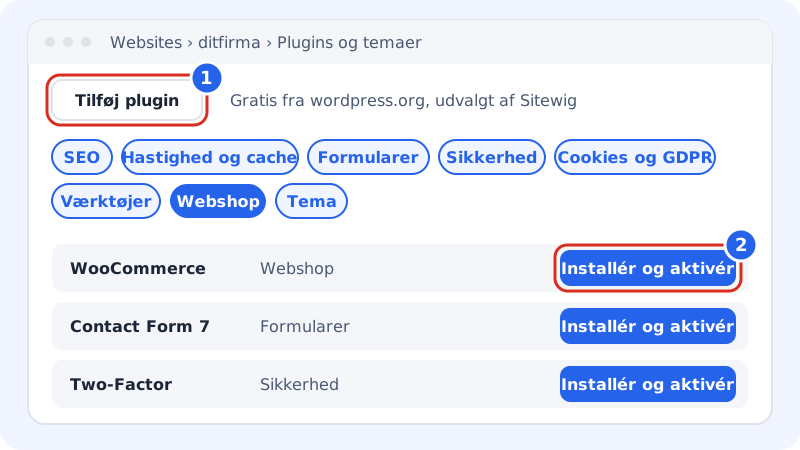
La sélection est classée dans les catégories SEO, Vitesse et cache, Formulaires, Sécurité, Cookies et RGPD, Outils, Boutique en ligne et Thème. Si vous avez besoin d'une extension qui ne figure pas dans la sélection, installez-la dans WordPress comme décrit plus haut.
Vue d'ensemble de tous vos sites WordPress
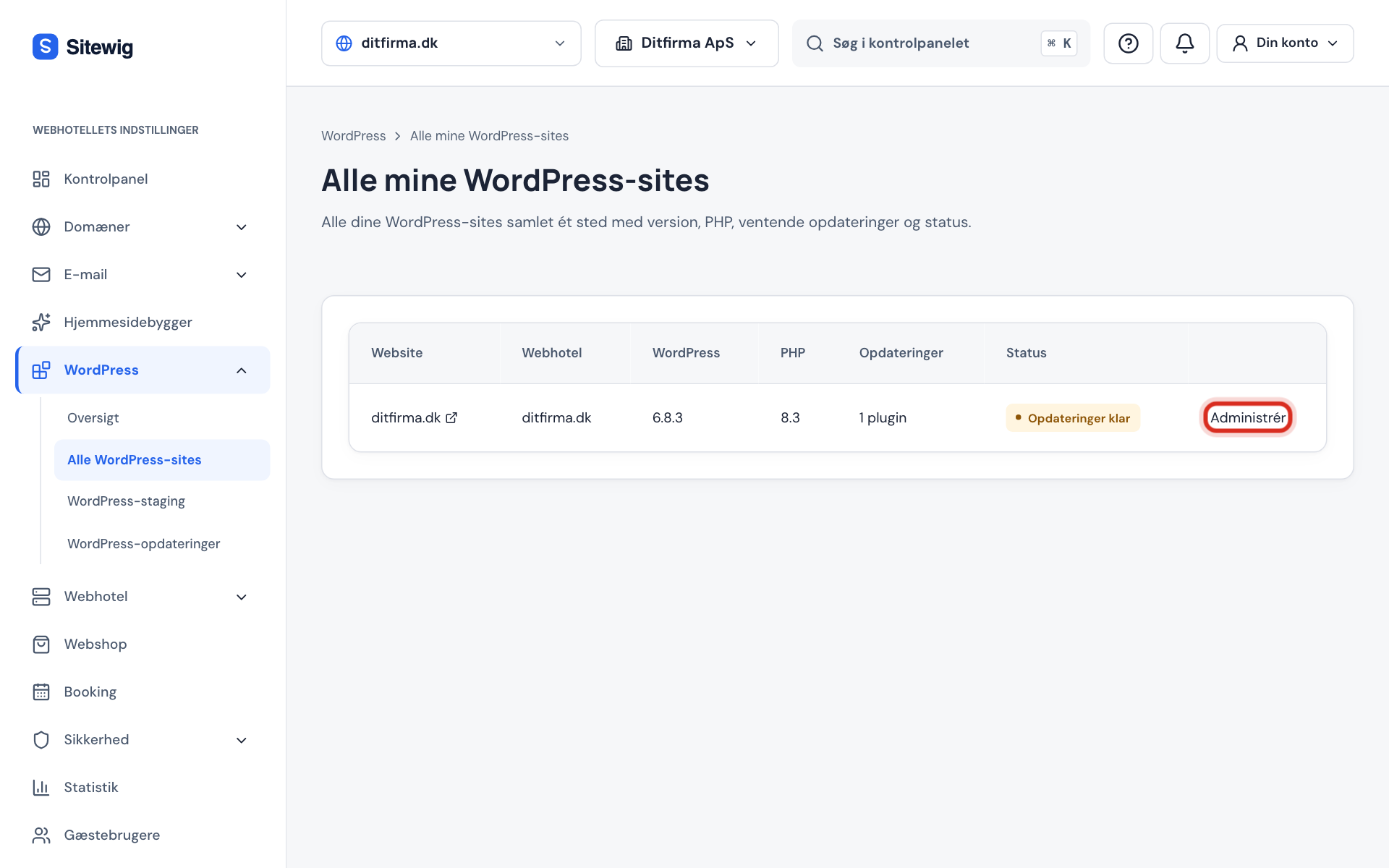
Si vous avez plusieurs sites WordPress, WordPress → Tous mes sites WordPress les affiche ensemble avec la version de WordPress, la version de PHP, les mises à jour en attente et l'état. Touchez Gérer pour accéder à un site. La page est fournie avec la carte Extensions et thèmes.
Questions fréquentes
Puis-je installer toutes les extensions ?
Oui, vous pouvez installer les extensions et les thèmes que vous voulez, y compris payants. Ne les téléchargez que sur wordpress.org ou directement chez le développeur. Les copies gratuites d'extensions payantes trouvées sur d'autres sites contiennent souvent du code malveillant.
Mon site est cassé après une nouvelle extension. Que faire ?
Si vous pouvez encore vous connecter, désactivez l'extension sous Extensions. Sinon, lisez WordPress affiche une page blanche ou une erreur 500.
Mes extensions sont-elles mises à jour automatiquement ?
Si vous avez Pro, Business ou Max, vous pouvez activer les mises à jour automatiques. Voir Garder WordPress à jour.
Combien d'extensions puis-je avoir ?
Il n'y a pas de limite fixe. Mais plus vous avez d'extensions, plus le site risque d'être lent, et plus il y a de choses à tenir à jour.