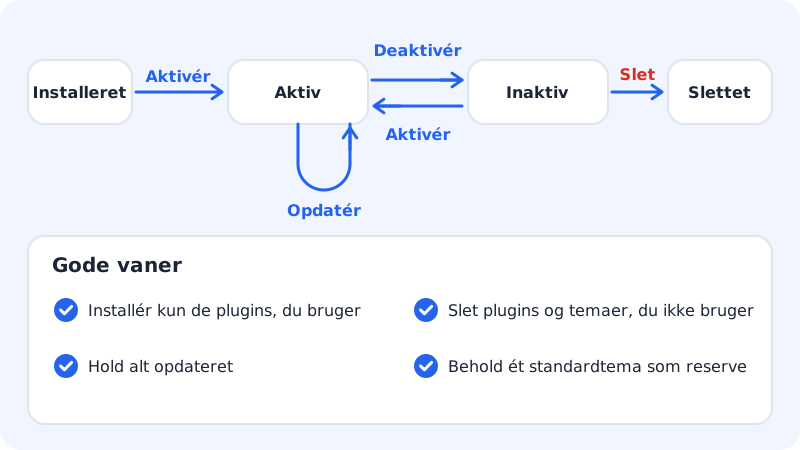
Plugins giver WordPress nye funktioner – fx en kontaktformular, SEO-værktøjer eller en webshop. Temaer bestemmer, hvordan sitet ser ud. Du kan have mange plugins aktive, men kun ét tema ad gangen.
I WordPress
Det virker for alle WordPress-sites hos Sitewig.
Trin 1: Log ind i wp-admin
Gå til
https://ditfirma.dk/wp-admin, og log ind.Trin 2: Tilføj et plugin
Vælg Plugins → Tilføj nyt plugin i menuen. Søg efter det, du skal bruge, tryk Installér nu og derefter Aktivér.
Trin 3: Skift tema
Vælg Udseende → Temaer → Tilføj nyt tema. Find et tema, tryk Installér og derefter Aktivér. Har du allerede temaet, holder du musen over det og trykker Aktivér.
Trin 4: Slå fra eller slet
Under Plugins kan du Deaktivere et plugin. Et deaktiveret plugin kan du derefter Slette. Temaer, du ikke bruger, sletter du under Udseende → Temaer.
Fra Sitewigs kontrolpanel
Vi er ved at rulle kortet Plugins og temaer ud på websitets side. Med det kan du styre de mest almindelige ting uden at logge ind i WordPress.
Trin 1: Åbn kortet
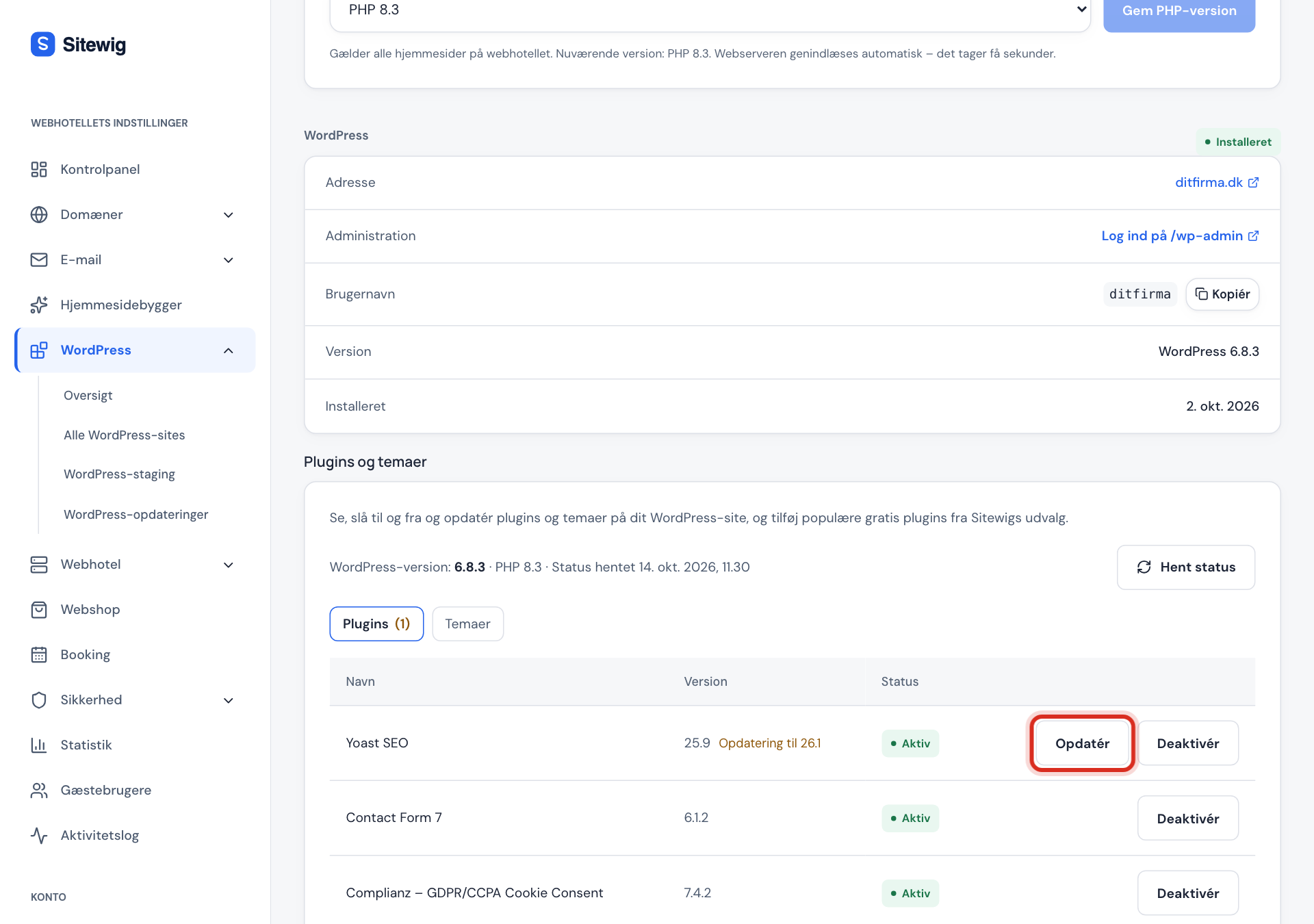
Vælg WordPress → Oversigt, klik på websitet, og rul ned til Plugins og temaer. Tryk Hent status for at få den nyeste liste fra WordPress.
Trin 2: Se status
Under Plugins og Temaer står hvert element med version og status: Aktiv, Inaktiv eller Altid aktiv (et plugin, WordPress altid indlæser). Er der en ny version, står det ud for elementet.
Trin 3: Aktivér, deaktivér eller opdatér
Tryk Aktivér, Deaktivér eller Opdatér ud for et plugin. Et tema slår du ikke fra – du aktiverer i stedet et andet tema. Vil du opdatere alt på én gang, så tryk Opdatér alle. Ændringen udføres på serveren, og listen opdaterer sig selv om lidt.
Trin 4: Tilføj fra Sitewigs udvalg
Tryk Tilføj plugin eller Tilføj tema. Du ser et udvalg af gratis plugins og temaer fra wordpress.org, som Sitewig har valgt. Tryk Installér og aktivér ud for det, du vil have.
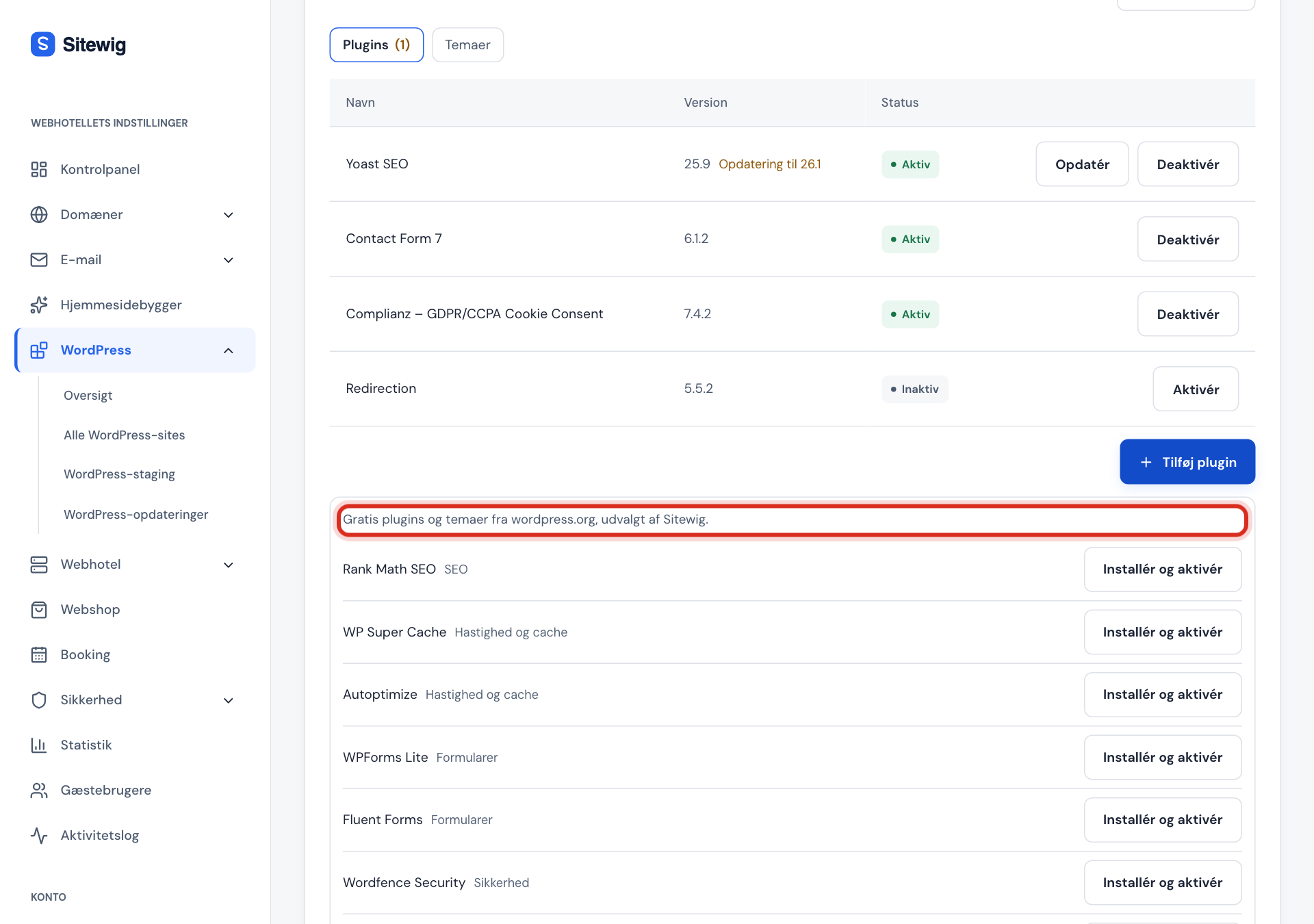
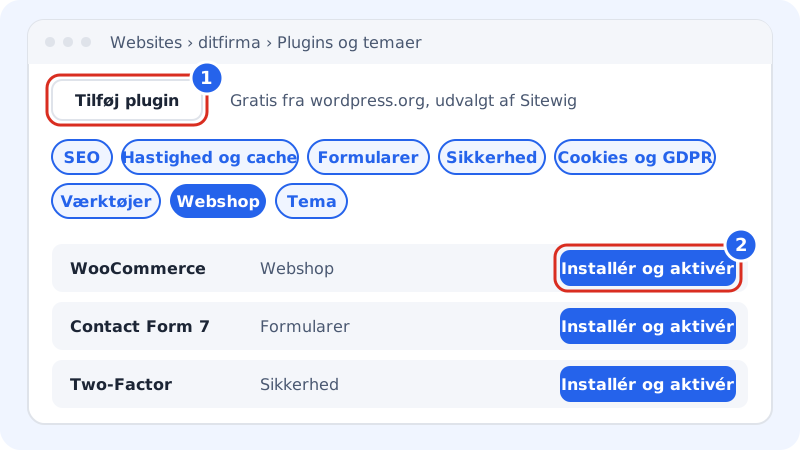
Udvalget er sorteret i kategorierne SEO, Hastighed og cache, Formularer, Sikkerhed, Cookies og GDPR, Værktøjer, Webshop og Tema. Skal du bruge et plugin, der ikke er i udvalget, installerer du det i WordPress som beskrevet ovenfor.
Overblik over alle dine WordPress-sites
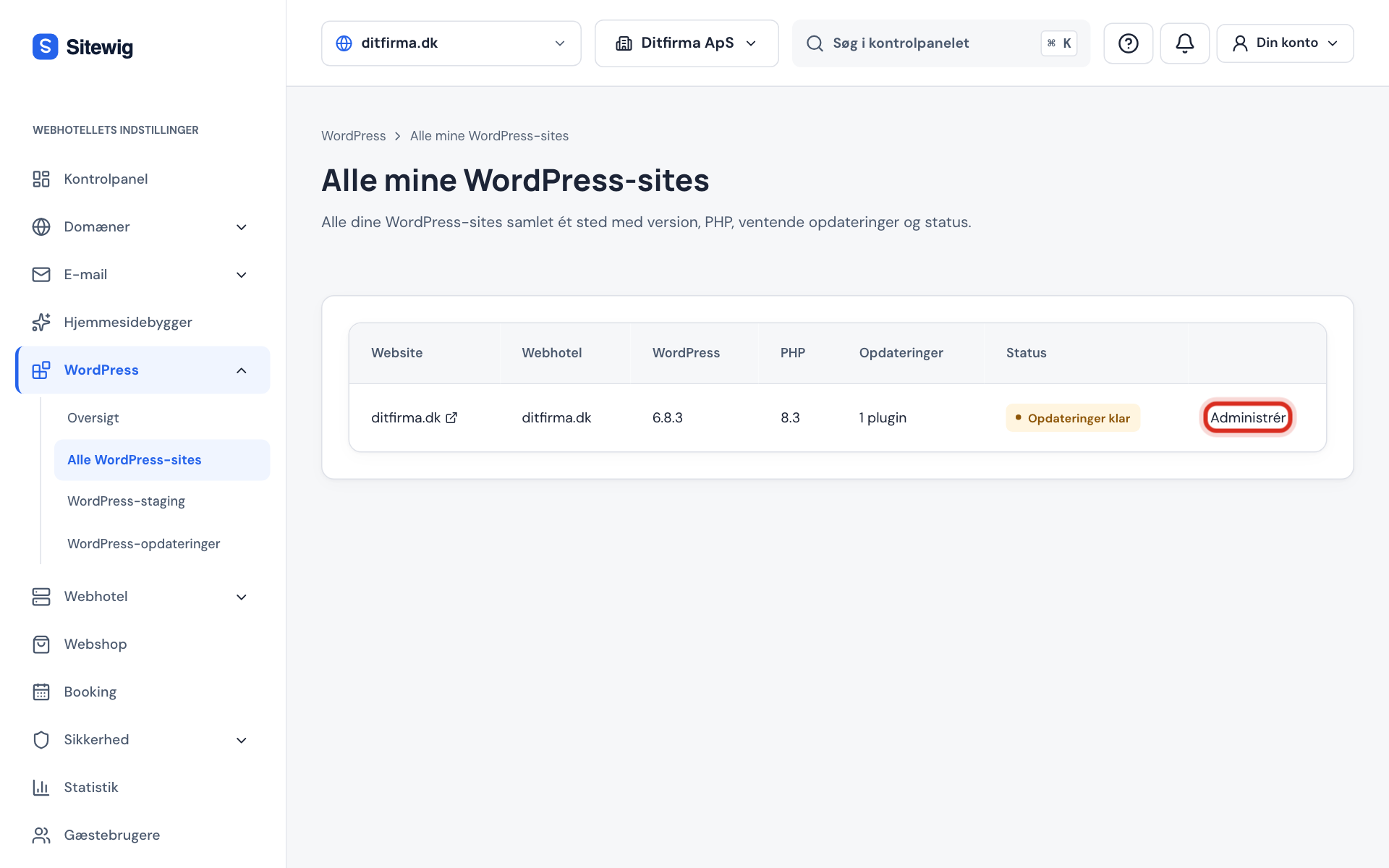
Har du flere WordPress-sites, viser WordPress → Alle WordPress-sites dem samlet med WordPress-version, PHP-version, ventende opdateringer og status. Tryk Administrér for at gå til et site. Siden følger med kortet Plugins og temaer, så du ser den, når kortet er rullet ud til dig.
Ofte stillede spørgsmål
Må jeg installere alle plugins?
Ja, du kan installere de plugins og temaer, du vil – også betalte. Hent dem kun fra wordpress.org eller direkte fra udvikleren. Gratis kopier af betalte plugins fra andre sider indeholder ofte skadelig kode.
Mit site gik i stykker efter et nyt plugin – hvad gør jeg?
Kan du stadig logge ind, så deaktivér pluginet under Plugins. Kan du ikke, så læs WordPress viser hvid skærm eller fejl 500.
Bliver mine plugins opdateret automatisk?
Har du Pro, Max eller Business, kan du slå automatiske opdateringer til. Se Hold WordPress opdateret.
Hvor mange plugins kan jeg have?
Der er ingen fast grænse. Men jo flere plugins, jo langsommere kan sitet blive, og jo mere skal holdes opdateret.