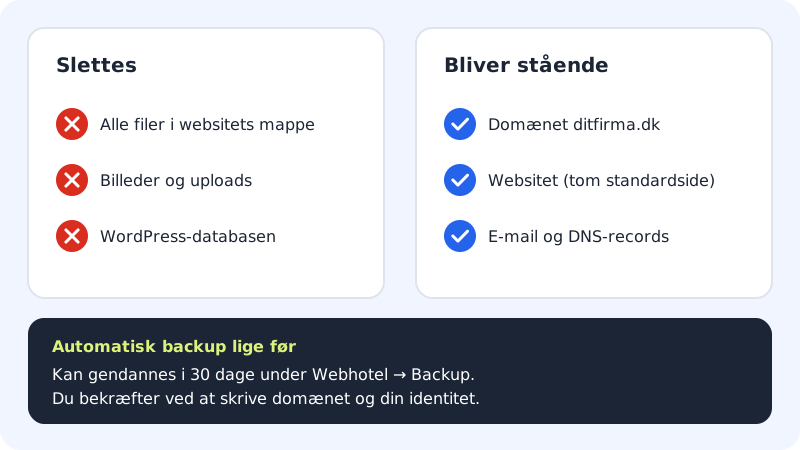
Si vous voulez repartir de zéro avec WordPress, ou si le site doit servir à autre chose, vous pouvez supprimer WordPress complètement. Le domaine, le site et votre messagerie sont conservés ; seuls les fichiers et la base de données de WordPress disparaissent.
Avant de désinstaller
- Avez-vous besoin du contenu ? Exportez vos articles et vos pages dans WordPress sous Outils → Exporter, ou téléchargez les fichiers via Hébergement → Fichiers ou SFTP.
- Quelqu'un d'autre utilise-t-il le site ? La désinstallation supprime aussi les images, les téléversements et les éventuelles commandes d'une boutique en ligne.
Désinstaller depuis le panneau de contrôle
Vous trouvez l'option Désinstaller WordPress sur la page du site. Procédez ainsi :
Étape 1: Ouvrez le site
Choisissez WordPress → Aperçu, puis cliquez sur le site qui utilise WordPress.
Étape 2: Touchez Désinstaller WordPress
Faites défiler jusqu'à la section Désinstaller WordPress, en bas sous les cartes WordPress, et touchez le bouton Désinstaller WordPress.
Étape 3: Saisissez le domaine pour confirmer
La fenêtre Désinstaller WordPress ? explique ce qui est supprimé. Saisissez l'adresse du site, par exemple
votreentreprise.fr, dans le champ pour confirmer. (Dans certaines versions de la carte, vous cochez à la place Je comprends que les fichiers et la base de données seront supprimés.)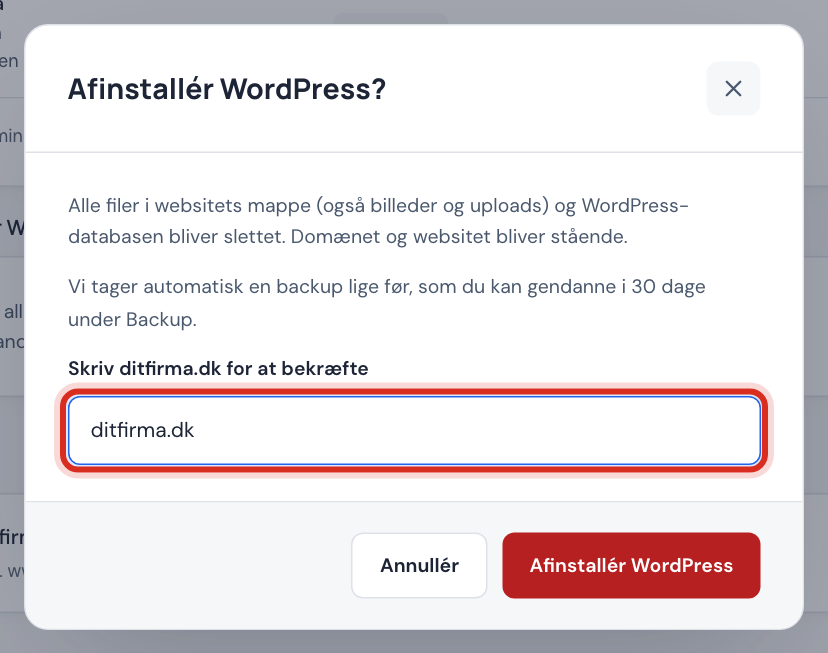
Étape 4: Confirmez que c'est bien vous
Comme l'action supprime des données, le panneau de contrôle vous demande toujours de confirmer à nouveau votre identité avant de la lancer.
Étape 5: Attendez la fin de l'opération
WordPress est généralement désinstallé en moins d'une minute. Ensuite, le site affiche une page par défaut vide, et vous pouvez réinstaller WordPress ou utiliser le site pour autre chose.
Si vous n'avez pas encore le bouton
Si l'option Désinstaller WordPress n'apparaît pas sur la page du site, supprimez WordPress manuellement :
- Supprimez tous les fichiers du dossier
public/du site via Hébergement → Fichiers ou SFTP. La racine web du site figure sous Détails sur la page du site. - Supprimez la base de données WordPress sous Hébergement → Bases de données. En cas de doute, le nom de la base figure dans le fichier
wp-config.php. - Faites si possible une sauvegarde au préalable sous Hébergement → Sauvegarde, ou utilisez la sauvegarde automatique de la nuit.
Questions fréquentes
Mon domaine ou ma messagerie seront-ils supprimés ?
Non. Le domaine, le site, la messagerie et les enregistrements DNS sont conservés. Seuls les fichiers et la base de données de WordPress sont supprimés.
Puis-je réinstaller WordPress ensuite ?
Oui. Quand le site est vide, vous pouvez réinstaller WordPress tout de suite. Voir Comment installer WordPress sur votre site en 3 clics.
Puis-je récupérer mon ancien WordPress ?
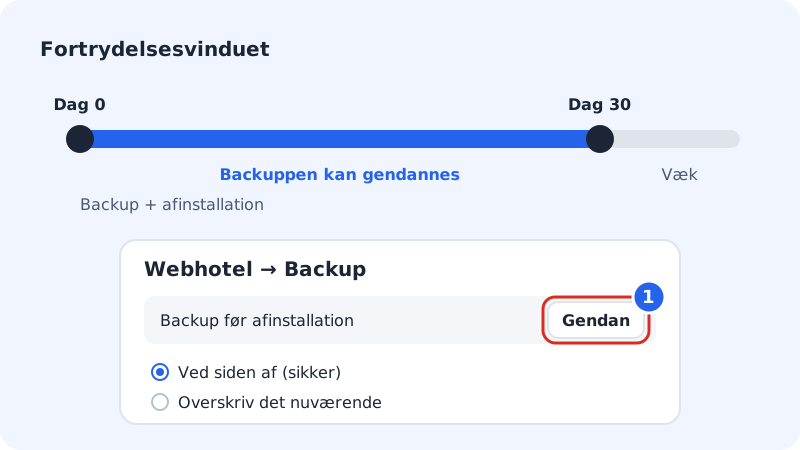
Oui, pendant 30 jours. Restaurez la sauvegarde faite juste avant la désinstallation sous Hébergement → Sauvegarde.
Pourquoi dois-je saisir le domaine ?
C'est une sécurité supplémentaire pour éviter de supprimer le mauvais site par erreur.