Vill du börja om med WordPress, eller ska hemsidan användas till något annat, kan du ta bort WordPress helt. Domänen, hemsidan och din e-post finns kvar – det är bara WordPress filer och databas som försvinner.
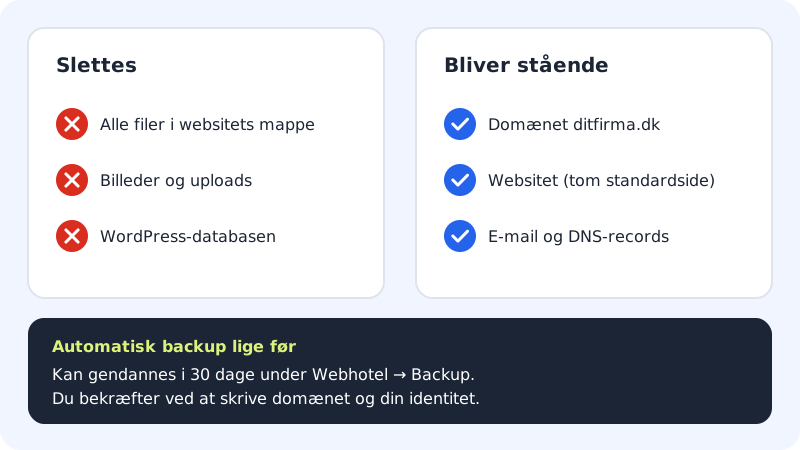
Innan du avinstallerar
- Behöver du innehållet? Exportera inlägg och sidor i WordPress under Verktyg → Exportera, eller ladda ned filerna via Webbhotell → Filer eller SFTP.
- Använder någon annan sajten? Avinstallationen raderar också bilder, uppladdningar och eventuella ordrar i en webbutik.
Avinstallera från kontrollpanelen
Alternativet Avinstallera WordPress hittar du på hemsidans sida. Gör så här:
Steg 1: Öppna hemsidan
Välj WordPress → Översikt och klicka på hemsidan med WordPress.
Steg 2: Tryck på Avinstallera WordPress
Scrolla ned till avsnittet Avinstallera WordPress längst ned under WordPress-korten och tryck på knappen Avinstallera WordPress.
Steg 3: Skriv domänen för att bekräfta
Fönstret Avinstallera WordPress? förklarar vad som raderas. Skriv sajtens adress, t.ex.
dittforetag.se, i fältet för att bekräfta. (I vissa versioner av kortet kryssar du i stället i Jag förstår att filerna och databasen raderas.)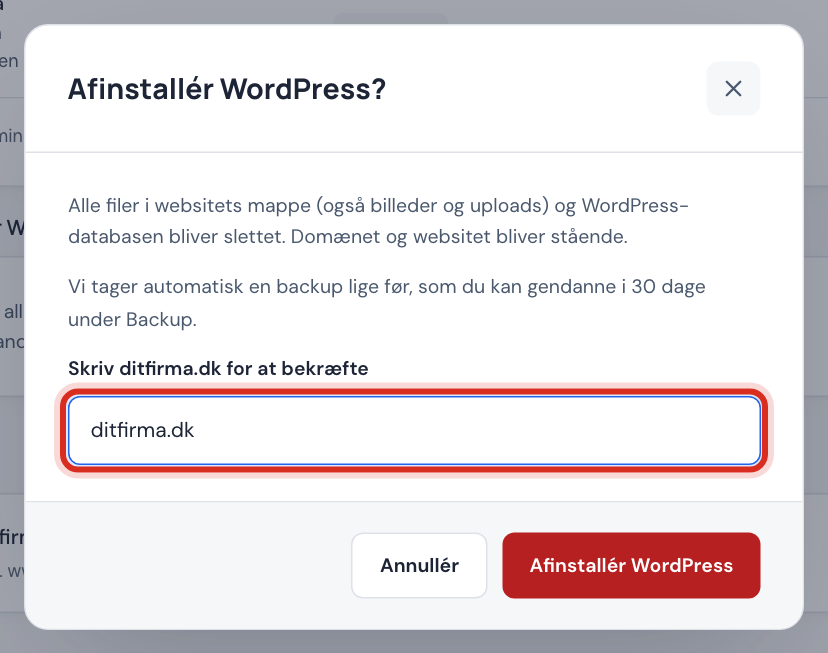
Steg 4: Bekräfta att det är du
Eftersom åtgärden raderar data ber kontrollpanelen dig alltid bekräfta din identitet igen innan den startar.
Steg 5: Vänta tills det är klart
WordPress avinstalleras oftast på under en minut. Efteråt visar hemsidan en tom standardsida, och du kan installera WordPress igen eller använda hemsidan till något annat.
Om du inte har knappen än
Utan Avinstallera WordPress på hemsidans sida tar du bort WordPress manuellt:
- Radera alla filer i hemsidans mapp
public/via Webbhotell → Filer eller SFTP. Hemsidans webbrot finns under Detaljer på hemsidans sida. - Radera WordPress-databasen under Webbhotell → Databaser. Databasens namn står i filen
wp-config.phpom du är osäker. - Ta gärna en backup först under Webbhotell → Backup, eller använd nattens automatiska backup.
Vanliga frågor
Raderas min domän eller min e-post?
Nej. Domänen, hemsidan, e-posten och DNS-posterna finns kvar. Bara WordPress filer och databas tas bort.
Kan jag installera WordPress igen efteråt?
Ja. När hemsidan är tom kan du installera WordPress igen direkt. Läs Så får du WordPress på din hemsida med 3 klick.
Kan jag få tillbaka mitt gamla WordPress?
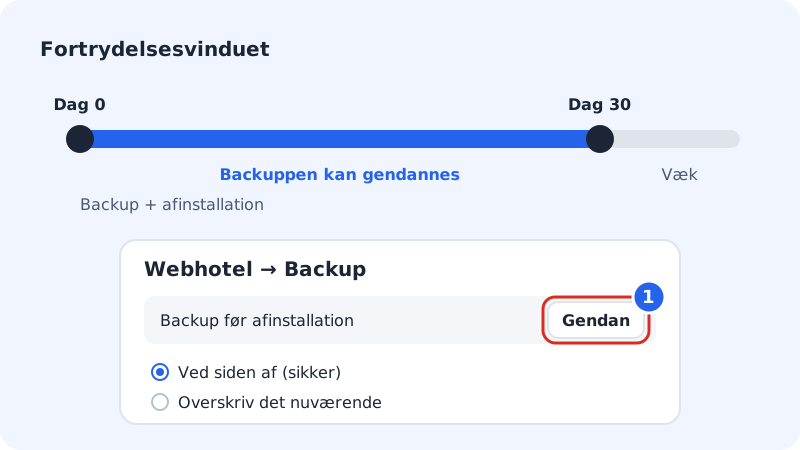
Ja, i 30 dagar. Återställ backupen som togs precis före avinstallationen under Webbhotell → Backup.
Varför måste jag skriva domänen?
Det är en extra säkerhet så att du inte råkar radera fel sajt.